Figur wählen. Szene bauen.
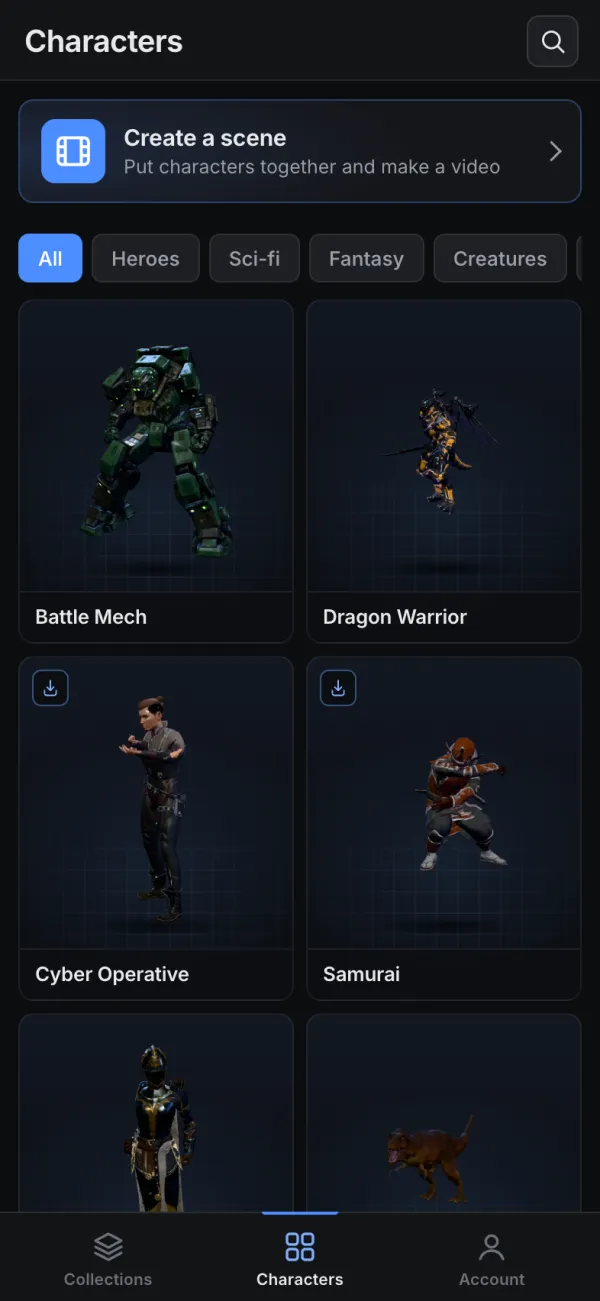
Über 120 Figuren sind startklar zum Animieren: HD-Helden wie Battle Mech, Dragon Warrior und Samurai, Alltagsmenschen, Cartoon- und Blocky-Figuren, Kreaturen und über 40 Tiere. Stellen Sie so viele auf die Bühne, wie Sie möchten, und geben Sie jeder ihre eigene Liste von Bewegungen aus Hunderten (Tänze, Kämpfe, Gefühle und Alltagshandlungen), oder tippen Sie auf Walk to und wählen Sie eine Stelle. Beginnen Sie mit einer leeren Bühne oder einer fertigen Szene wie Dragon slayer oder Knights’ duel.
Mit dem Finger filmen.
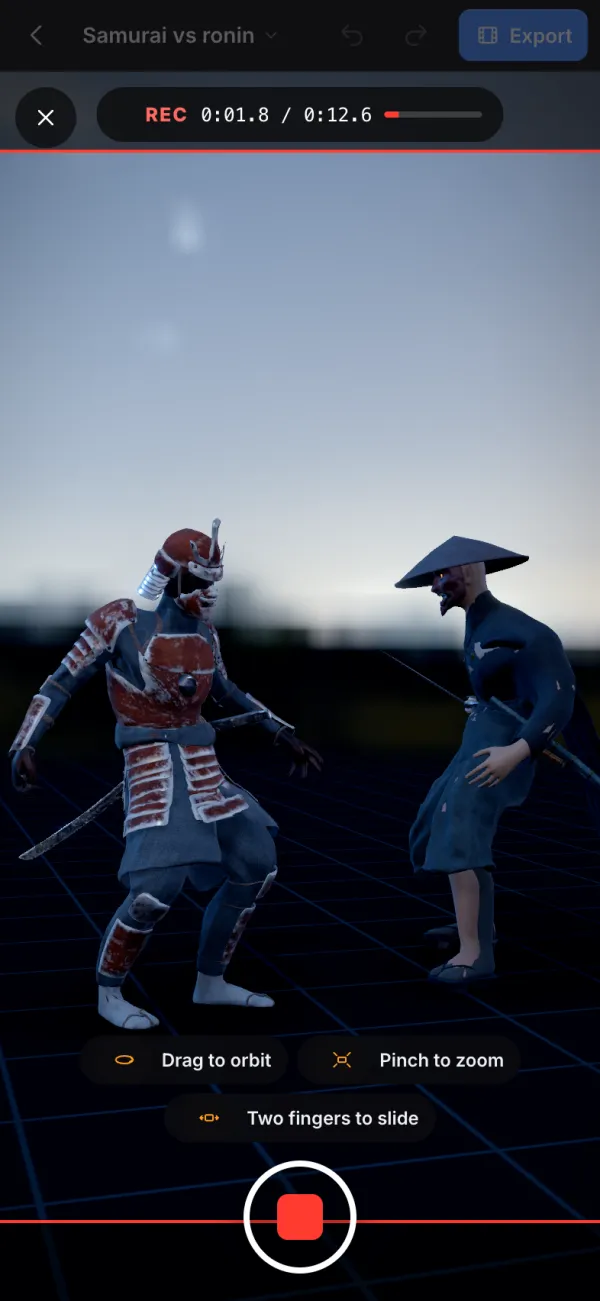
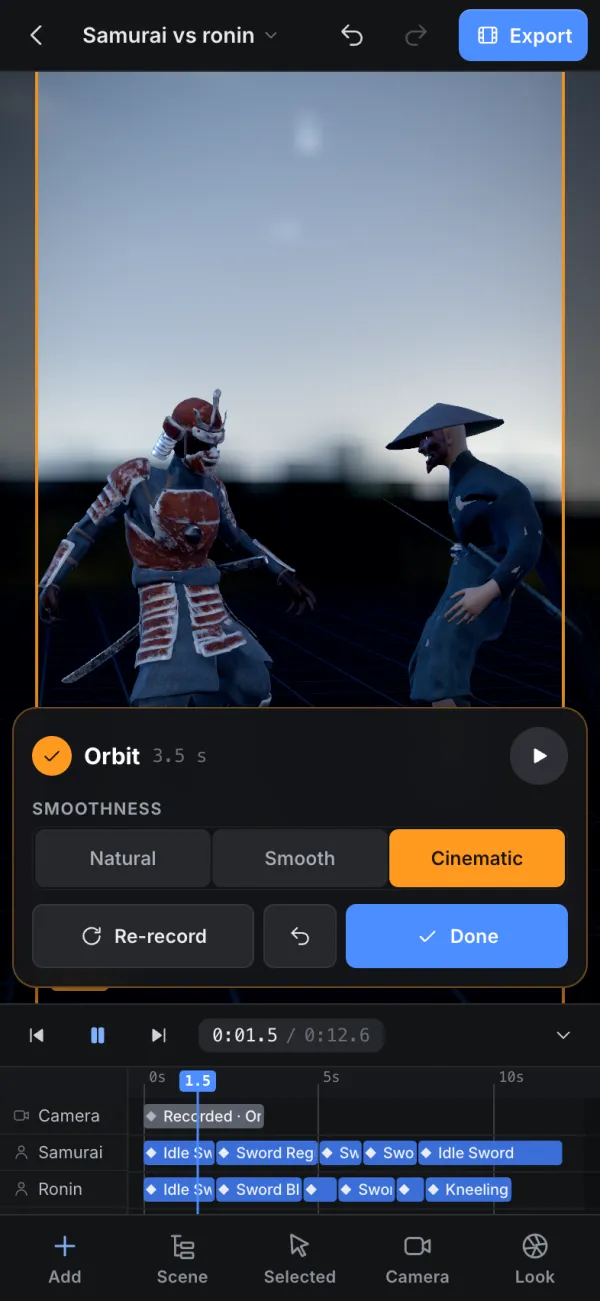
Tippen Sie auf Record, und nach einem 3-2-1 läuft die Szene: Ziehen, um die Kamera kreisen zu lassen, Finger spreizen zum Zoomen, mit zwei Fingern verschieben. Wenn Sie stoppen, wird Ihre wackelige Bewegung zu einer filmreifen Kreisfahrt, einem Push-in, einem Schwenk oder einer Kranfahrt geglättet. Wählen Sie Natural, Smooth oder Cinematic und nehmen Sie jederzeit neu auf, oder wählen Sie eine Bewegung mit einem Tipp: Still, Push in, Orbit, Pan, Crane oder Follow. Bildausschnitt, Objektiv und Keyframes finden Sie unter Advanced.
Ausrüsten. Ausleuchten.
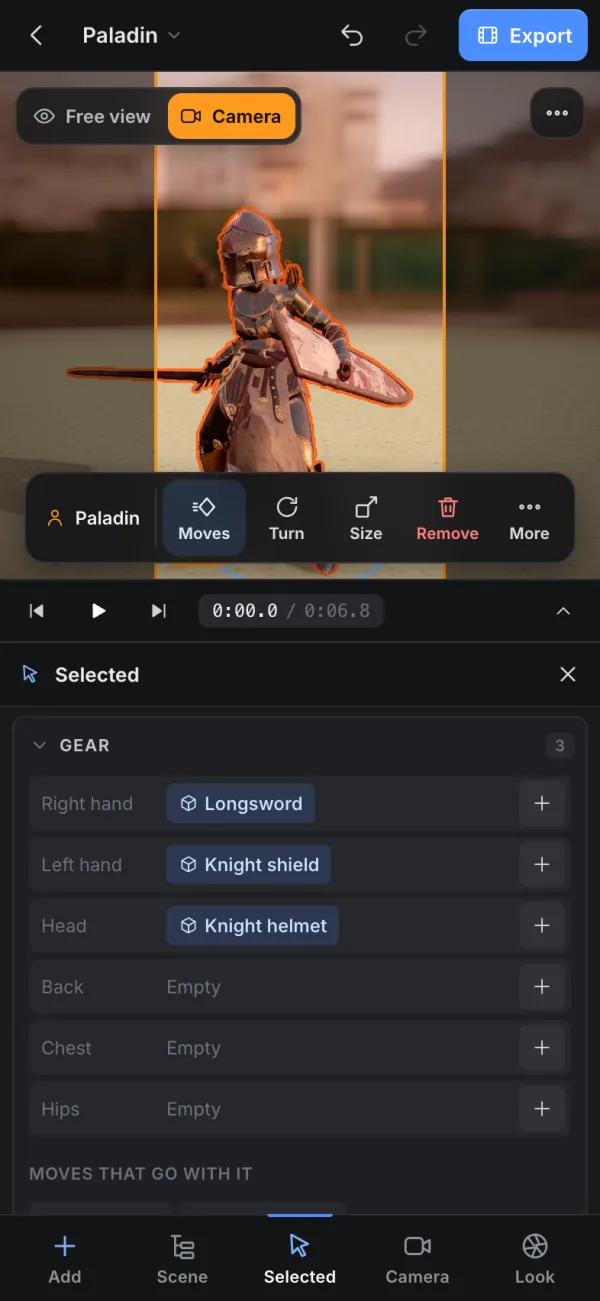
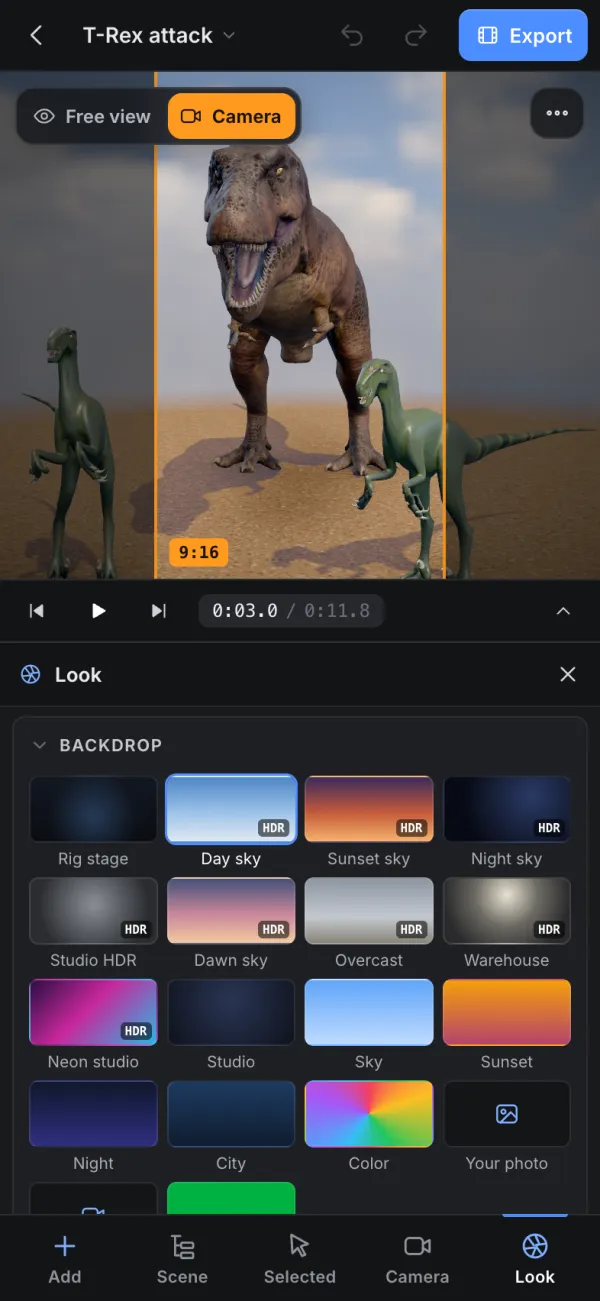
47 Requisiten und Ausrüstungsteile zum Halten und Tragen (Schwerter, Schilde, Helme, ein Jetpack, Flügel, eine Gitarre), fertige Sets wie Knight, Spartan oder Space mit einem Tipp, Outfit-Farben sowie Möbel, Autos und Bäume für die Kulisse. Leuchten Sie die Szene mit einem HDR-Himmel (Tag, Sonnenuntergang, Nacht, Neonstudio) oder eigenen Lichtern aus, wählen Sie einen Look (Cinematic, Toon oder Clay) und fügen Sie Feuer, Rauch, Funken, Magie oder Schnee hinzu. Dank Physik fallen und hüpfen Gegenstände, und Sie können Musik hinzufügen oder Ihre Stimme aufnehmen.
Exportieren, oder eigenes Modell mitbringen.
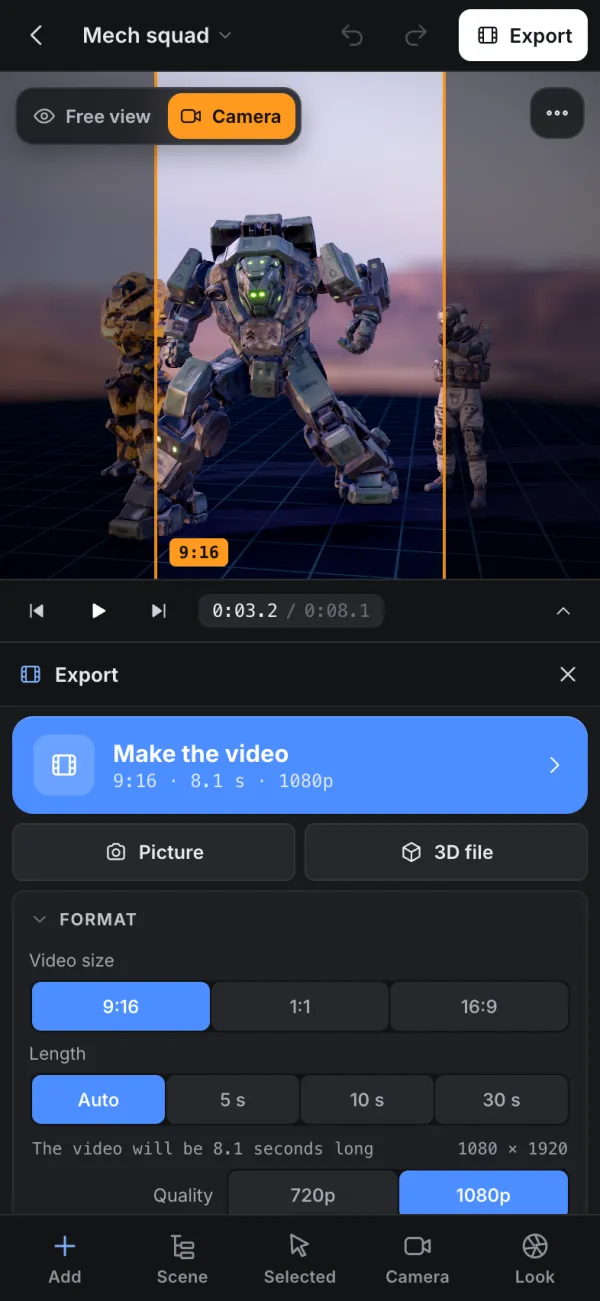
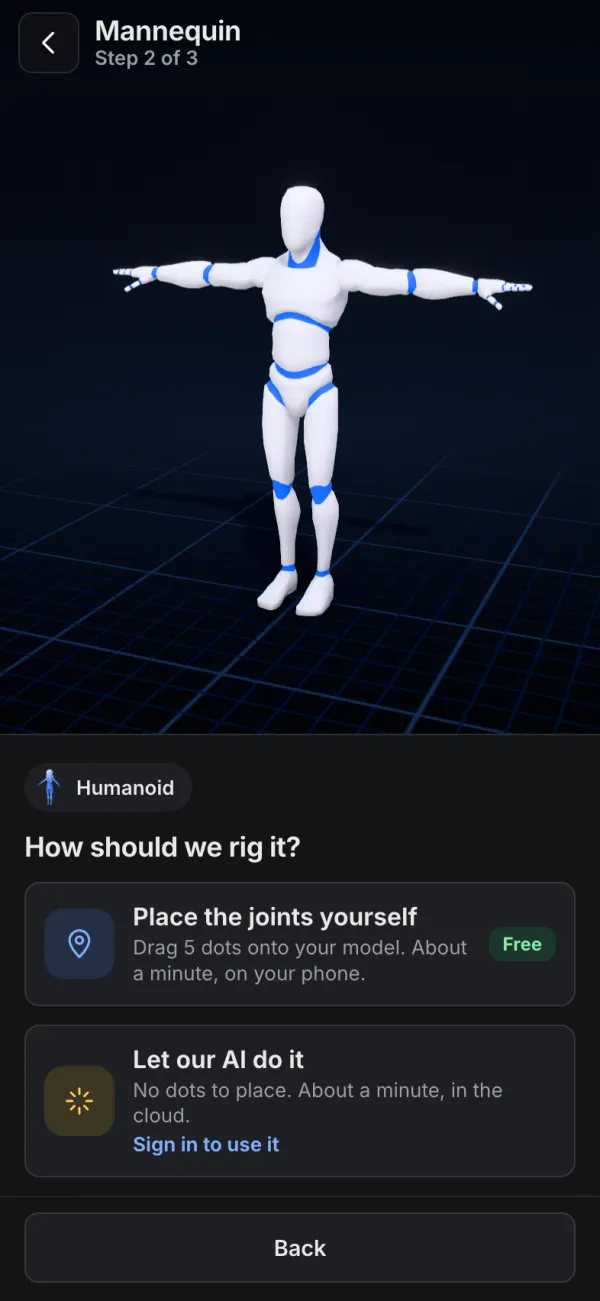
Machen Sie ein Video in 9:16 für TikTok, Reels und Shorts, quadratisch oder in 16:9 für YouTube, ein Bild von jedem beliebigen Moment oder eine 3D-Datei: die ganze Szene animiert als .glb für Blender, Unity, Unreal oder Godot, oder als OBJ oder STL. Oder holen Sie Ihr eigenes GLB-, glTF-, FBX-, OBJ-, STL-, PLY- oder DAE-Modell herein und riggen Sie es auf Ihrem Smartphone, indem Sie ein paar Punkte setzen, oder lassen Sie es von unserer KI in der Cloud riggen.
Eine Szene erstellen
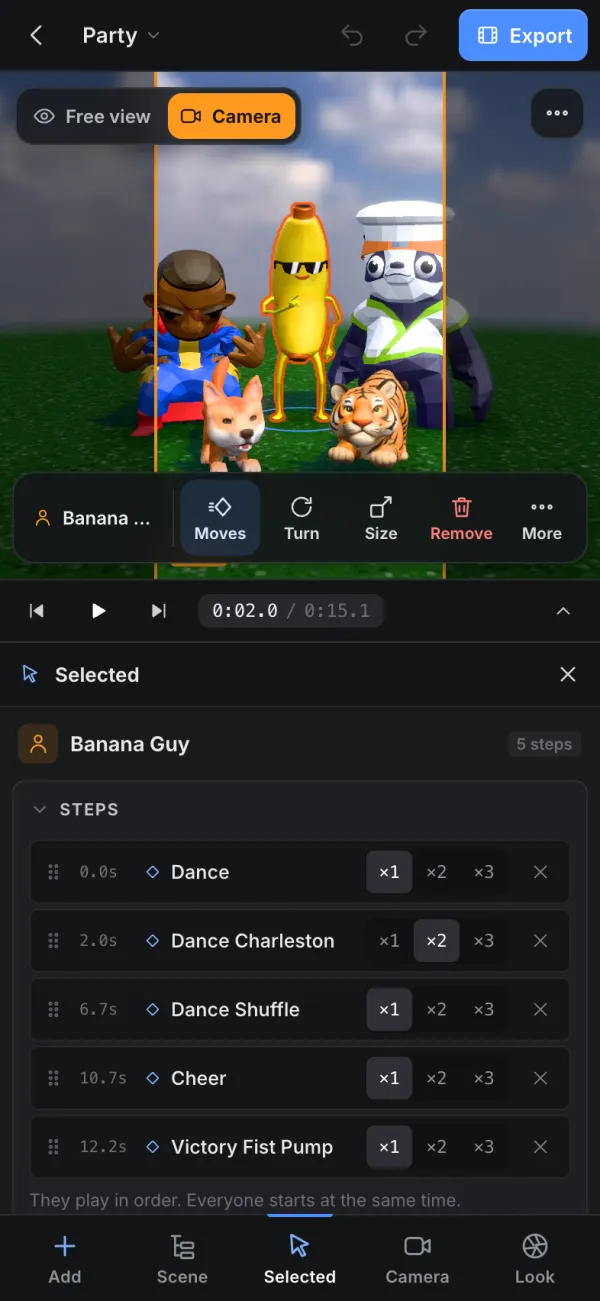
Tippen Sie in Collections auf Create a scene und beginnen Sie mit einer leeren Bühne oder einer fertigen Szene. Der Editor hat unten fünf Tabs und oben Export:
- Add:Figuren, Requisiten, Formen und 3D-Text, Ihre eigenen Bilder und Videos, Sound, Effekte und Lichter.
- Scene:Alles in der Szene, und die Physik.
- Selected:Das, was Sie ausgewählt haben. Bei einer Figur ihre Bewegungen der Reihe nach (spielen Sie jede einmal, zweimal oder dreimal ab, ziehen Sie sie in eine andere Reihenfolge, oder fügen Sie Walk to hinzu und tippen Sie auf eine Stelle), ihre Ausrüstung, ihr Outfit und Adjust.
- Camera:Nehmen Sie eine Kamerafahrt auf, oder wählen Sie eine: Still, Push in, Orbit, Pan, Crane oder Follow.
- Look:Orte, der Himmel oder Hintergrund (Ihr eigenes Foto oder Video oder ein Greenscreen), die Beleuchtung, der Look und der Boden.
Ein Finger auf einem Objekt verschiebt es, auf einer leeren Fläche schauen Sie sich damit um; mit zwei Fingern zoomen und verschieben Sie. Alles lässt sich rückgängig machen, und Ihre Szenen werden unter Collections auf Ihrem Smartphone gespeichert.
Eine Bewegung anpassen
Wählen Sie eine Figur und öffnen Sie im Tab Selected Adjust, um zu ändern, wie ihre Bewegungen aussehen. Es sind dieselben Animationsregler wie auf afk.ai/rig, mit drei Tabs:
- Pose:Körperteile drehen. Die Arme heben oder spreizen, die Wirbelsäule neigen oder verdrehen, den Kopf neigen oder drehen.
- Movement:Das Tempo, wie stark sich die Figur bewegt, Federn, Schwingen, Nachschwingen, der Blick nach vorn und wie weit und hoch die Füße gehen.
- Positions:Eine Hand, einen Fuß oder den ganzen Körper verschieben und drehen, und die Gliedmaße streckt sich danach.
Wählen Sie All moves, um jede Bewegung der Figur zu ändern, oder This move nur für eine. Reset setzt alles zurück. Um eine Hand oder einen Fuß in einem bestimmten Moment zu posieren, tippen Sie in der Leiste der Figur auf More, dann auf Pose hands and feet, und ziehen Sie die Punkte.
3D-Datei in Ihrer Game-Engine öffnen
Tippen Sie auf Export und dann auf 3D file. Save the 3D file (GLB) speichert die ganze Szene mit ihrer Animation: die Bewegungen und Wege aller Figuren sowie die Requisiten und Lichter, die sich bewegen. Export as OBJ oder Export as STL speichert die Szene so, wie sie an der Abspielposition ist, ohne Animation, zum Modellieren oder für den 3D-Druck. Um stattdessen eine einzelne Figur mit ihren Bewegungen zu exportieren, tippen Sie sie unter Characters an und dann auf 3D file: nur mit der gerade laufenden Bewegung (die kleinste Datei) oder mit allen Bewegungen in einer Datei. Auf Android wird sie unter Downloads gespeichert. Öffnen Sie sie dann in Ihrer 3D-App oder Game-Engine:
- Blender:File, Import, glTF 2.0.
- Unity:Mit dem Paket glTFast.
- Unreal Engine:Version 5.1 und neuer importieren GLB direkt.
- Godot:Ziehen Sie die Datei in Ihr Projekt und spielen Sie ihre Animation über den
AnimationPlayerab. - three.js:Laden Sie die Datei mit
GLTFLoaderund spielen Sie einen Clip mit einemAnimationMixerab.
Eigenes 3D-Modell auf dem Smartphone riggen
Tippen Sie in einer Szene auf Add, dann auf Import a model, und wählen Sie eine GLB-, glTF-, FBX-, OBJ-, STL-, PLY- oder DAE-Datei (oder ein .zip mit einer davon) von Ihrem Smartphone, bis 150 MB. Dann:
- Should it move? Nein, und es kommt als Objekt hinein, das still steht, wie ein Stuhl oder eine Statue. Ja, und es bekommt ein Skelett.
- What is it? Humanoid, Four-legged, Hoofed, Bird, Dragon, Dinosaur, Spider or insect, Flying insect oder Snake, und unter More Fish, Kangaroo, Frog, Ghost oder Object.
- How should we rig it? Platzieren Sie die Gelenke selbst, kostenlos und auf Ihrem Smartphone: Ziehen Sie ein paar Punkte auf das Modell (bei einer Person Kinn, Handgelenke, Ellbogen, Knie und Hüften), und probieren Sie dann Walk, Wave, Dance und Jump aus, um zu prüfen, ob es sich richtig bewegt. Oder lassen Sie unsere KI das in der Cloud in etwa einer Minute erledigen, ganz ohne Punkte zu setzen.
Ihr Modell spielt jede Bewegung ab, die für seinen Körpertyp gemacht ist, und Sie können es anpassen und filmen wie jede andere Figur. Es wird in Collections unter Models gespeichert, sodass Sie es in jede Szene stellen können. Add a model in Collections schickt ein Modell direkt an unsere KI, wo Sie auch nur einen Teil davon riggen können. Für das Riggen in der Cloud ist eine Anmeldung mit Google nötig, und es ist dasselbe Konto wie auf afk.ai: Melden Sie sich an beiden Stellen mit demselben Google-Konto an, und Sie haben überall denselben Tarif.
Häufige Fragen
Ist AFK AI auf Android kostenlos?
Ja, der Download bei Google Play ist kostenlos. Szenen erstellen und mit Figuren spielen funktioniert ohne Konto. Um ein Video, ein Bild oder eine 3D-Datei zu speichern, ist eine kostenlose Anmeldung mit Google nötig.
Der kostenlose Tarif umfasst 3 Szenen und 2 Exporte pro Monat (Videos, Bilder und 3D-Dateien zusammen), in 720p mit einem kleinen afk.ai-Wasserzeichen und Videos bis 15 Sekunden, mit allen Figuren außer den Pro-HD-Figuren. Pro oder Lifetime bietet unbegrenzte Szenen und Exporte, 1080p ohne Wasserzeichen, Videos bis 60 Sekunden, die Pro-HD-Figuren und mehr KI-Rigs. Ihre kostenlosen Exporte kommen am 1. jedes Monats zurück.
Auf welchen Smartphones läuft die App?
Auf Android-Smartphones und -Tablets ab Android 7.0. Videos werden auf dem Gerät selbst erstellt, ein neueres Smartphone rendert sie also schneller. Drehen Sie Ihr Smartphone quer, und das Studio dreht sich mit.
Brauche ich ein Konto?
Um zu speichern, was Sie erstellen (ein Video, ein Bild oder eine 3D-Datei), und um eigene Modelle mit unserer KI in der Cloud zu riggen. Melden Sie sich im Tab Account mit Google an, oder wenn Sie zum ersten Mal etwas speichern. Auf derselben Seite können Sie sich abmelden oder Ihr Konto löschen.
Darf ich die Videos und 3D-Dateien in eigenen Projekten verwenden?
Ja. Die Figuren und Animationen stehen unter CC0 oder CC-BY, mit vollständigen Credits in der App, und ein Modell, das Sie hochladen, bleibt Ihres.
Kann ich ein Modell riggen, das ich in Blender erstellt habe?
Ja. Exportieren Sie es aus Blender als GLB, glTF, FBX oder OBJ, kopieren Sie es auf Ihr Smartphone und tippen Sie in einer Szene auf Add, dann auf Import a model. Am besten funktioniert eine Figur pro Datei, in einer natürlichen Pose stehend, mit Armen oder Beinen etwas vom Körper weg.
Ist das dasselbe wie afk.ai im Browser?
Das KI-Rigging, die Animationen und die Adjust-Regler sind dieselben wie auf afk.ai/rig, und Konto und Tarif werden geteilt. Die App bietet zusätzlich die fertigen Figuren, einen 3D-Editor, um sie in Szenen zu stellen und zu filmen, Videos und Bilder, die auf Ihrem Smartphone entstehen, und Collections, auf dem Gerät gespeichert.
Was ist neu in Version 2.0?
Die App ist jetzt ein 3D-Studio, ganz einfach gemacht. Stellen Sie Figuren, Requisiten, Lichter und Effekte auf eine Bühne, geben Sie jeder Figur ihre Bewegungen, und tippen Sie auf Record, um mit dem Finger zu filmen: Ihre Bewegung wird zu einer filmreifen Kreisfahrt, einem Push-in, einem Schwenk oder einer Kranfahrt geglättet. Collections auf dem Startbildschirm bewahrt Ihre Szenen und Modelle auf. Es gibt über 120 Figuren (HD-Helden neben Alltags-, Cartoon-, Blocky- und Tierfiguren), 47 Requisiten und Ausrüstungsteile zum Halten und Tragen, HDR-Himmel, die Looks Cinematic, Toon und Clay, Physik, Sound und Ihre Stimme, und mehr Dateitypen: OBJ-, STL-, PLY- und DAE-Modelle rein, OBJ- und STL-Dateien raus.
Holen Sie sich AFK AI aufs Smartphone
Seit 26. Oktober 2026 kostenlos bei Google Play.

Mit Ihrem Android-Smartphone scannen, um die App zu installieren