选择角色,搭建场景。
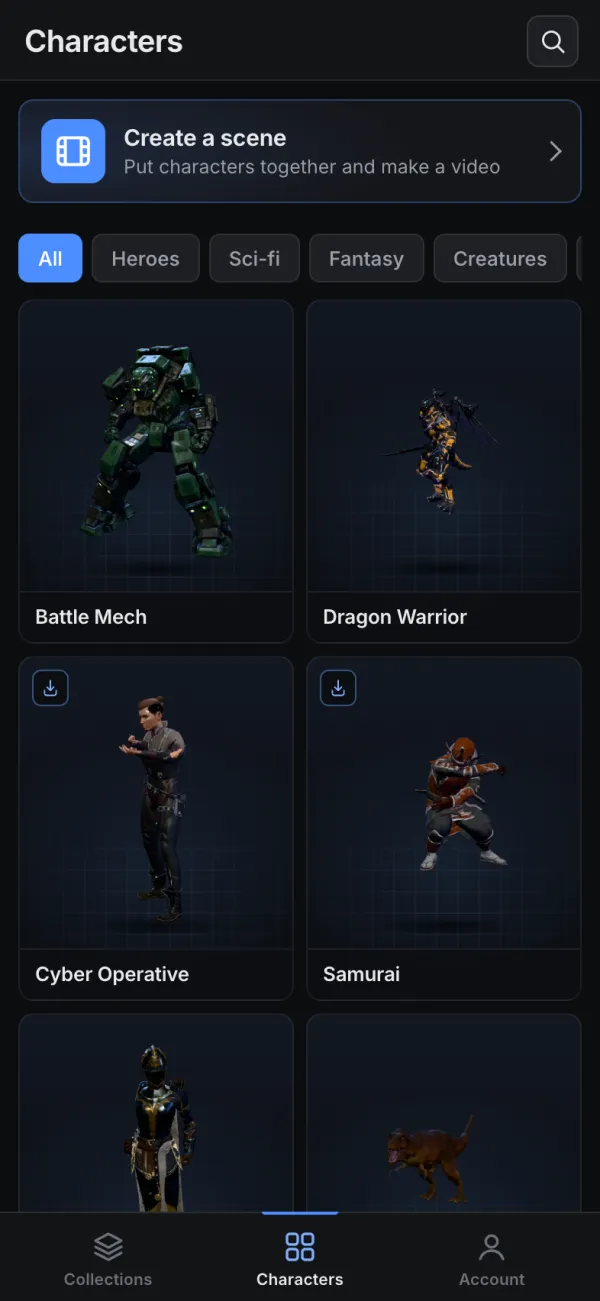
120 多个角色随时可以做动画:Battle Mech、Dragon Warrior 和 Samurai 等 HD 英雄,普通人,Cartoon 和 Blocky 风格的角色,奇幻生物,以及 40 多种动物。舞台上想放多少角色都行,每个角色都能从数百个动作(舞蹈、打斗、情绪和日常动作)中挑选,排成自己的动作列表;也可以点按 Walk to(走到),再选一个位置。可以从空舞台开始,也可以从 Dragon slayer 或 Knights’ duel 这样的现成场景开始。
用手指拍摄。
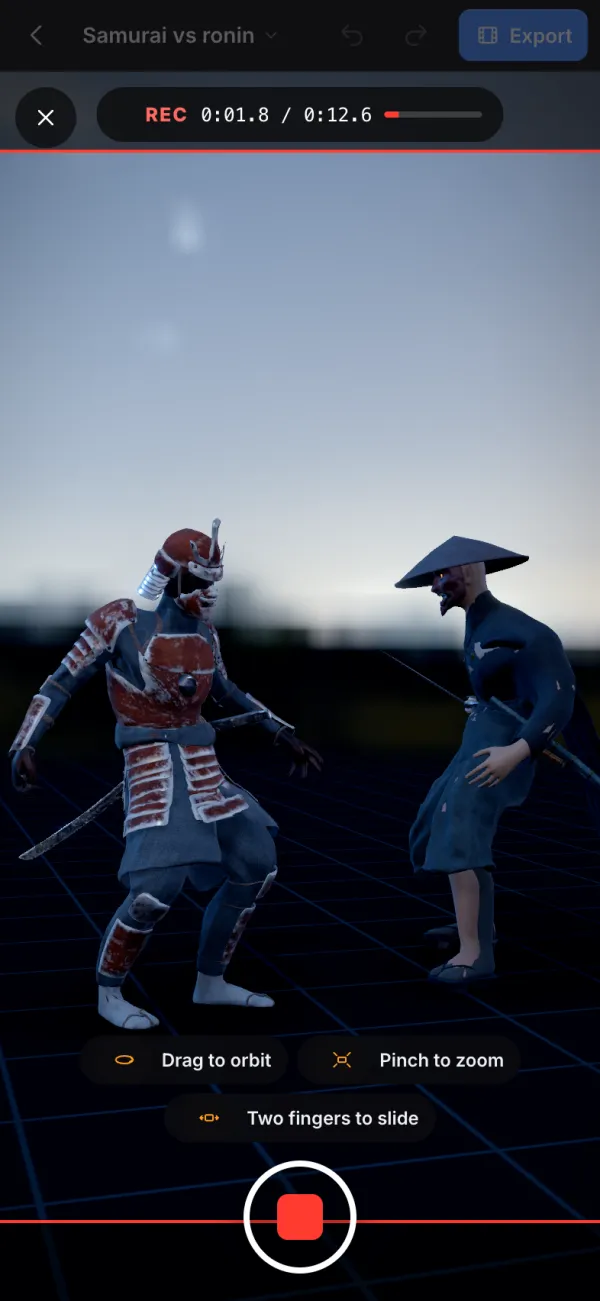
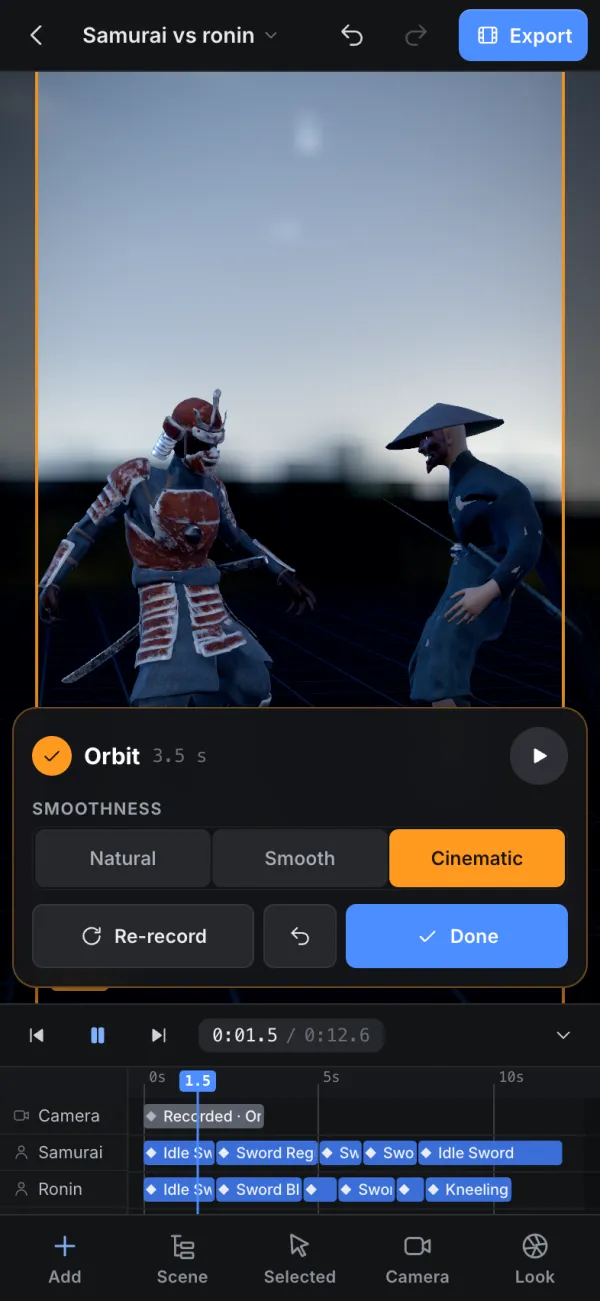
点按 Record(录制),倒数 3-2-1 后场景开始播放:拖动可环绕,双指捏合可缩放,双指滑动可平移。停止后,你手抖的运镜会被平滑成电影感的环绕、推进、横摇或升降镜头。可以选择 Natural、Smooth 或 Cinematic,随时重新录制;也可以一键选一种运镜:Still、Push in、Orbit、Pan、Crane 或 Follow。构图、镜头和关键帧都在 Advanced(高级)中。
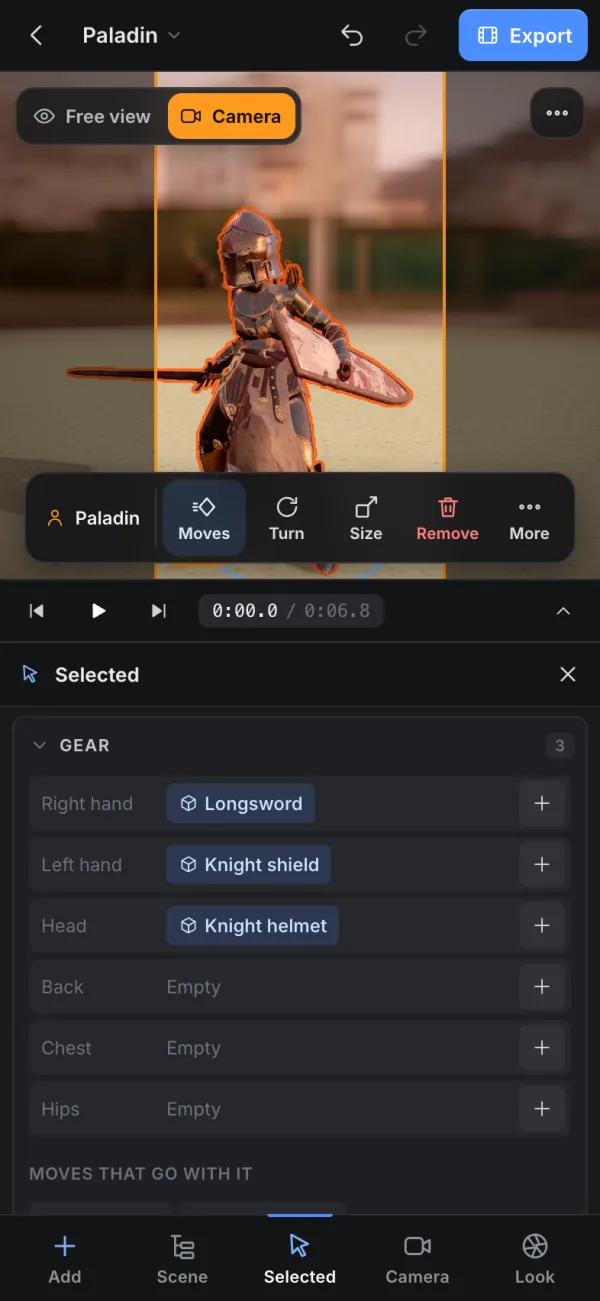
配上装备,打好灯光。
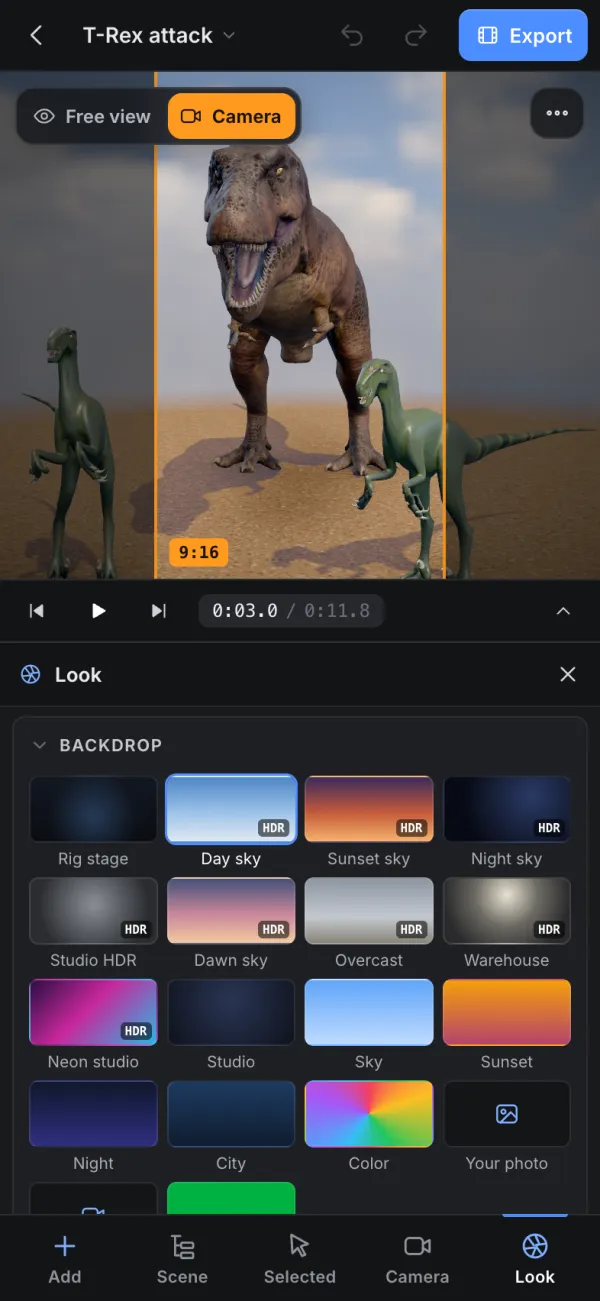
47 种可以手持和穿戴的道具和装备(剑、盾、头盔、喷气背包、翅膀、吉他),Knight、Spartan 或 Space 等现成套装一键换上,还有服装颜色,以及用来搭建布景的家具、汽车和树木。用 HDR 天空(白天、日落、夜晚、霓虹影棚)或你自己的灯光照亮场景,选一种画面风格(Cinematic、Toon 或 Clay),再加上火焰、烟雾、火花、魔法或雪花。物体会按物理规律下落和弹跳,你还可以加入音乐或录下自己的声音。
导出作品,或者带来你自己的模型。
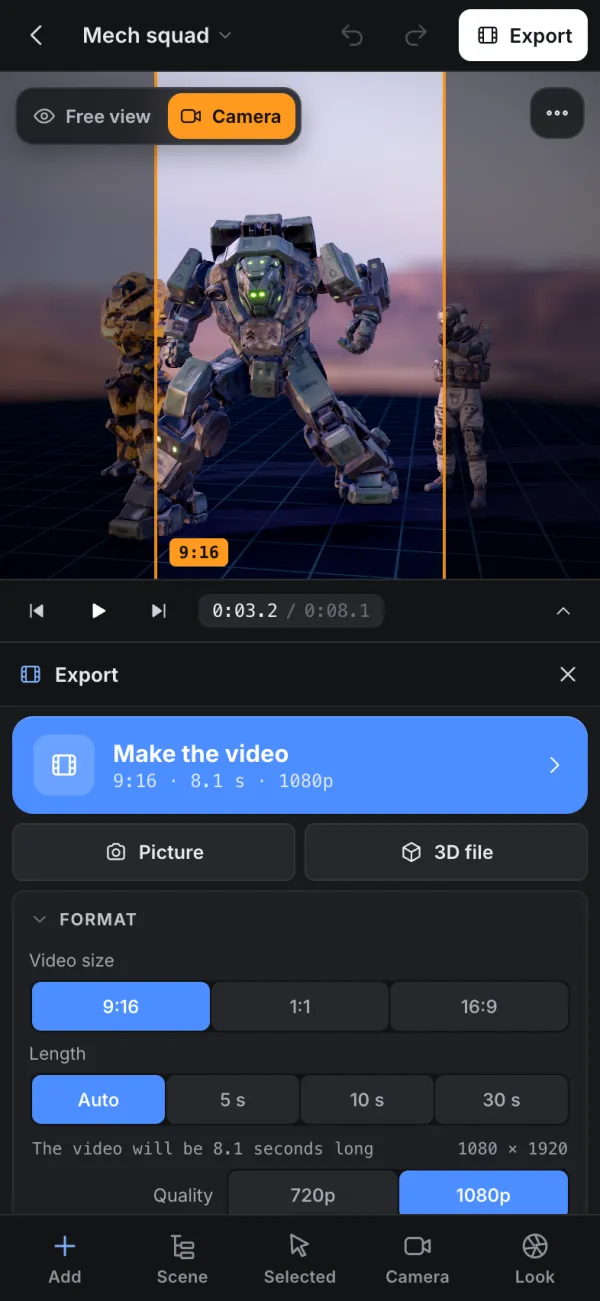
制作视频:9:16 适合 TikTok、Reels 和 Shorts,还有方形,或 16:9 适合 YouTube;也可以截取任意时刻的图片,或导出 3D 文件:把整个带动画的场景保存为 .glb,用于 Blender、Unity、Unreal 或 Godot,或者导出 OBJ 或 STL。你还可以导入自己的 GLB、glTF、FBX、OBJ、STL、PLY 或 DAE 模型,在手机上放几个圆点就能给它绑骨,也可以让我们的 AI 在云端为它绑骨。
制作场景
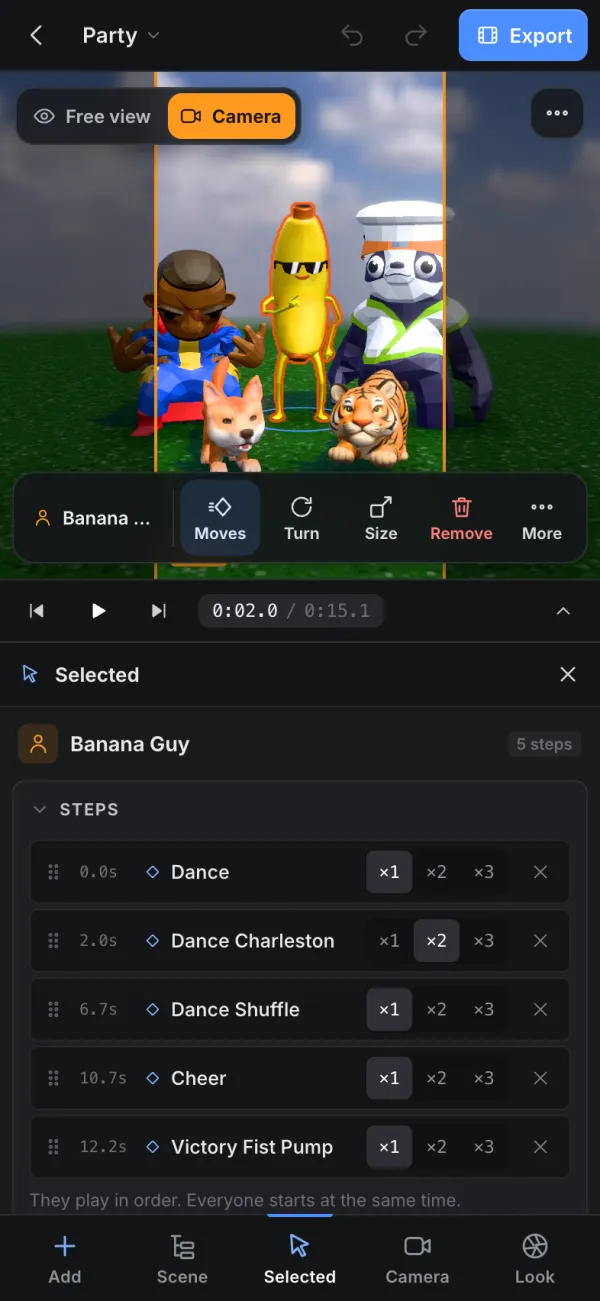
在 Collections(作品集)中点按 Create a scene(创建场景),从一个空舞台或现成的场景开始。编辑器底部有五个标签页,顶部是 Export(导出):
- Add:(添加):角色、道具、形状和 3D 文字,你自己的图片和视频,声音、特效和灯光。
- Scene:(场景):场景中的所有内容,以及物理效果。
- Selected:(已选):你选中的东西。如果是角色,这里有它按顺序排列的动作(每个动作可以播放一次、两次或三次,可以拖动调整顺序,也可以添加 Walk to(走到)再点一个位置)、它的装备、服装和 Adjust(调整)。
- Camera:(镜头):用 Record(录制)记录一段运镜,或者选一种:Still、Push in、Orbit、Pan、Crane 或 Follow。
- Look:(外观):地点、天空或背景(你自己的照片或视频,或绿幕)、灯光、画面风格和地面。
单指按住物体可以移动它,在空白处拖动则可以环顾四周;双指可以缩放和平移。所有操作都能撤销,你的场景保存在手机上的 Collections(作品集)中。
调整动作
选中一个角色,在 Selected 标签页中打开 Adjust(调整),即可改变它的动作效果。这和 afk.ai/rig 上的动画控制完全相同,共有三个标签页:
- Pose:(姿势):转动身体各部位。抬起或张开手臂,让脊柱前倾或扭转,倾斜或转动头部。
- Movement:(运动):速度、动作幅度、弹跳、摇摆、跟随动作、头部朝前看,以及双脚迈步的宽度和高度。
- Positions:(位置):移动和转动一只手、一只脚或整个身体,肢体会自动够向目标位置。
选择 All moves(所有动作)可修改该角色的全部动作,选择 This move(当前动作)则只修改其中一个。点按 Reset(重置)即可恢复原样。想在某一瞬间摆好一只手或一只脚的姿势,就点按角色栏上的 More(更多),再点按 Pose hands and feet(摆放手脚),然后拖动圆点。
在游戏引擎中打开 3D 文件
点按 Export(导出),再点按 3D file(3D 文件)。Save the 3D file (GLB)(保存 3D 文件)会把整个场景连同动画一起保存:每个角色的动作和行走路线,以及会动的道具和灯光。Export as OBJ 或 Export as STL 会保存播放头所在时刻的场景,不含动画,用于建模或 3D 打印。如果只想导出一个角色及其动作,就在 Characters(角色)中点按它,再点按 3D file:可以只导出正在播放的动作(文件最小),也可以把所有动作导出到一个文件里。在 Android 上,文件会保存到“下载”文件夹。然后在你的 3D 软件或游戏引擎中打开:
- Blender::依次选择 File、Import、glTF 2.0。
- Unity::借助 glTFast 包导入。
- Unreal Engine::5.1 及以上版本可以直接导入 GLB。
- Godot::把它拖进项目,通过它的
AnimationPlayer播放动画。 - three.js::用
GLTFLoader加载,再用AnimationMixer播放动画片段。
在手机上给你自己的 3D 模型绑骨
在场景中点按 Add(添加),再点按 Import a model(导入模型),从手机中选择一个 GLB、glTF、FBX、OBJ、STL、PLY 或 DAE 文件(或者包含其中之一的 .zip),最大 150 MB。然后:
- Should it move?(它要动吗?)选 No,它会作为静止的物体放进场景,比如椅子或雕像。选 Yes,它就会得到一副骨架。
- What is it?(这是什么?)Humanoid(人形)、Four-legged(四足)、Hoofed(有蹄)、Bird(鸟)、Dragon(龙)、Dinosaur(恐龙)、Spider or insect(蜘蛛或昆虫)、Flying insect(飞行昆虫)或 Snake(蛇),More(更多)里还有 Fish(鱼)、Kangaroo(袋鼠)、Frog(青蛙)、Ghost(幽灵)和 Object(物体)。
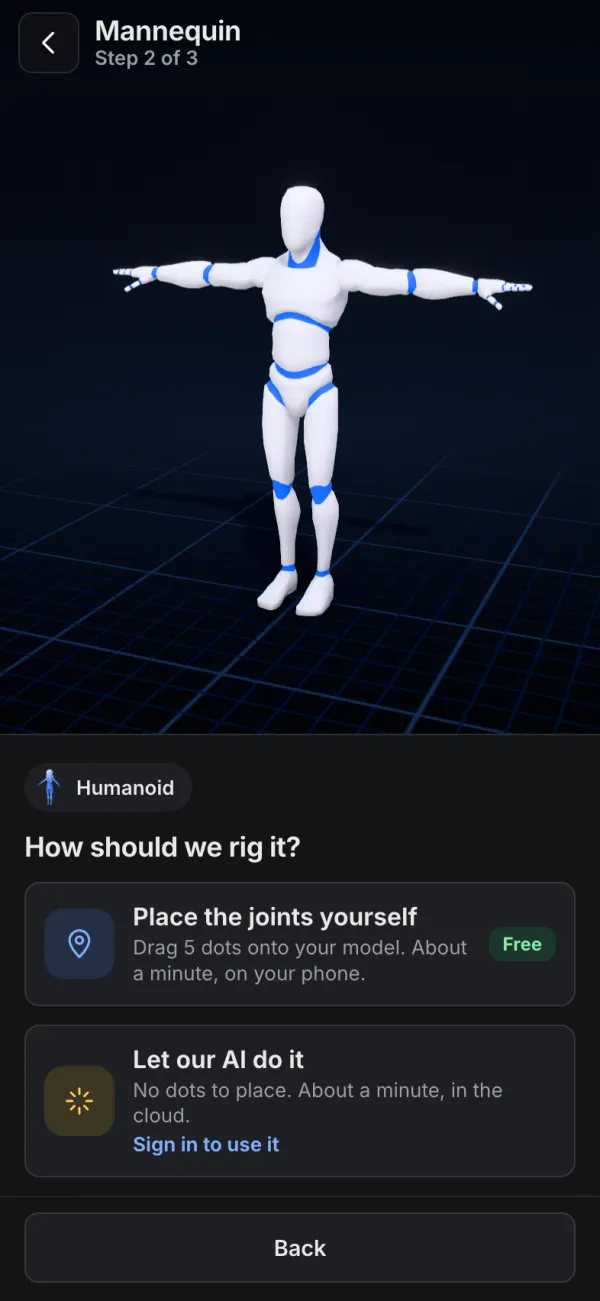
- How should we rig it?(怎么绑骨?)你可以自己放置关节,免费,在手机上就能完成:把几个圆点拖到模型上(如果是人,就是下巴、手腕、手肘、膝盖和髋部),然后试试 Walk、Wave、Dance 和 Jump,检查它动得对不对。也可以让我们的 AI 在云端用大约一分钟完成,不用放任何圆点。
你的模型会播放为其体型制作的所有动作,你也可以像对待其他角色一样调整它、拍摄它。它保存在 Collections(作品集)的 Models(模型)下,可以放进任何场景。在 Collections 中点按 Add a model(添加模型),会把模型直接交给我们的 AI,在那里你还可以只给模型的一部分绑骨。云端绑骨需要用 Google 账号登录,而且和 afk.ai 是同一个账号:在两边登录同一个 Google 账号,你的方案在两边就是一样的。
常见问题
AFK AI 安卓版免费吗?
免费,可以从 Google Play 免费下载。制作场景、摆弄角色都不需要账号。保存视频、图片或 3D 文件时,需要用 Google 账号免费登录。
免费方案每月包含 3 个场景和 2 次导出(视频、图片和 3D 文件合计),分辨率 720p,带一个小小的 afk.ai 水印,视频最长 15 秒,可以使用除 Pro HD 角色以外的所有角色。Pro 或 Lifetime 提供无限场景和导出、无水印的 1080p、最长 60 秒的视频、Pro HD 角色,以及更多 AI 绑骨次数。免费导出次数在每月 1 日恢复。
支持哪些手机?
Android 7.0 及以上版本的安卓手机和平板。视频是在手机本地生成的,所以手机越新,渲染越快。把手机横过来,工作室界面也会跟着横过来。
需要注册账号吗?
保存你的作品(视频、图片或 3D 文件),以及用我们的云端 AI 给你自己的模型绑骨时需要。可以在 Account(账号)标签页用 Google 账号登录,也可以在第一次保存时登录。你也可以在同一页面退出登录或删除账号。
视频和 3D 文件可以用在我自己的项目里吗?
可以。角色和动画采用 CC0 或 CC-BY 授权,完整的署名信息见 App 内;你上传的模型仍归你所有。
能给我在 Blender 里做的模型绑骨吗?
能。从 Blender 导出为 GLB、glTF、FBX 或 OBJ,复制到手机上,然后在场景中点按 Add,再点按 Import a model。每个文件只放一个角色效果最好,以自然姿势站立,手臂或腿稍微离开身体。
它和浏览器版的 afk.ai 一样吗?
AI 绑骨、动画和 Adjust 控件都与 afk.ai/rig 相同,账号和方案也是共享的。App 额外提供现成的角色、一个能把角色放进场景并拍摄的 3D 编辑器、在手机上生成的视频和图片,以及保存在设备上的 Collections(作品集)。
2.0 版有哪些新内容?
这款 App 现在是一个简单好用的 3D 工作室。把角色、道具、灯光和特效放到舞台上,给每个角色排好动作,再点按 Record(录制),用手指拍摄:你的运镜会被平滑成电影感的环绕、推进、摇镜或升降镜头。主屏幕上的 Collections(作品集)保存着你的场景和模型。角色超过 120 个(HD 主角,以及日常、Cartoon、Blocky 和动物角色),还有 47 件可以手持和穿戴的道具与装备、HDR 天空、Cinematic、Toon 和 Clay 画面风格、物理效果、声音和你自己的配音,以及更多文件格式:可以导入 OBJ、STL、PLY 和 DAE 模型,导出 OBJ 和 STL 文件。
在手机上获取 AFK AI
2026年10月26日 起在 Google Play 免费提供。

用 Android 手机扫码安装