Choisissez un personnage. Créez une scène.
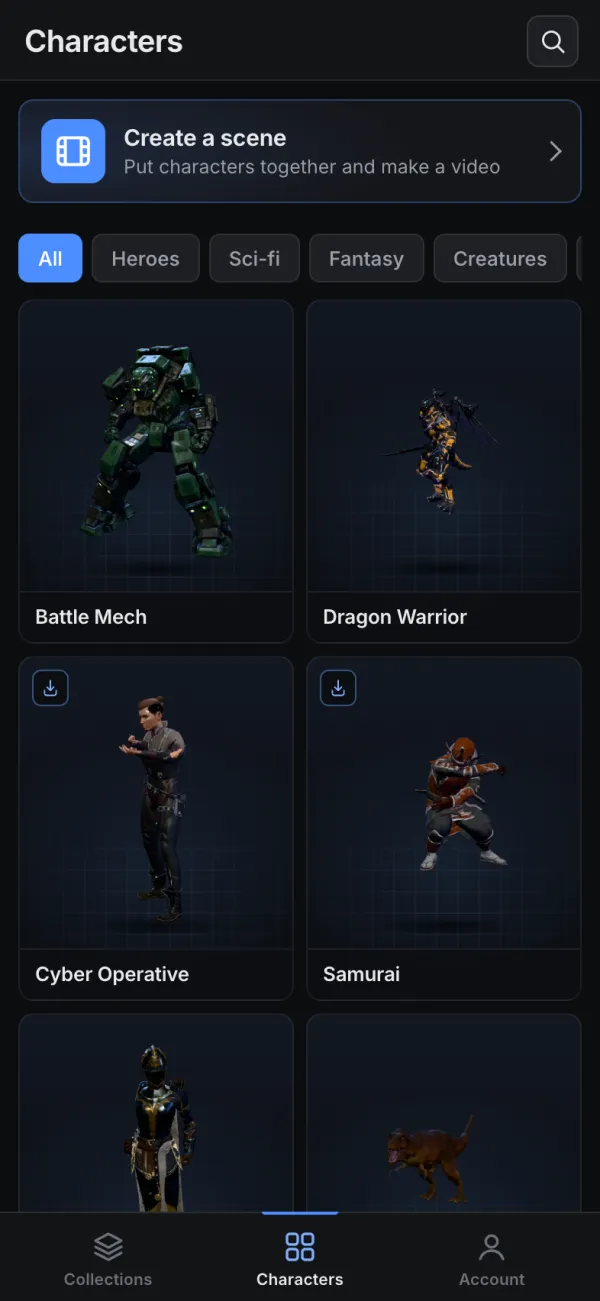
Plus de 120 personnages prêts à animer : des héros HD comme Battle Mech, Dragon Warrior et Samurai, des gens du quotidien, des personnages Cartoon et Blocky, des créatures et plus de 40 animaux. Placez-en autant que vous voulez sur le plateau et donnez à chacun sa propre liste de mouvements parmi des centaines (danses, combats, émotions et gestes du quotidien), ou touchez Walk to et choisissez un endroit. Partez d'un plateau vide ou d'une scène toute faite comme Dragon slayer ou Knights’ duel.
Filmez-la du bout des doigts.
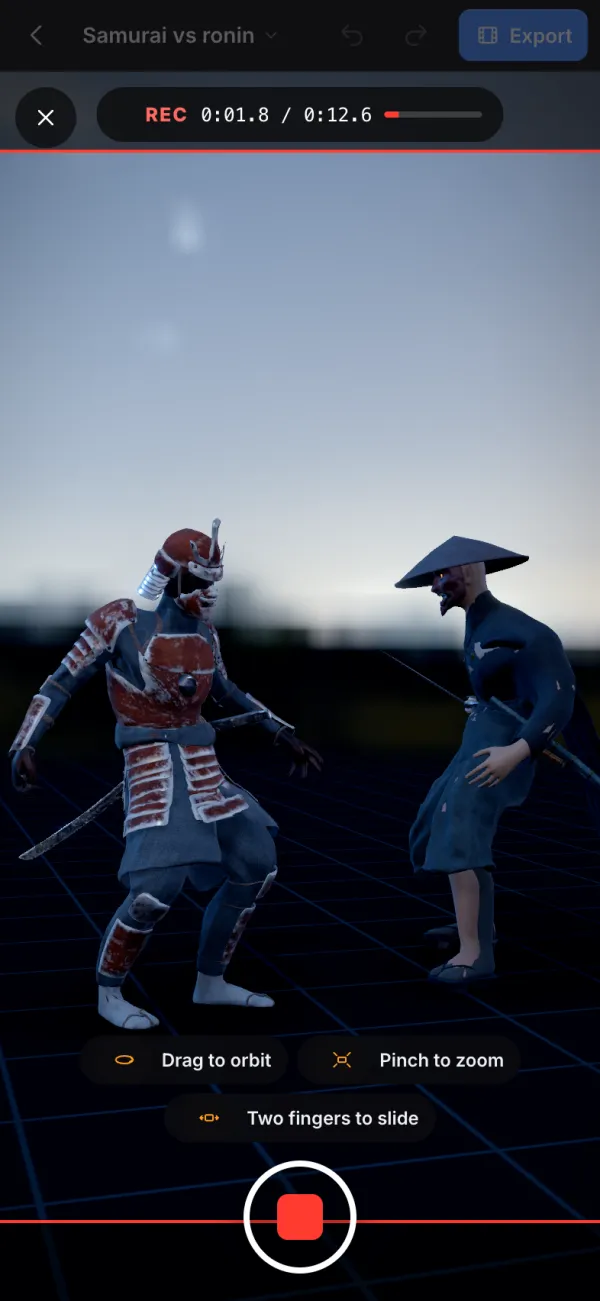
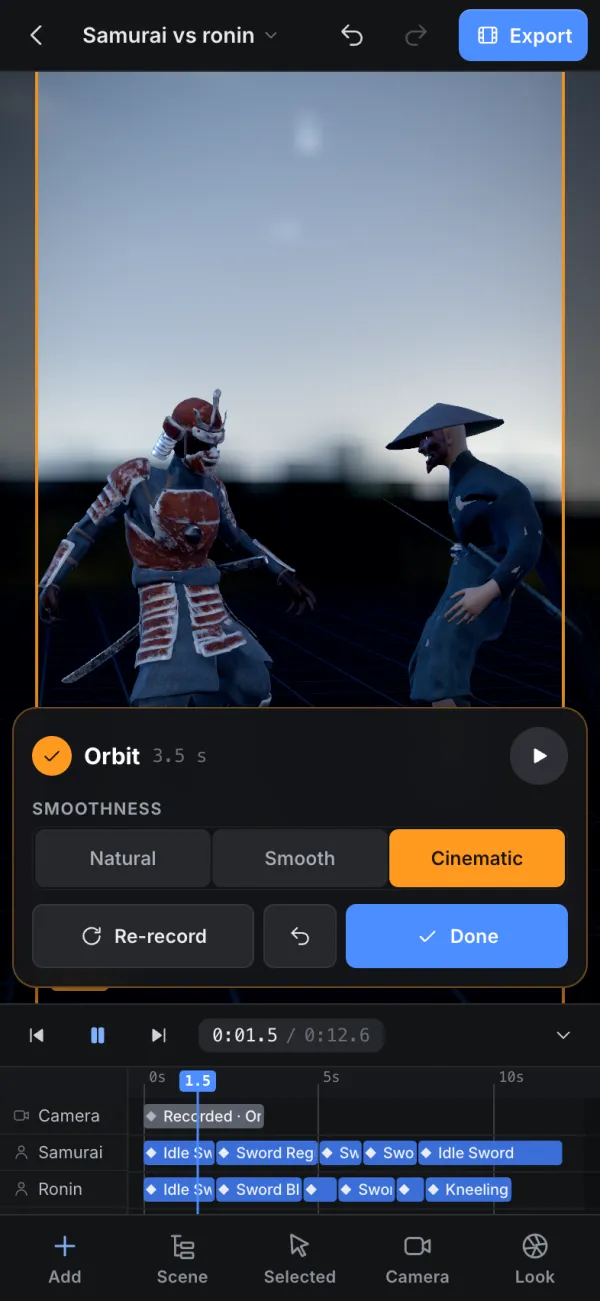
Touchez Record et la scène se joue après un 3-2-1 : faites glisser pour tourner autour, pincez pour zoomer, déplacez-vous à deux doigts. Quand vous arrêtez, votre mouvement hésitant devient une orbite, un travelling avant, un panoramique ou un mouvement de grue dignes du cinéma. Choisissez Natural, Smooth ou Cinematic et réenregistrez quand vous voulez, ou choisissez un mouvement en un geste : Still, Push in, Orbit, Pan, Crane ou Follow. Le cadrage, l'objectif et les images clés se trouvent sous Advanced.
Équipez-les. Éclairez la scène.
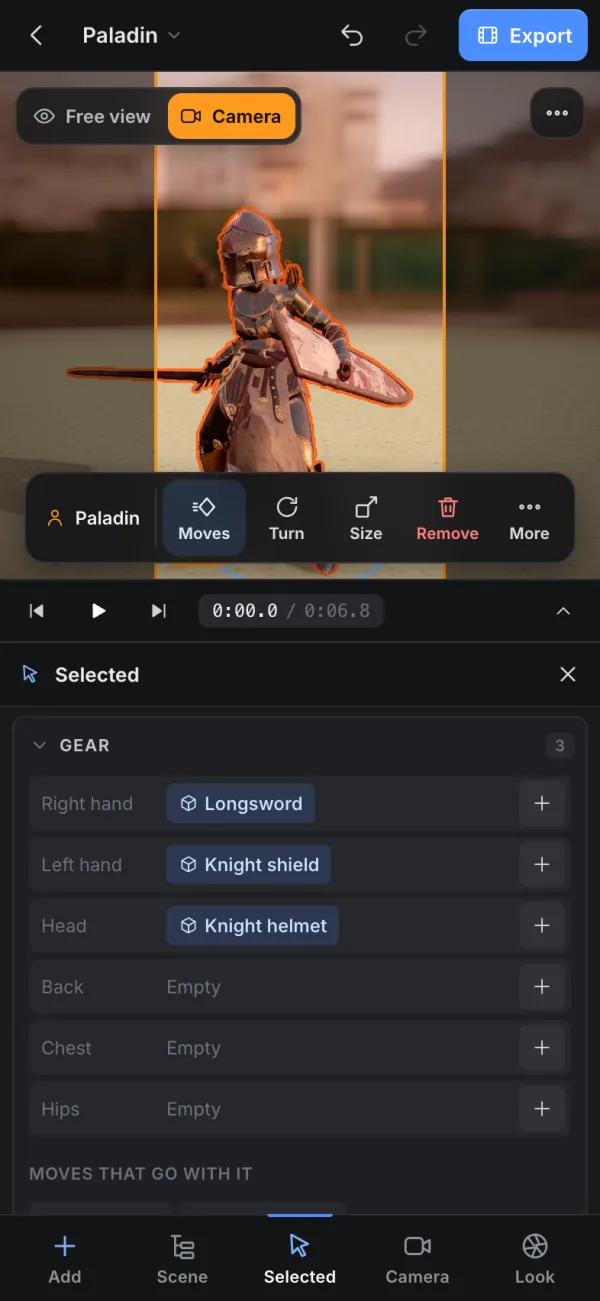
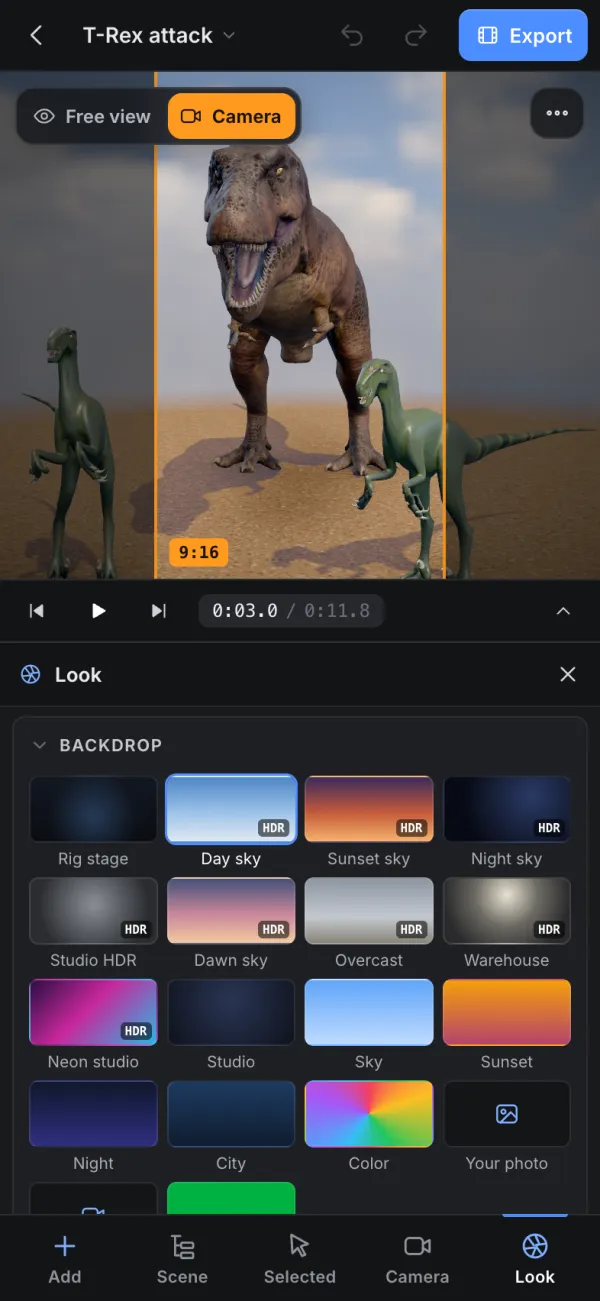
47 accessoires et équipements à tenir et à porter (épées, boucliers, casques, un jetpack, des ailes, une guitare), des ensembles tout faits comme Knight, Spartan ou Space en un geste, des couleurs de tenue, et des meubles, des voitures et des arbres pour construire le décor. Éclairez-le avec un ciel HDR (jour, coucher de soleil, nuit, studio néon) ou vos propres lumières, choisissez un rendu (Cinematic, Toon ou Clay) et ajoutez du feu, de la fumée, des étincelles, de la magie ou de la neige. Les objets tombent et rebondissent grâce à la physique, et vous pouvez ajouter de la musique ou enregistrer votre voix.
Exportez-la, ou apportez votre modèle.
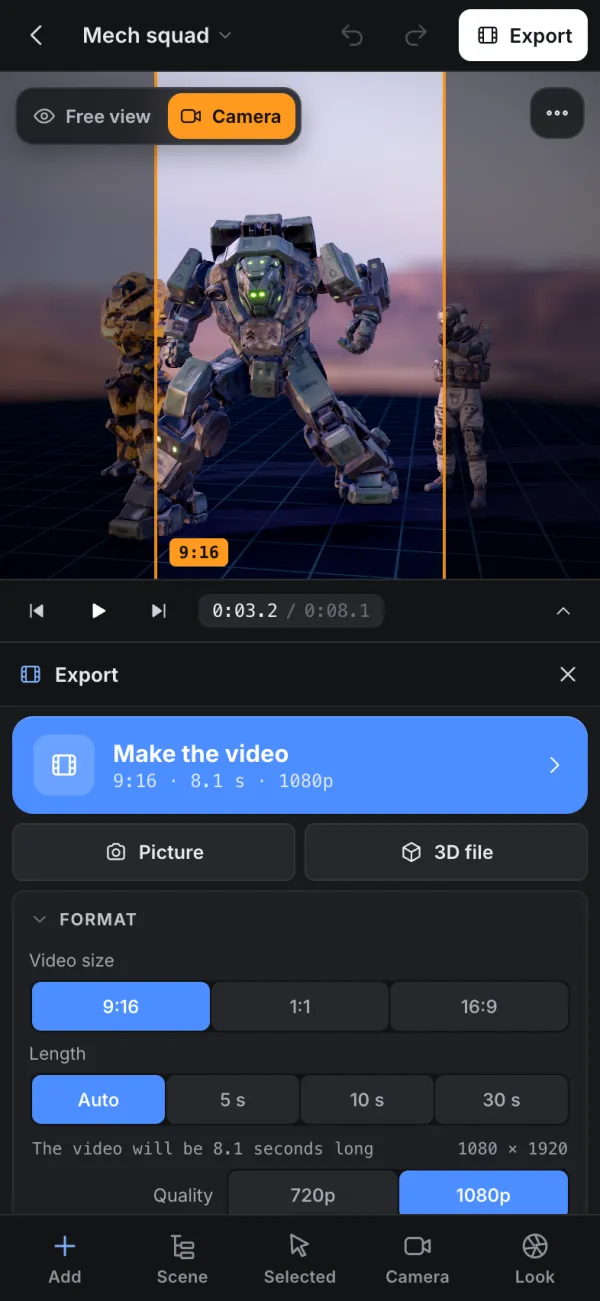
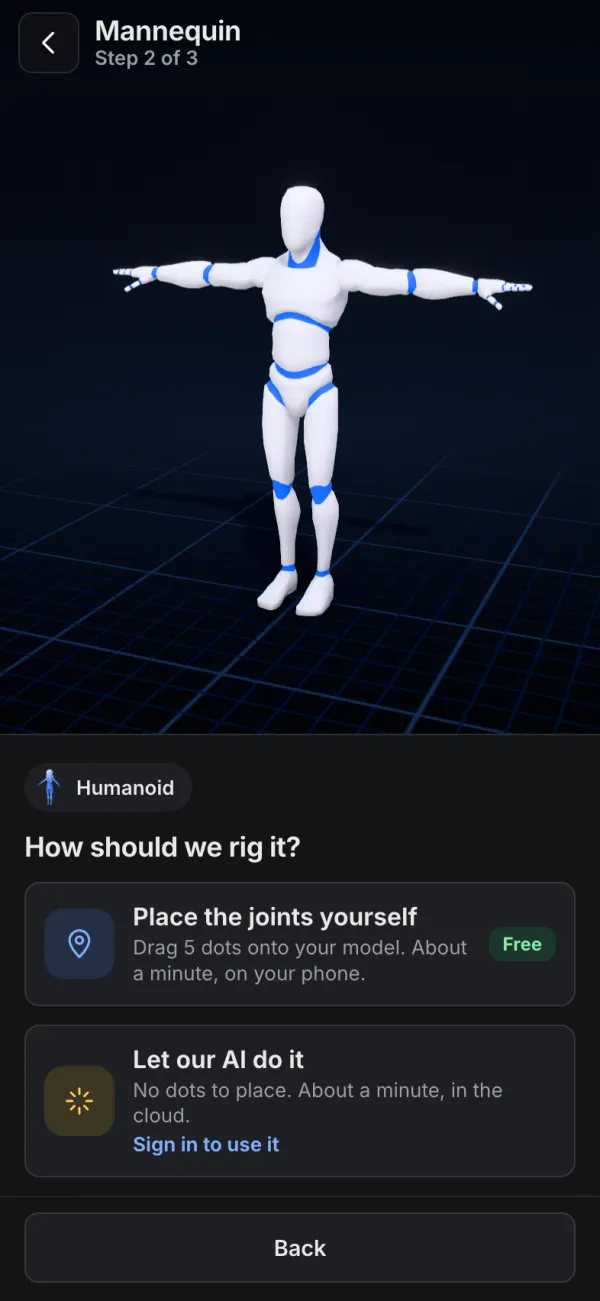
Créez une vidéo en 9:16 pour TikTok, Reels et Shorts, en carré, ou en 16:9 pour YouTube, une image de n'importe quel instant, ou un fichier 3D : toute la scène animée en .glb pour Blender, Unity, Unreal ou Godot, ou en OBJ ou STL. Ou importez votre propre modèle GLB, glTF, FBX, OBJ, STL, PLY ou DAE et riggez-le sur votre téléphone en plaçant quelques points, ou laissez notre IA le rigger dans le cloud.
Créer une scène
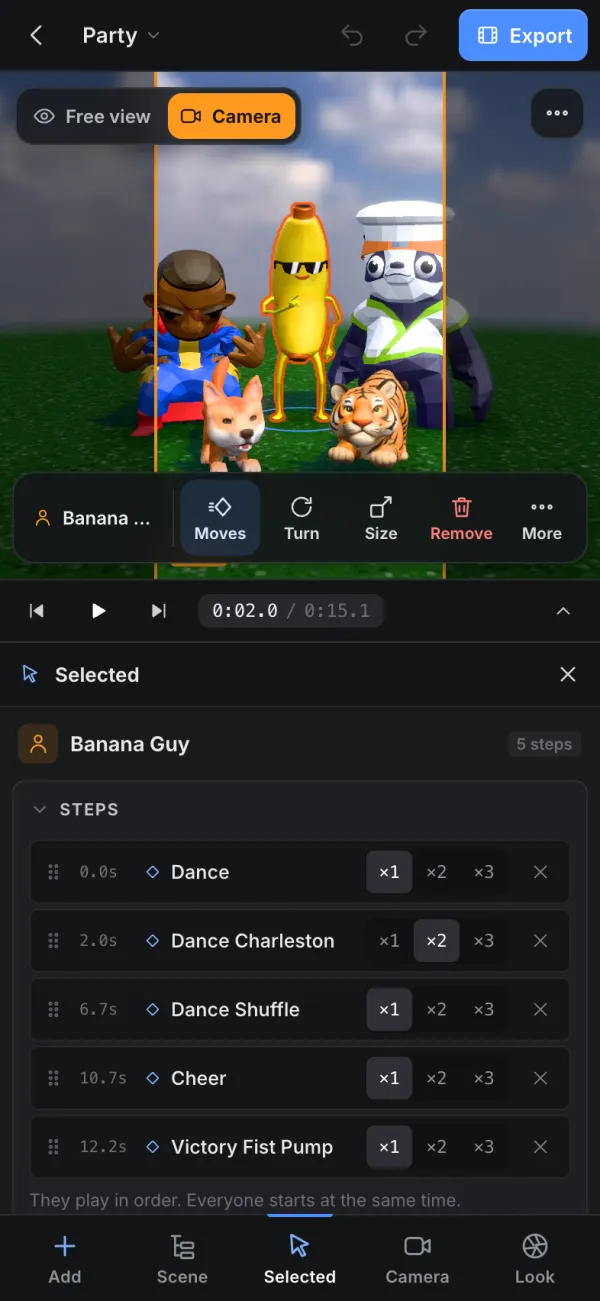
Touchez Create a scene dans Collections et partez d'un plateau vide ou d'une scène toute faite. L'éditeur a cinq onglets en bas et Export en haut :
- Add:: personnages, accessoires, formes et texte 3D, vos propres images et vidéos, son, effets et lumières.
- Scene:: tout ce qui se trouve dans la scène, et la physique.
- Selected:: ce que vous avez sélectionné. Pour un personnage, ses mouvements dans l'ordre (jouez chacun une, deux ou trois fois, réordonnez-les en les faisant glisser, ou ajoutez Walk to et touchez un endroit), son équipement, sa tenue et Adjust.
- Camera:: enregistrez un mouvement de caméra avec Record, ou choisissez-en un : Still, Push in, Orbit, Pan, Crane ou Follow.
- Look:: les lieux, le ciel ou le décor (votre propre photo ou vidéo, ou un fond vert), l'éclairage, le rendu et le sol.
Un doigt sur un élément le déplace, et sur un espace vide fait tourner la vue ; deux doigts zooment et font glisser. Tout peut être annulé, et vos scènes sont conservées dans Collections sur votre téléphone.
Ajuster un mouvement
Choisissez un personnage et ouvrez Adjust dans l'onglet Selected pour modifier l'allure de ses mouvements. Ce sont les mêmes réglages d'animation que sur afk.ai/rig, répartis en trois onglets :
- Pose:: faites pivoter des parties du corps. Levez ou écartez les bras, penchez ou tordez la colonne, inclinez ou tournez la tête.
- Movement:: la vitesse, l'amplitude du mouvement, le rebond, le balancement, le follow-through, la tête qui regarde devant elle, et l'écartement et la hauteur des pieds.
- Positions:: déplacez et faites pivoter une main, un pied ou le corps entier, et le membre suit pour l'atteindre.
Choisissez All moves (tous les mouvements) pour modifier tous les mouvements du personnage, ou This move (ce mouvement) pour un seul. Reset rétablit les réglages d'origine. Pour poser une main ou un pied à un instant précis, touchez More dans la barre du personnage, puis Pose hands and feet, et faites glisser les points.
Ouvrir le fichier 3D dans votre moteur de jeu
Touchez Export, puis 3D file. Save the 3D file (GLB) enregistre toute la scène avec son animation : les mouvements et les déplacements de chaque personnage, et les accessoires et lumières qui bougent. Export as OBJ ou Export as STL enregistre la scène telle qu'elle est à la tête de lecture, sans animation, pour la modélisation ou l'impression 3D. Pour exporter plutôt un seul personnage avec ses mouvements, touchez-le dans Characters, puis 3D file : seulement le mouvement en cours (le fichier le plus léger) ou tous ses mouvements dans un seul fichier. Sur Android, il est enregistré dans vos Téléchargements. Ouvrez-le ensuite dans votre logiciel 3D ou votre moteur de jeu :
- Blender:: File, Import, glTF 2.0.
- Unity:: avec le package glTFast.
- Unreal Engine:: les versions 5.1 et ultérieures importent directement le GLB.
- Godot:: déposez-le dans votre projet et lancez son animation depuis l'
AnimationPlayer. - three.js:: chargez-le avec
GLTFLoaderet lisez un clip avec unAnimationMixer.
Rigger votre propre modèle 3D sur votre téléphone
Dans une scène, touchez Add, puis Import a model, et choisissez sur votre téléphone un fichier GLB, glTF, FBX, OBJ, STL, PLY ou DAE (ou un .zip qui en contient un), jusqu'à 150 Mo. Ensuite :
- Should it move? (doit-il bouger ?) Non : il entre comme un objet qui reste immobile, comme une chaise ou une statue. Oui : il reçoit un squelette.
- What is it? (qu'est-ce que c'est ?) Humanoid, Four-legged, Hoofed, Bird, Dragon, Dinosaur, Spider or insect, Flying insect ou Snake, et sous More, Fish, Kangaroo, Frog, Ghost ou Object.
- How should we rig it? (comment le rigger ?) Placez les articulations vous-même, gratuitement et sur votre téléphone : faites glisser quelques points dessus (pour une personne, le menton, les poignets, les coudes, les genoux et les hanches), puis essayez Walk, Wave, Dance et Jump pour vérifier qu'il bouge bien. Ou laissez notre IA s'en charger dans le cloud en une minute environ, sans aucun point à placer.
Votre modèle joue tous les mouvements conçus pour son type de corps, et vous pouvez l'ajuster et le filmer comme n'importe quel autre personnage. Il est conservé dans Collections, sous Models, pour que vous puissiez le mettre dans n'importe quelle scène. Add a model dans Collections envoie un modèle directement à notre IA, où vous pouvez aussi n'en rigger qu'une partie. Le rigging cloud nécessite une connexion avec Google, et c'est le même compte que sur afk.ai : connectez-vous avec le même compte Google aux deux endroits et votre offre sera la même des deux côtés.
Questions
AFK AI est-il gratuit sur Android ?
Oui, il se télécharge gratuitement sur Google Play. Créer des scènes et jouer avec les personnages fonctionne sans compte. Enregistrer une vidéo, une photo ou un fichier 3D demande une connexion gratuite avec Google.
L'offre gratuite comprend 3 scènes et 2 exports par mois (vidéos, photos et fichiers 3D confondus), en 720p avec un petit filigrane afk.ai et des vidéos jusqu'à 15 secondes, avec tous les personnages sauf les Pro HD. Pro ou Lifetime vous donne des scènes et des exports illimités, la 1080p sans filigrane, des vidéos jusqu'à 60 secondes, les personnages Pro HD et davantage de rigs IA. Vos exports gratuits reviennent le 1er de chaque mois.
Sur quels téléphones fonctionne-t-il ?
Les téléphones et tablettes sous Android 7.0 ou version ultérieure. Les vidéos sont créées sur le téléphone lui-même : plus le téléphone est récent, plus le rendu est rapide. Tournez votre téléphone à l'horizontale et le studio tourne avec lui.
Faut-il un compte ?
Pour enregistrer ce que vous créez (une vidéo, une photo ou un fichier 3D) et pour rigger vos propres modèles avec notre IA dans le cloud. Connectez-vous avec Google depuis l'onglet Account, ou la première fois que vous enregistrez quelque chose. Vous pouvez vous déconnecter ou supprimer votre compte depuis cette même page.
Puis-je utiliser les vidéos et les fichiers 3D dans mes propres projets ?
Oui. Les personnages et les animations sont sous licence CC0 ou CC-BY, avec tous les crédits dans l'application, et un modèle que vous importez reste le vôtre.
Puis-je rigger un modèle que j'ai créé dans Blender ?
Oui. Exportez-le depuis Blender en GLB, glTF, FBX ou OBJ, copiez-le sur votre téléphone, et dans une scène touchez Add, puis Import a model. Un personnage par fichier fonctionne le mieux, debout dans une pose naturelle, les bras ou les pattes un peu écartés du corps.
Est-ce la même chose qu'afk.ai dans le navigateur ?
Le rigging IA, les animations et les réglages Adjust sont les mêmes que sur afk.ai/rig, et votre compte et votre offre sont partagés. L'application ajoute les personnages prêts à l'emploi, un éditeur 3D pour les mettre en scène et les filmer, les vidéos et photos créées sur votre téléphone, et les Collections conservées sur l'appareil.
Quoi de neuf dans la version 2.0 ?
L'application est désormais un studio 3D rendu simple. Placez des personnages, des accessoires, des lumières et des effets sur un plateau, donnez à chaque personnage ses mouvements, et touchez Record pour filmer avec vos doigts : votre geste est lissé en orbite, travelling avant, panoramique ou mouvement de grue dignes du cinéma. Collections, sur l'écran d'accueil, conserve vos scènes et vos modèles. Il y a plus de 120 personnages (des héros HD aux côtés de personnages du quotidien, Cartoon, Blocky et animaux), 47 accessoires et équipements à tenir et à porter, des ciels HDR, les rendus Cinematic, Toon et Clay, la physique, le son et votre voix, et plus de types de fichiers : des modèles OBJ, STL, PLY et DAE en entrée, des fichiers OBJ et STL en sortie.
Installez AFK AI sur votre téléphone
Gratuit sur Google Play depuis le 26 octobre 2026.

Scannez avec votre téléphone Android pour l'installer