PanduanTutorial8 menit baca
Cara membuat animasi 3D reaksi berantai dari bentuk dasar di HP Android dengan AFK AI, langkah demi langkah
Buat reaksi berantai dari bentuk dasar di editor 3D AFK AI lewat HP Android. Lengkap dengan material, keyframe, simulasi fisika, lampu, kamera dengan keyframe, dan teks 3D. Semua langkah dan tombolnya dibahas.
Animasi di atas dibuat dari nol di HP Android menggunakan AFK AI - 3D Animation, lalu diekspor langsung dari aplikasi menjadi video 1080p. Tidak ada karakter di dalamnya, hanya kubus, bola, torus, dan teks 3D. Semuanya diberi material mengilap, digerakkan dengan keyframe, dijatuhkan lewat simulasi fisika, lalu diberi pencahayaan dan direkam dengan kamera yang mengikuti aksi. AFK AI menyediakan editor 3D sekaligus studio animasi lengkap di HP kamu. Dengan bentuk dasar saja, kamu bisa membuat animasi seperti ini. Berikut cara membuatnya, langkah demi langkah, lengkap dengan nama setiap tombol.
1. Mulai scene dan susun latarnya dari bentuk dasar
Buka "Collections", ketuk "Create a scene", lalu mulai dengan scene kosong. Scene ini diberi nama "Chain reaction".
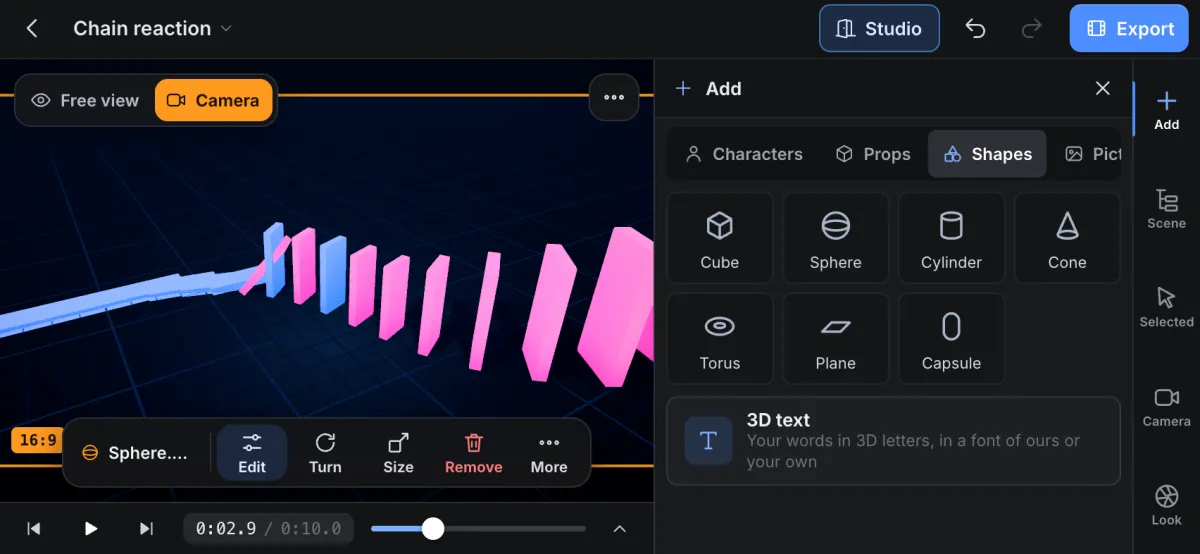
Ketuk "Add" di sebelah kanan, lalu "Shapes". Pilihannya adalah Cube, Sphere, Cylinder, Cone, Torus, Plane, Capsule, serta "3D text". Seluruh isi scene ini dibuat dari pilihan tersebut:
- Bidang miring dan dudukan: Cube yang dipanjangkan menjadi papan dan diperbesar menjadi balok. Sebuah Cylinder menopang ujung atas bidang miring pertama.
- Bola: dua Sphere.
- Domino: 18 Cube yang dibuat tipis.
- Menara: 12 Cube yang ditumpuk hingga setinggi enam balok.
- Cincin: sebuah Torus.
2. Atur posisi, putar, dan ubah ukurannya
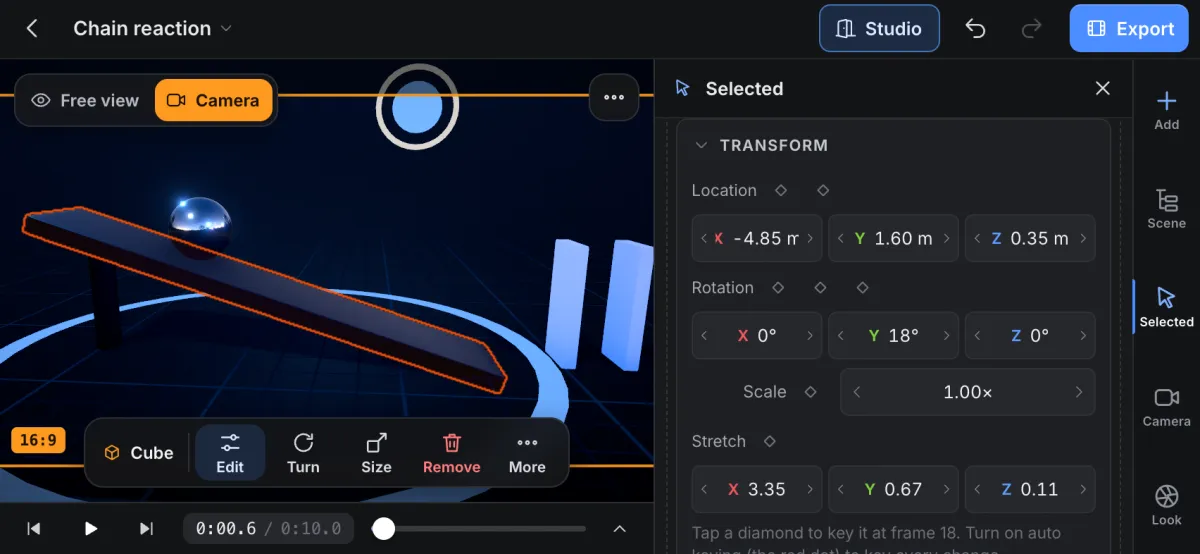
Pilih bentuk, lalu buka "Selected" di sebelah kanan. Di bagian "Transform", masukkan nilai "Location", "Rotation", dan "Scale". Kamu juga bisa mengaturnya langsung di scene dengan menyeret kontrol "Edit", "Turn", dan "Size" di toolbar objek tersebut. "Stretch" mengubah ukuran pada satu sumbu saja. Bidang miring pertama, misalnya, dibuat dari Cube yang diubah ukurannya menjadi 3,35 × 0,67 × 0,11 lalu diputar 18° pada sumbu Y.
Untuk membuat 18 domino, buat satu terlebih dahulu, lalu ketuk "More" dan "Duplicate". Geser setiap salinannya sedikit demi sedikit hingga membentuk deretan. Aktifkan "Snap to grid" lewat menu ••• di area scene agar perubahan posisi, rotasi, dan skala mengikuti kelipatan tertentu. Dengan begitu, deretan lebih mudah dirapikan. Deretan domino di scene ini mula-mula lurus, lalu melengkung ke satu arah dan kembali melengkung ke arah sebaliknya. Lima domino terakhir dibuat makin tinggi.
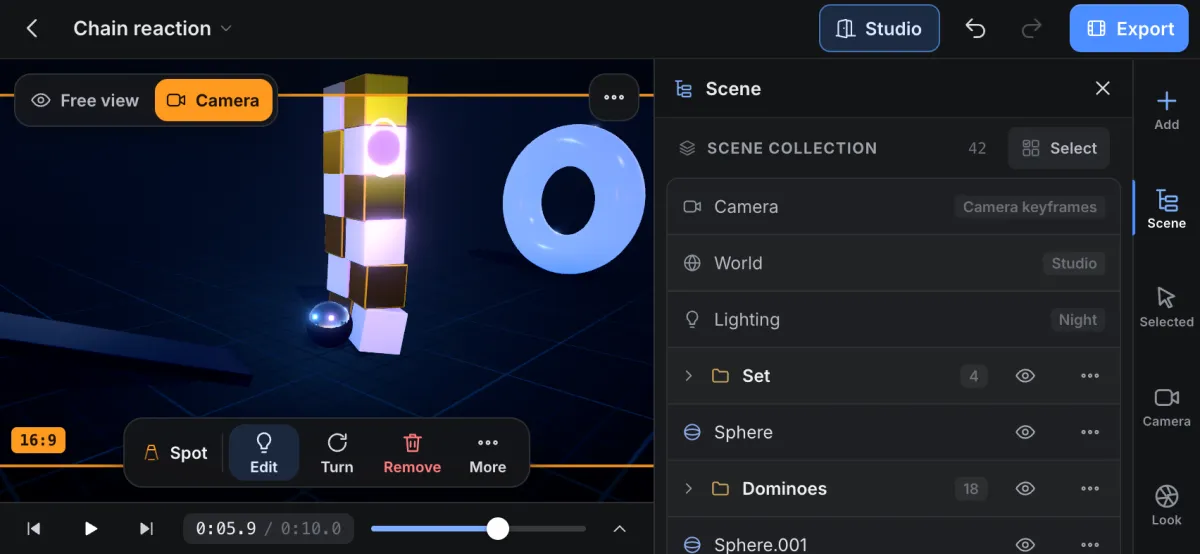
Rapikan juga daftar objeknya. Di tab "Scene", ketuk "Select", pilih beberapa objek, lalu ketuk "Group". Scene ini berisi 42 objek yang dibagi ke dalam grup Set, Dominoes, dan Tower. Kamu bisa menutup daftar objek dalam grup atau menyembunyikan semua objek di dalamnya sekaligus.
3. Beri material
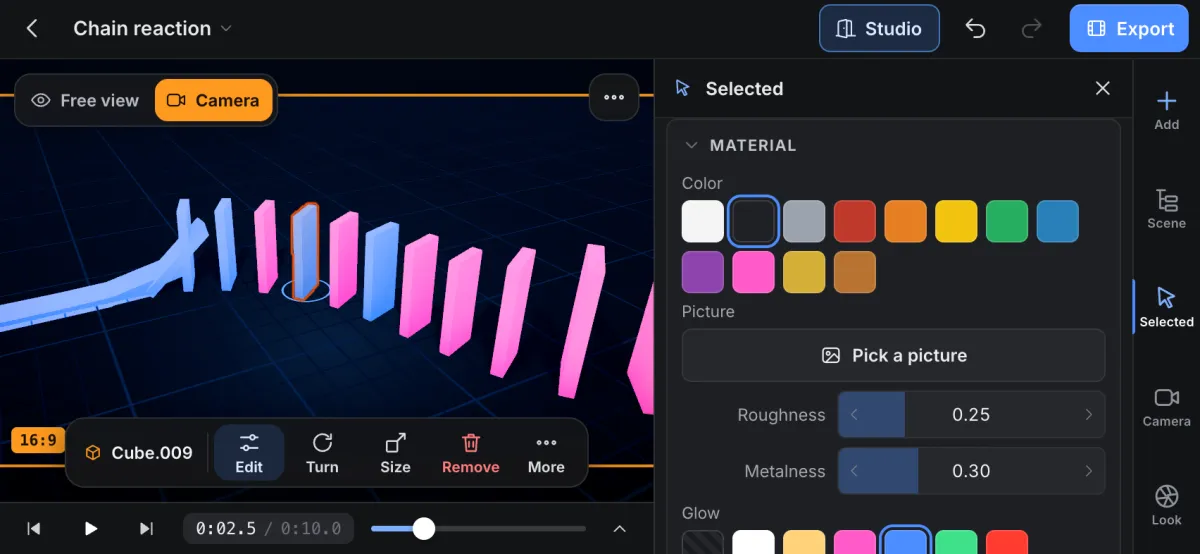
Masih di "Selected", buka "Material" untuk mengatur tampilan setiap bentuk:
- Bola: abu-abu, dengan Metalness 1,00 dan Roughness 0,08 agar permukaannya mengilap dan reflektif seperti krom.
- Domino: hampir hitam, dengan Metalness 0,30 dan "Glow". Warnanya biru di awal deretan dan merah muda di ujungnya.
- Menara: emas dengan Metalness 1,00, diselingi balok putih.
- Bidang miring: logam berwarna hampir hitam.
Lewat "Picture", kamu juga bisa memasang foto dari HP pada permukaan bentuk, misalnya untuk memberi tampilan kayu atau marmer, atau menambahkan label dan poster.
4. Tambahkan judul 3D
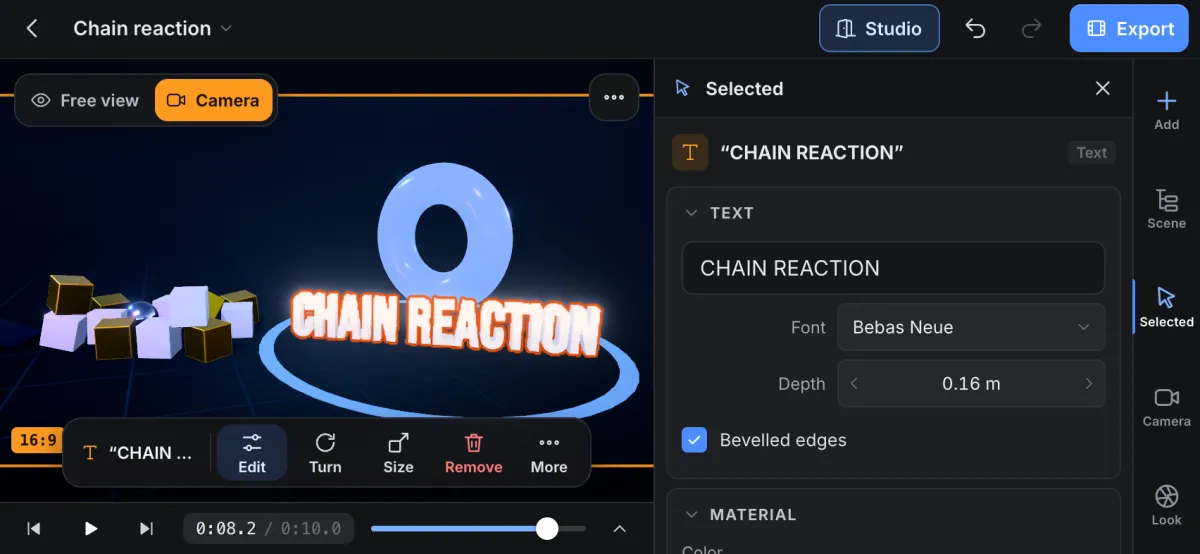
Ketuk "Add", "Shapes", lalu "3D text" dan masukkan teks. Di sini, teksnya adalah "CHAIN REACTION". Di bagian "Text", pilih jenis huruf lewat "Font". Contoh ini memakai Bebas Neue; untuk memakai file .ttf atau .otf dari HP, pilih "From your phone…". Atur ketebalan teks lewat "Depth", lalu centang "Bevelled edges" agar tepinya membulat dan menangkap cahaya. Seperti bentuk lainnya, teks juga punya pengaturan Material. Di sini, teks diberi warna putih dengan Glow putih.
Judul baru akan muncul menjelang akhir animasi. Geser playhead ke detik 7, lalu di bagian "Appears and goes", ketuk "At the playhead". Teks akan mulai terlihat pada saat itu.
5. Animasikan dengan keyframe
Semua objek di scene bisa diberi keyframe. Geser playhead ke waktu yang diinginkan, atur posisi bentuk, lalu ketuk ikon berlian di samping "Location", "Rotation", atau "Scale" untuk menambahkan keyframe lewat perintah "Insert keyframe". Ulangi pada waktu lain, dan bentuk akan bergerak di antara kedua keyframe tersebut. Jika "Auto keying" aktif lewat tombol titik merah, setiap perubahan yang kamu buat akan otomatis direkam sebagai keyframe.
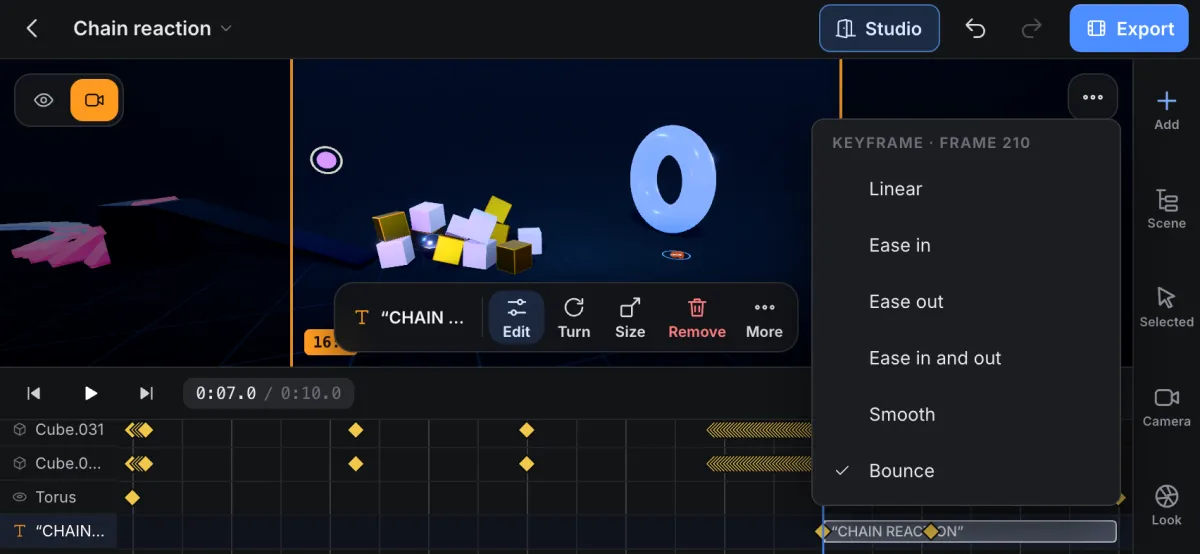
Buka "Timeline" di bawah area scene untuk melihat semua keyframe. Ketuk salah satunya untuk mengatur interpolasi gerakan menuju keyframe berikutnya: "Linear", "Ease in", "Ease out", "Ease in and out", "Smooth", "Bounce", atau "Elastic".
- Domino: masing-masing memiliki tiga keyframe Rotation: berdiri, mulai jatuh dengan Ease in, lalu bersandar pada domino berikutnya dengan Ease out. Gerakan setiap domino dimulai sesaat setelah domino sebelumnya, sehingga domino tumbang satu per satu dari detik 1,4 hingga 4,3. Waktu jatuh setiap domino bisa kamu atur dengan tepat.
- Cincin: dua keyframe Rotation dengan Linear, pada detik 0 dan 10, membuat cincin berputar perlahan sepanjang animasi.
- Judul: Scale diatur ke 0,05× pada detik 7,0 dengan "Bounce", lalu ke 1,00× pada detik 8,1. Hasilnya, teks membesar dengan efek memantul sebelum berhenti.
6. Serahkan sisanya ke simulasi fisika
Di "Selected", buka "Physics". Atur bentuk ke "Active" agar bisa jatuh, menggelinding, dan menabrak objek lain. Pilih "Passive" agar bentuk tetap diam saat ditabrak.
- Bidang miring, tiang penopang, dan dudukan: Passive.
- Bola pertama: Active, dengan Friction 0%, sehingga menggelinding menuruni bidang miring dan menabrak domino pertama.
- Balok menara: Active, ringan dengan massa 0,35 kg, dan cukup kesat dengan Friction 60%. Balok bisa tetap tersusun sebelum akhirnya roboh.
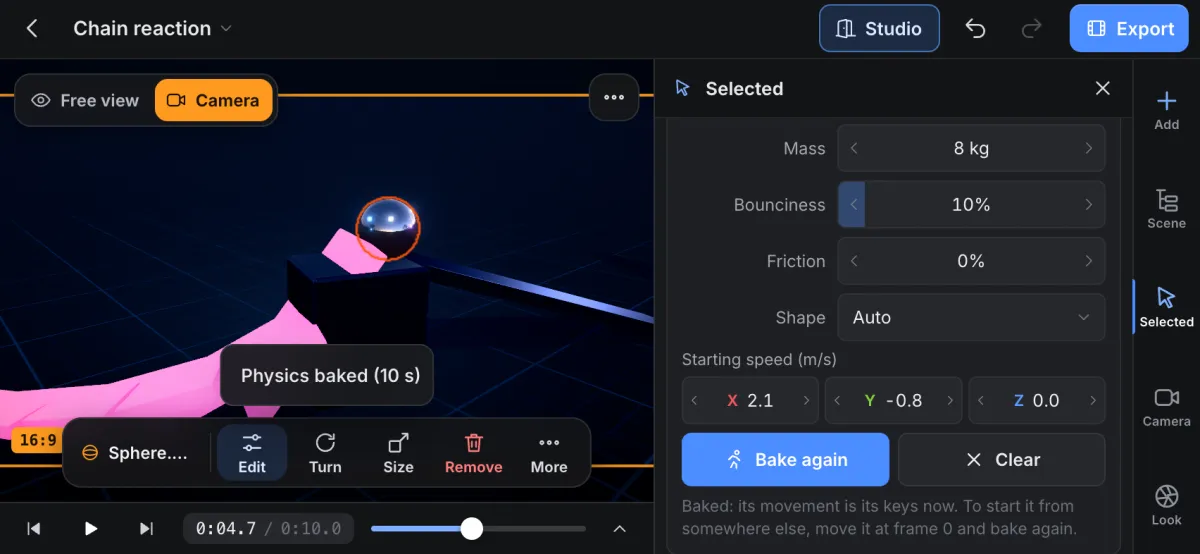
- Bola kedua: Active dan berat, dengan massa 8 kg. Atur "Starting speed" dalam m/s agar bola melaju menuruni bidang miring kedua. Bola yang semula diam di atas dudukan menghilang pada detik 4,5, tepat saat domino terakhir mencapainya, lalu bola aktif ini muncul di posisi yang sama. Waktu hilang dan muncul keduanya diatur lewat "Appears and goes".
Setiap bentuk Active memiliki pengaturan "Mass", "Bounciness", dan "Friction" sendiri. Ketuk "Bake physics" agar aplikasi menghitung simulasi seluruh scene dalam beberapa detik. Setelah muncul pesan "Physics baked (10 s)", hasil simulasinya tersimpan sebagai keyframe, sehingga gerakannya selalu sama saat diputar maupun di video hasil ekspor. Untuk mencoba hasil lain, pindahkan objek lalu ketuk "Bake again".
7. Atur pencahayaan
Ketuk "Look" di sebelah kanan. Di scene ini, "Backdrop" diatur ke "Studio" (gradasi gelap), "Lighting" ke "Night", "Look" ke "Cinematic", dan "Floor" ke "Stage grid". Di bagian "Advanced", "Bloom" membuat cahaya domino dan judul tampak berpendar ke sekelilingnya, sementara "Exposure" menaikkan kecerahan seluruh tampilan.
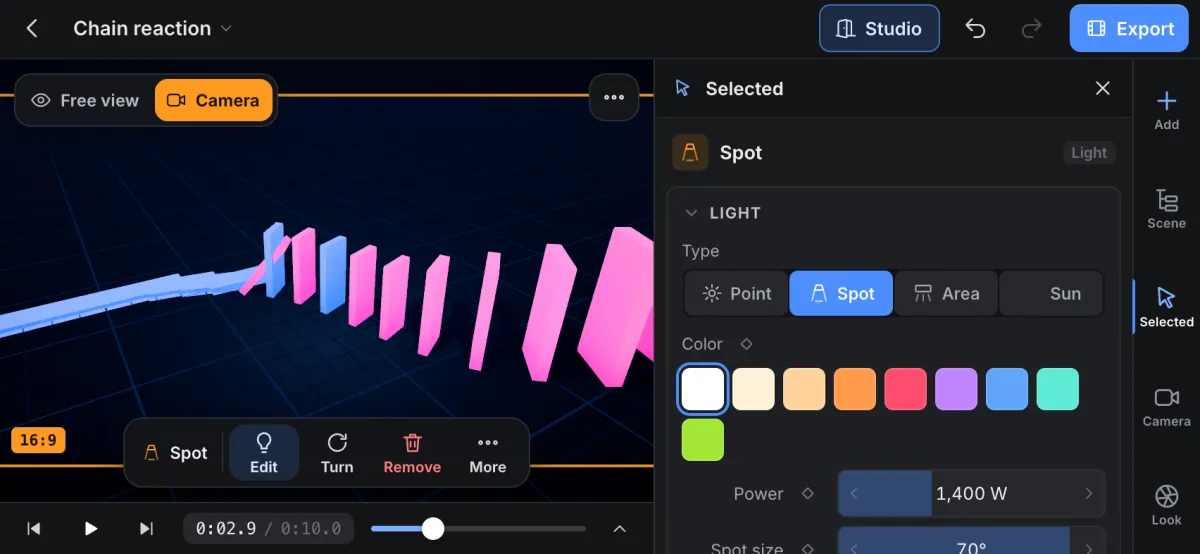
Tambahkan juga lampu lewat "Add", lalu "Lights". Pilih "Point" yang menyinari ke segala arah seperti bohlam, "Spot" yang menyorot area scene dengan cahaya berbentuk kerucut, "Area" yang menghasilkan cahaya lembut seperti panel lampu studio, atau "Sun". Masing-masing memiliki pengaturan "Color" dan "Power". Spot dan Sun juga bisa menghasilkan bayangan lewat "Cast shadows". Scene ini memakai tiga lampu: Spot putih berkekuatan 1.400 W di atas lengkungan domino, Point ungu di dekat menara, dan Point biru di dekat bidang miring pertama.
8. Beri keyframe pada kamera
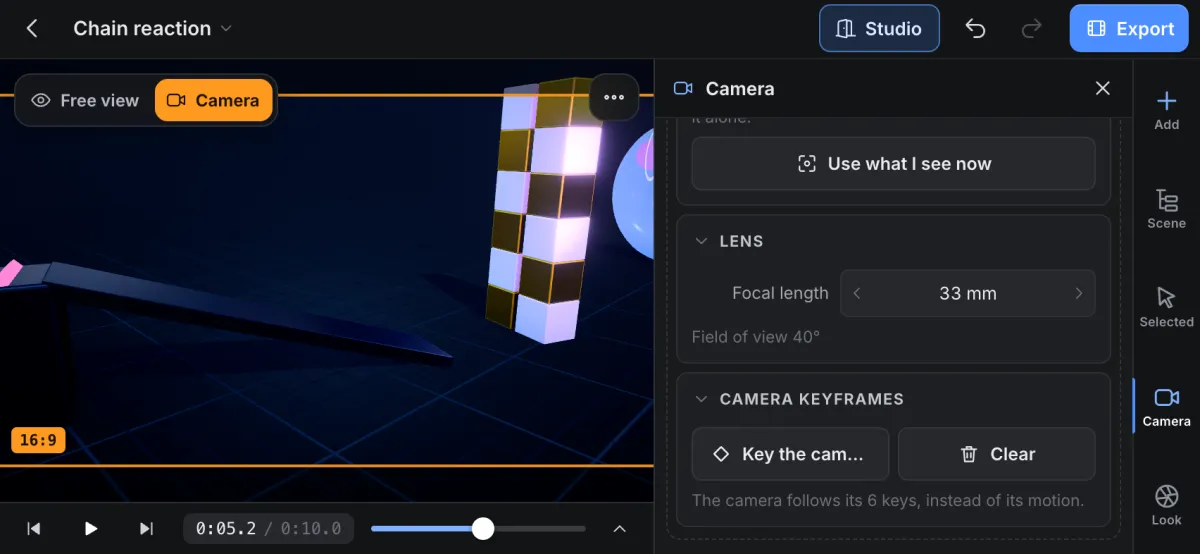
Ketuk "Camera", lalu "Advanced". Atur sudut pengambilan dengan jari: seret untuk mengitari objek, cubit untuk memperbesar atau memperkecil, dan geser dengan dua jari untuk menggeser tampilan. Pindahkan playhead, lalu ketuk "Key the camera here" di bagian "Camera keyframes". Ulangi pada waktu berikutnya, dan kamera akan bergerak di antara keyframe tersebut. Kamera di scene ini memiliki enam keyframe: dekat bola pertama, rendah di samping domino, tinggi di atas lengkungan, mengarah ke dudukan, mengarah ke menara, lalu mundur untuk menampilkan judul dan cincin. Di "Lens", atur "Focal length"; contoh ini memakai 33 mm.
Kalau ingin merekam gerakan kamera secara langsung, pilih "Record a camera move". Scene akan diputar sambil kamu menggerakkan kamera dengan jari, lalu gerakan kameranya dihaluskan agar hasil rekamannya mulus.
9. Ekspor video
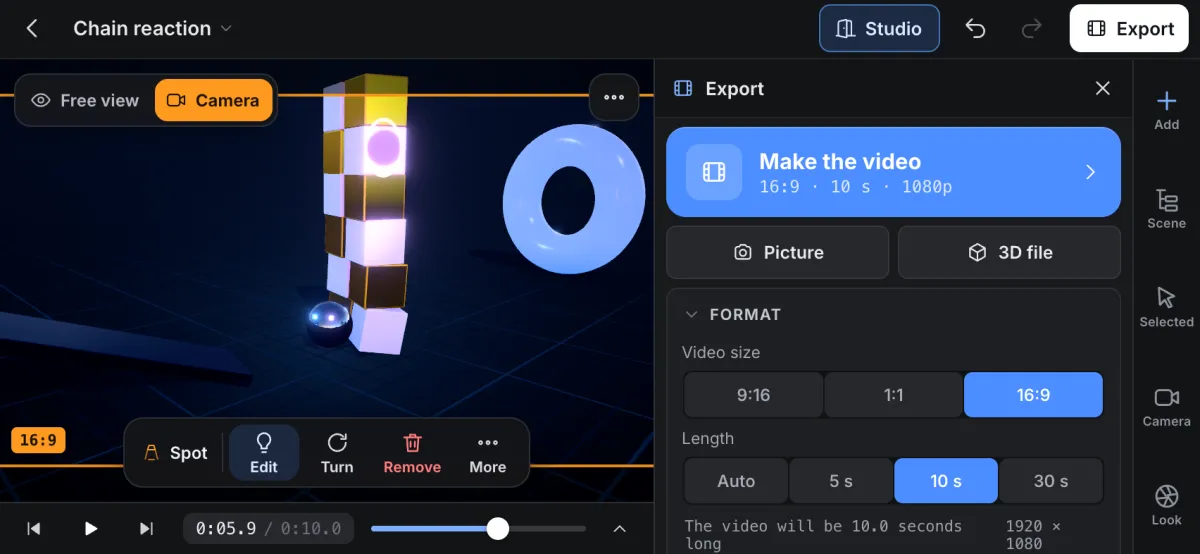
Ketuk "Export" di bagian atas. Pada "Video size", pilih 16:9 untuk YouTube, 9:16 untuk TikTok, Reels, dan Shorts, atau 1:1. Atur "Length" ke 10 detik, lalu ketuk "Make the video". Aplikasi merender video langsung di HP dan menyimpannya di sana. Dengan paket Pro, video diekspor pada resolusi 1920 × 1080 dengan 30 frame per detik. Pilih "Picture" untuk menyimpan gambar diam dari momen mana pun, atau "3D file" untuk menyimpan seluruh scene beserta animasinya sebagai GLB untuk Blender, Unity, Unreal, atau Godot.
Bisa untuk karakter juga
Editor yang sama juga bisa menganimasikan karakter. Ada lebih dari 120 karakter siap pakai dengan ratusan gerakan, prop yang mengikuti karakter, serta dukungan untuk model 3D kamu sendiri yang dipasangi rig oleh AI kami dalam waktu sekitar satu menit. Semuanya bisa digabungkan dalam satu scene bersama bentuk dasar, lampu, efek, dan simulasi fisika. Contohnya, samurai dan ksatria yang bertarung di tengah hujan di jalanan penuh neon ini. Animasi ini dibuat dengan cara yang sama lewat HP, menggunakan latar foto, efek hujan, dan gerakan kamera yang direkam langsung.
Jelajahi fitur lainnya
Scene di atas baru memakai sebagian fitur editor. Masih ada:
- Efek
- Fire, Smoke, Sparks, Magic, Snow, Rain, Confetti, Embers, Dust, dan Bubbles. Posisi, putaran, dan ukurannya bisa diatur seperti bentuk dasar.
- Latar
- Langit HDR yang ikut menerangi seluruh scene, foto atau video kamu sendiri, warna polos, atau green screen.
- Render
- Depth of field, motion blur, bloom, kabut, film grain, serta pilihan tampilan Cinematic, Toon, atau Clay.
- Suara
- Musik dan efek suara, rekaman suara kamu langsung di aplikasi, serta lip-sync untuk karakter.
- Studio
- Jelajahi bagian dalam scene dan susun latarnya dengan blok Wall, Floor, Platform, Box, Ramp, Pillar, dan Door.
- Model kamu sendiri
- Impor file GLB, glTF, FBX, OBJ, STL, PLY, atau DAE, lalu animasikan seperti bentuk dasar.
Pertanyaan umum
Apa bisa membuat animasi 3D sungguhan di HP Android?
Bisa. AFK AI adalah editor 3D sekaligus studio animasi lengkap untuk Android 7.0 dan versi lebih baru. Fiturnya mencakup bentuk dasar dan teks 3D, material, keyframe untuk semua objek lengkap dengan timeline dan pengaturan easing, simulasi fisika, lampu, kamera yang gerakannya diatur dengan keyframe atau direkam langsung, efek, serta suara. Semuanya dirender di HP menjadi video hingga 1080p. Animasi reaksi berantai di halaman ini dibuat dan diekspor sepenuhnya lewat HP.
Apa AFK AI hanya untuk karakter?
Tidak. Karakter hanyalah salah satu bagiannya. Seperti yang terlihat di scene ini, kamu bisa membangun dan menganimasikan berbagai hal dari bentuk dasar, teks 3D, dan model 3D kamu sendiri, mulai dari motion graphics, visual produk, dan logo hingga scene dengan simulasi fisika. Karakter, rigging dengan AI, dan ratusan gerakan siap pakai juga tersedia saat kamu membutuhkannya.
Apa perlu Pro untuk membuat scene ini?
Tidak. Bentuk dasar, teks 3D, material, keyframe, simulasi fisika, lampu, dan keyframe kamera semuanya gratis. Paket Pro menambahkan ekspor video 1080p. Pada paket Free, video diekspor dalam 720p dengan durasi hingga 15 detik.
Apakah model 3D sendiri juga bisa dianimasikan dengan cara yang sama?
Bisa. Ketuk "Add", lalu "Import a model", dan pilih file GLB, glTF, FBX, OBJ, STL, PLY, atau DAE. Model tersebut mendapat pengaturan Transform, keyframe, Physics, serta Appears and goes yang sama seperti bentuk dasar. Jika modelnya berupa karakter, AI kami akan memasang rig di cloud dalam waktu sekitar satu menit, sehingga karakter juga bisa memakai gerakan yang tersedia.
Apa AFK AI hanya auto-rigger?
Tidak. Salah satu fiturnya adalah rigging dengan AI agar karakter kamu sendiri bisa dianimasikan. Selain itu, AFK AI menyediakan editor 3D lengkap dengan bentuk dasar, material, keyframe, simulasi fisika, kamera, pencahayaan, efek, suara, serta ekspor video, gambar, dan file 3D. Lihat AFK AI untuk Android untuk mengenal seluruh fiturnya.
Buat animasi sendiri di HP
AFK AI - 3D Animation tersedia gratis di Google Play untuk Android 7.0 ke atas. Bisa mulai tanpa akun.
Panduan lainnya
Deep dive
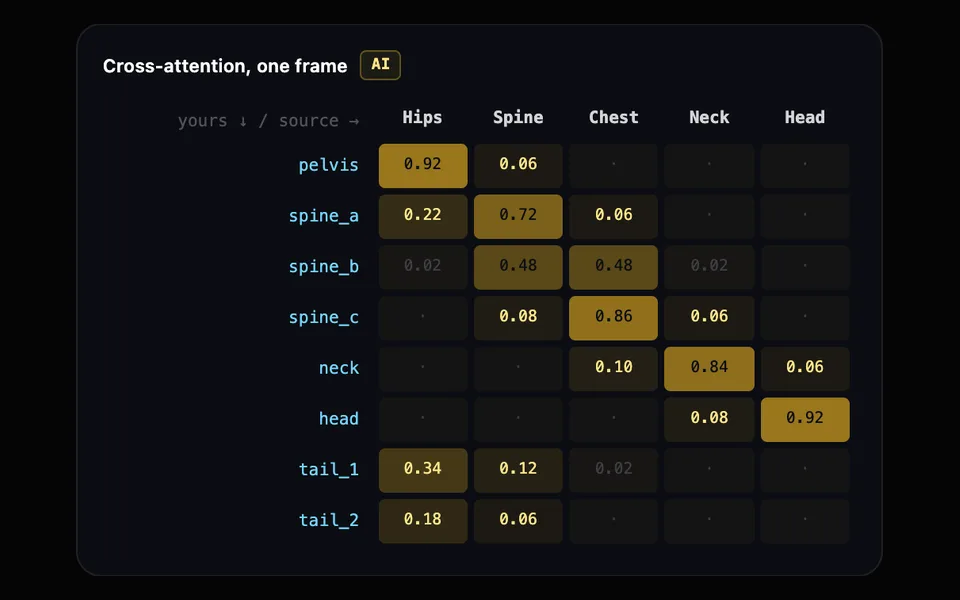
How afk.ai works: one AI model that retargets any rig
The neural network we trained to take any rigged model and any animations, and return the model performing all of them on its own skeleton.
Tutorial
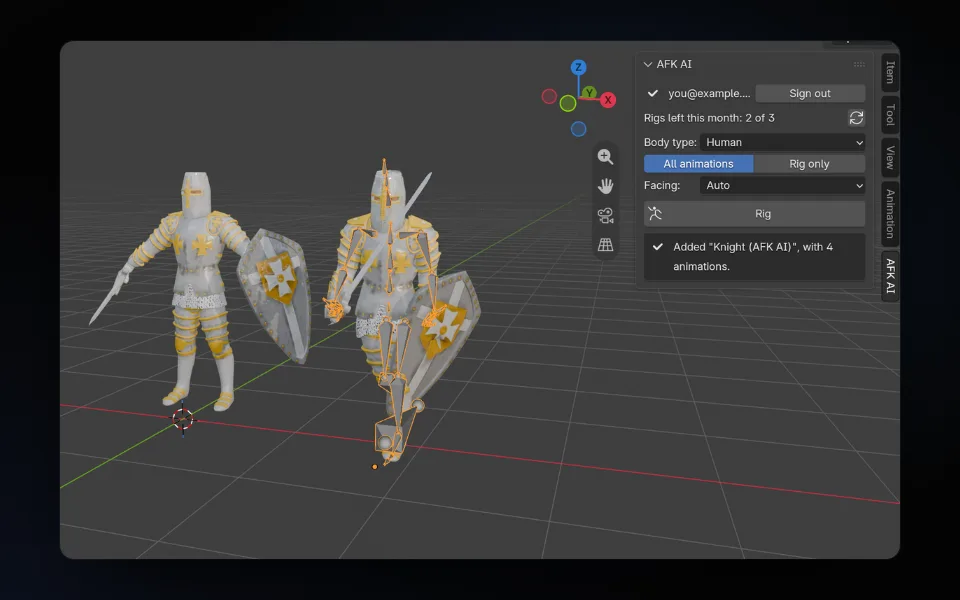
Rigging otomatis karakter di Blender: add-on AFK AI gratis
Pilih model kamu, klik Rig, dan sekitar satu menit kemudian salinan yang sudah di-rig beserta animasinya berdiri di sampingnya, di Blender 4.2 dan yang lebih baru.
Tutorial
Rigging otomatis karakter di Unreal Engine 5: dari static mesh menjadi skeletal mesh beranimasi
Klik kanan sebuah mesh, pilih Rig with AFK AI, dan semenit kemudian skeletal mesh beserta kerangka, physics asset, dan animasinya ada di folder yang sama.