PanduanTutorial8 menit baca
Rigging otomatis karakter di Blender: Add-on AFK AI gratis
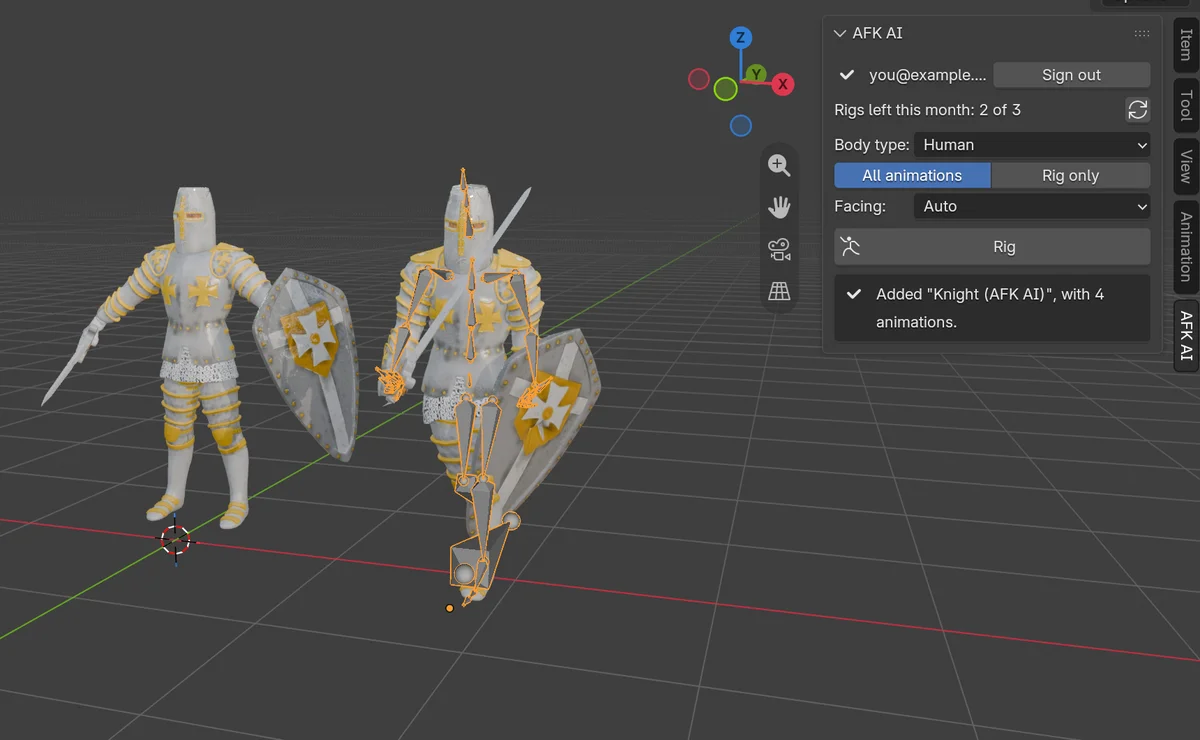
Pilih model kamu, klik Rig, dan sekitar satu menit kemudian salinan yang sudah di-rig beserta animasinya berdiri di sampingnya, di Blender 4.2 dan yang lebih baru.
Memasang rig karakter secara manual di Blender butuh satu malam penuh untuk pertama kalinya. Kamu menyesuaikan metarig Rigify dengan tubuhnya, membuat rig-nya, mem-parent mesh dengan automatic weights, lalu memperbaiki apa pun yang rusak. Kadang siku yang terlipat seperti kertas, kadang muncul "Bone Heat Weighting: failed to find solution for one or more bones". Dan setelah itu kamu masih butuh animasi.
Add-on AFK AI mengerjakan semua itu dari satu tab di sidebar Blender. Pilih model kamu lalu klik Rig. Model kamu dikirim ke AI rigger afk.ai, dan sekitar satu menit kemudian salinan yang sudah di-rig kembali di sampingnya, dengan kerangka yang dibuat untuk jenis tubuhnya, skin weights, dan animasinya sebagai action. Model asli kamu tetap persis seperti semula.
Yang kamu butuhkan
- Blender
- 4.2 atau yang lebih baru. Add-on ini adalah ekstensi Blender, yang tidak bisa diinstal di versi lama.
- Akun afk.ai
- Gratis. Kamu masuk dengan Google di browser saat pertama kali.
- Jatah rig
- Setiap rig memakai satu jatah rig bulanan akun kamu, sama seperti memasang rig di afk.ai/rig. Add-on menampilkan sisa jatah kamu.
- Internet
- Rigging berjalan di server afk.ai, jadi Allow Online Access di Blender harus aktif.
- Model kamu
- Satu atau beberapa objek mesh, maksimal 50 MB setelah diekspor. Kamera dan lampu tidak ikut.
Instal add-on
- Download file zip add-on dari halaman plugin Blender. Jangan di-unzip.
- Di Blender, buka Edit > Preferences > Get Extensions. Klik panah kecil di kanan atas, pilih Install from Disk..., lalu pilih file zip-nya. Atau cukup seret file zip ke jendela Blender.
- Masih di Preferences, buka System > Network dan aktifkan Allow Online Access. Tanpa itu, tab AFK AI memberi tahu bahwa akses online mati dan tidak terhubung ke mana pun.
Instalasinya cuma itu. Di 3D Viewport, tekan N untuk membuka sidebar, dan ada tab baru bernama AFK AI.
Masuk dan pasang rig
- Masuk. Di tab AFK AI, klik Sign in. Browser kamu membuka afk.ai; masuk dengan Google di sana. Saat browser menampilkan "You're signed in", kembali ke Blender. Tab sekarang menampilkan email kamu dan sisa jatah rig kamu bulan ini.
- Pilih modelnya. Klik model di viewport, atau pilih semua bagiannya. Kalau model terdiri dari beberapa bagian (badan, helm, pedang), pilih semuanya, dan semuanya akan di-rig sebagai satu karakter.
- Pilih tipe tubuh. Human untuk manusia, robot, dan apa pun yang berjalan dengan dua kaki. Hewan dan makhluk punya tipe sendiri (lihat di bawah). Biarkan All animations aktif untuk mendapatkan animasi tipe tubuh itu, atau pilih Rig only untuk kerangkanya saja.
- Biarkan Facing di Auto. AFK AI mendeteksi sendiri ke arah mana model menghadap. Kalau rig-nya kembali menghadap ke arah yang salah, pasang rig lagi dengan sudut putaran model itu.
- Klik Rig. Tab menampilkan setiap langkah: upload, menunggu rigger, rigging, menambahkan animasi, download. Sementara itu kamu bisa tetap bekerja di Blender.
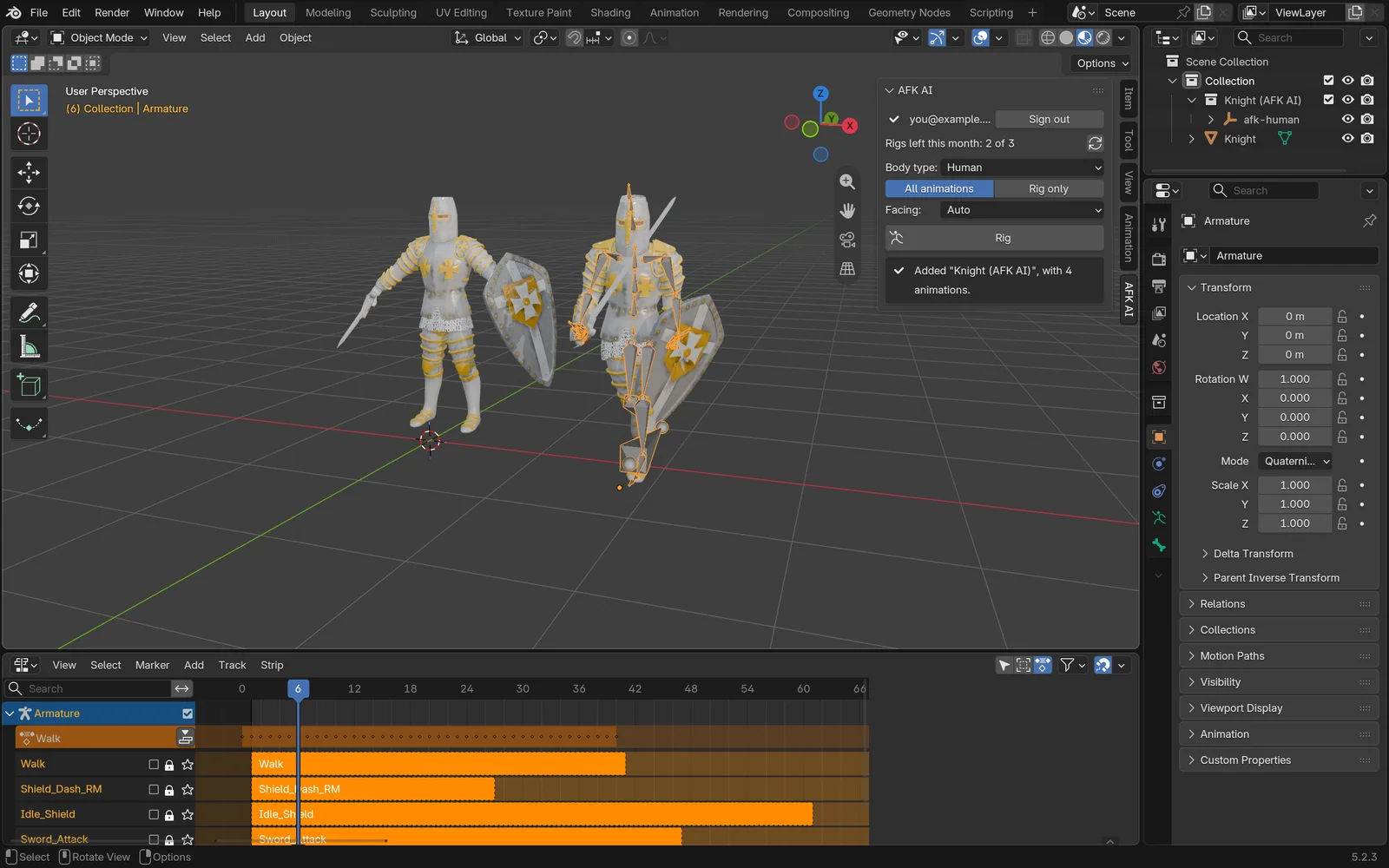
Setelah selesai, collection baru bernama "Knight (AFK AI)" (nama model kamu, lalu AFK AI) muncul di sebelah kanan model asli, dalam keadaan terpilih.
Kalau browser tidak kembali ke Blender (karena firewall, atau Blender ada di komputer lain), halaman afk.ai menampilkan kode masuk. Klik I have a sign-in code lalu tempel kodenya. Kode berlaku selama satu jam, dan kamu tetap masuk sampai kamu mengklik Sign out.
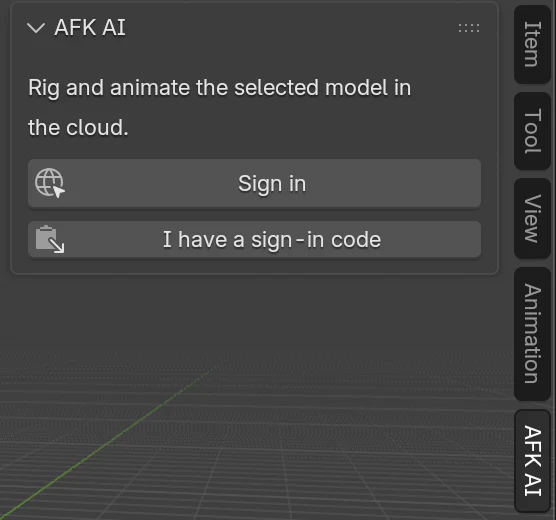
1Masuk
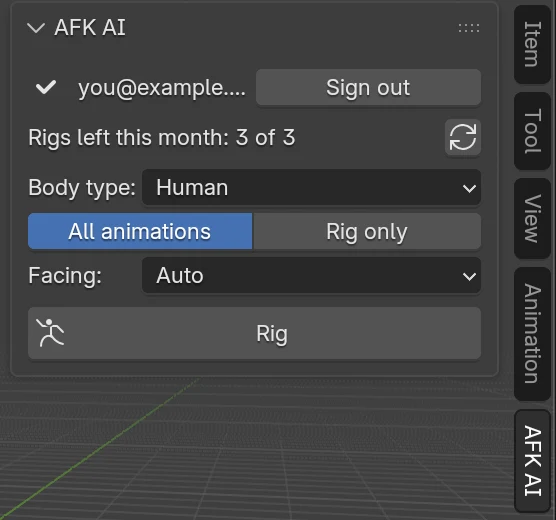
2Pilih opsi
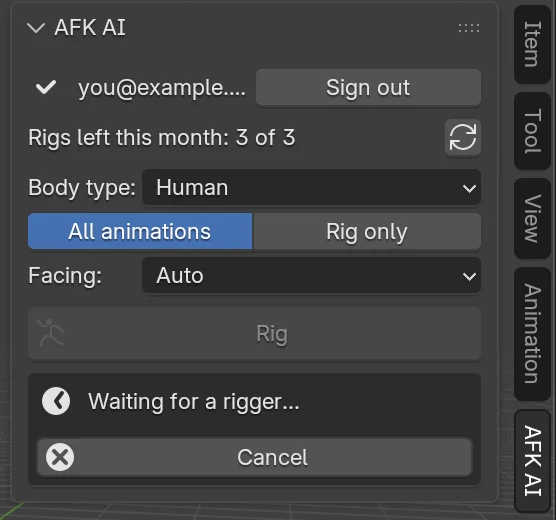
3Proses rigging
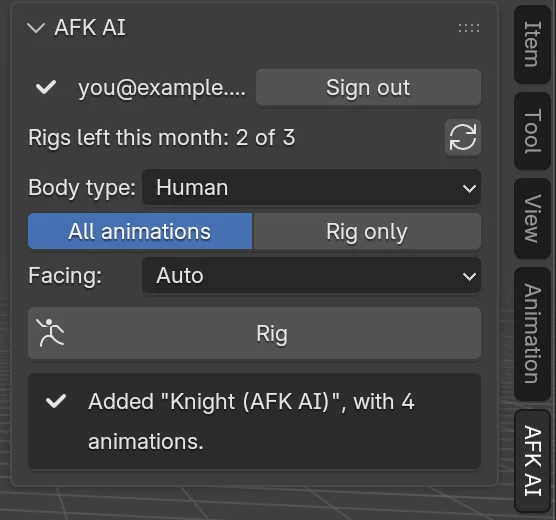
4Selesai
Yang kamu dapatkan
- Armature: kerangka yang dibuat untuk tipe tubuh itu, ditempatkan di dalam mesh kamu. Manusia mendapat 66 bone, termasuk tiga joint di setiap jari, yang dinamai seperti mannequin Unreal Engine (pelvis, spine_01, thigh_l...).
- Skin weights: sudah diatur pada mesh kamu, jadi mesh menekuk di joint tanpa robek atau terlipat.
- Animasi: satu action per animasi, masing-masing di track sendiri di editor Nonlinear Animation. Untuk humanoid, itu berarti hingga 593 animasi: jalan, lari, idle, lompat, gerakan pedang, busur, dan senjata api, tarian, dan banyak lagi. Akun gratis mendapat animasi yang gratis, dan paket menambahkan sisanya.
- Model asli kamu: dibiarkan persis seperti semula, jadi kamu bisa membandingkan keduanya atau memasang rig lagi.
- File: salinan model yang sudah di-rig,
Knight_rigged.glb, disimpan di samping file .blend kamu (atau di folder sementara komputer kamu kalau file .blend belum disimpan). Status bar memberi tahu lokasinya.

root └ pelvis └ spine_01 └ spine_02 └ spine_03 └ neck_01 └ head └ clavicle_l └ upperarm_l └ lowerarm_l └ hand_l └ thumb_01_l thumb_02_l thumb_03_l └ index_01_l index_02_l index_03_l └ middle_01_l middle_02_l middle_03_l └ ring_01_l ring_02_l ring_03_l └ pinky_01_l pinky_02_l pinky_03_l └ clavicle_r ... (sama di sisi kanan) └ thigh_l └ calf_l └ foot_l └ ball_l └ thigh_r ... (sama di sisi kanan)Putar dan ganti animasi
Armature yang sudah di-rig mulai dengan satu animasi aktif. Untuk melihat yang lain, buka editor Nonlinear Animation: setiap animasi ada di sana sebagai track. Klik bintang di samping nama track untuk memutar track itu saja.
Untuk mengedit keyframe satu animasi, buka Dope Sheet, ganti ke Action Editor, lalu pilih action-nya dari daftar. Semuanya action Blender biasa, jadi kamu bisa mengubah key, memendekkan loop, atau membuat animasi baru dari salah satunya.
Hal yang sama dari Python console, dengan armature yang sudah di-rig dalam keadaan terpilih:
import bpy

rig = bpy.context.object                      # the rigged armature
rig.animation_data.action = bpy.data.actions["Walk"]
start, end = rig.animation_data.action.frame_range
bpy.context.scene.frame_start, bpy.context.scene.frame_end = int(start), int(end)
bpy.ops.screen.animation_play()
Untuk memindahkan karakter, pindahkan armature-nya, bukan mesh-nya: mesh mengikuti kerangkanya.
Kirim ke Unity, Unreal, atau Godot
Untuk FBX: File > Export > FBX (.fbx), dengan Selected Objects aktif serta armature dan mesh dalam keadaan terpilih. Di bagian Armature, matikan Add Leaf Bones. Di bagian Bake Animation, biarkan All Actions aktif supaya semua animasi ikut. Atur Apply Scalings ke FBX All supaya ukuran karakternya pas.
Mau melewati Blender untuk langkah ini? Unity, Unreal, dan Godot punya plugin AFK AI sendiri: lihat Unity, Unreal Engine, dan Godot.
| Engine | Yang perlu dilakukan |
|---|---|
| Godot 4 | Salin Knight_rigged.glb ke proyek kamu. Animasinya ada di AnimationPlayer-nya. |
| Unreal Engine 5 | Impor GLB-nya, atau ekspor FBX (lihat di bawah) lalu impor sebagai Skeletal Mesh beserta animasinya. |
| Unity | Ekspor FBX (lihat di bawah), seret ke Assets, lalu atur Rig > Animation Type ke Humanoid untuk manusia. |
| three.js, Babylon.js | Muat GLB-nya lalu putar klipnya. |
Bukan manusia? Tipe tubuh lainnya
Sebagian besar auto-rigger hanya bisa memasang rig pada humanoid. AFK AI punya kerangka dan animasi yang dibuat untuk 15 jenis tubuh. Pilih yang cocok dengan bentuk tubuh model kamu, bukan spesiesnya: serigala pakai Fox, rusa pakai Horse, paus pakai Fish.
| Tipe tubuh | Untuk |
|---|---|
| Human | manusia, robot, apa pun yang berjalan dengan dua kaki |
| Fox | berkaki empat: anjing, kucing, rubah, serigala |
| Horse | berkuku: kuda, rusa, sapi |
| Bird, Dragon | sayap dan dua kaki; sayap dan empat kaki |
| Kaiju | dinosaurus dan kaiju: tegak, berekor |
| Spider, Insect | enam atau delapan kaki; serangga terbang |
| Snake, Fish | tanpa kaki; hiu, paus, dan ikan |
| Kangaroo, Frog, Turtle | hewan pelompat, katak dan kodok, cangkang dengan empat kaki pendek |
| Ghost, Object | melayang tanpa kaki; prop yang memantul, berputar, dan bergoyang |
- Naga
- Berkaki empat
- Berkuku
- Dinosaurus
- Laba-laba
- Ikan
Apa yang dihitung sebagai rig
Setiap klik Rig yang berhasil mengirim model kamu ke AFK AI memakai satu jatah rig bulan ini. Cancel hanya menghentikan Blender menunggu: proses rig tetap berjalan dan tetap dihitung. Rig yang gagal tidak dihitung, dan tab memberi tahu penyebabnya.
Tab menampilkan sisa jatah rig kamu. Kalau sudah habis, tab menampilkan See plans, yang membuka paket afk.ai. Rig di afk.ai/rig dan di plugin lain diambil dari jatah bulanan yang sama.
Kalau ada masalah
- Online access is off
- Aktifkan Allow Online Access di Edit > Preferences > System > Network. Kalau Blender dijalankan dengan
--offline-mode, jalankan ulang tanpa opsi itu. - Browser tidak terbuka
- Klik Open the page again, atau masuk di afk.ai lalu pakai I have a sign-in code.
- Couldn't reach AFK AI
- Cek koneksi, VPN, atau firewall kamu, lalu coba lagi.
- Up to 50 MB
- Hapus bagian yang tersembunyi, kecilkan tekstur yang sangat besar, atau kurangi jumlah poligon dengan modifier Decimate.
- Select the model to rig
- Klik model di viewport dulu sampai tersorot.
- Rig gagal
- Baca pesannya. Biasanya masalahnya beres dengan memilih tipe tubuh lain, atau dengan membuat model berdiri tegak dan menghadap ke depan.
Pertanyaan
Apakah add-on AFK AI untuk Blender gratis?
Ya. Add-on ini gratis diinstal, dan akun afk.ai gratis mendapat jatah rig setiap bulan. Setiap rig memakai satu jatah, sama seperti di afk.ai/rig. Paket memberi lebih banyak rig dan semua animasi.
Add-on ini jalan di Blender versi berapa?
Blender 4.2 dan yang lebih baru, di Windows, Mac, dan Linux. Add-on ini adalah ekstensi Blender, jenis add-on yang tidak bisa diinstal di Blender 4.1 dan versi sebelumnya. Kalau Blender kamu lebih lama, pasang rig pada model di afk.ai/rig lalu impor GLB hasil download-nya.
Apakah model asliku akan berubah?
Tidak. Model yang sudah di-rig kembali sebagai salinan, di collection sendiri di samping model asli. Tidak ada yang berubah pada objek asli, mesh-nya, atau material-nya.
Apakah bisa dipakai tanpa internet?
Tidak. Rigging berjalan di server afk.ai, jadi Blender harus online dan Allow Online Access harus aktif.
Bisakah aku memasang rig pada hewan, naga, atau prop?
Bisa. Pilih tipe tubuhnya sebelum mengklik Rig: Fox untuk hewan berkaki empat, Horse untuk hewan berkuku, Dragon, Bird, Spider, Snake, Fish, dan lainnya, atau Object untuk prop. Masing-masing mendapat kerangka dan animasi yang dibuat khusus untuknya. Panduan hewan menampilkan semuanya.
Apakah ini control rig seperti Rigify atau Auto-Rig Pro?
Bukan. Ini deform skeleton dengan skin weights dan animasi yang sudah di-bake, yaitu jenis rig yang diputar oleh game engine. Kamu tetap bisa memberi key pada bone secara manual di Pose Mode, atau mengedit keyframe animasi mana pun di Action Editor.
Bisakah karakter yang sudah di-rig dipakai di game komersial?
Bisa. Kerangka dan animasinya berlisensi CC0, dan model kamu tetap milik kamu.
Bisakah aku memasang rig pada beberapa model sekaligus?
Satu rig berjalan dalam satu waktu, dan masing-masing butuh sekitar satu menit. Pilih model berikutnya dan klik Rig lagi setelah yang pertama selesai. Untuk memasang rig pada satu folder penuh lewat skrip, pakai API rigging.
Apakah ada plugin AFK AI untuk Maya, Unity, atau Unreal juga?
Ada, untuk sembilan aplikasi: Blender, Maya, 3ds Max, ZBrush, Unity, Unreal Engine, Godot, Cocos Creator, dan Roblox Studio. Gambaran lengkap semua plugin AFK AI menjelaskan fungsi masing-masing dan mana yang sebaiknya dipilih, dan halaman plugin berisi semua download-nya.
Rig dan animasikan model Anda
AI me-rig model Anda di browser, lalu ratusan animasi bisa diputar di model itu. Unduh satu GLB untuk engine apa pun.
Panduan lainnya

Tutorial
Rigging otomatis karakter di Unreal Engine 5: dari static mesh menjadi skeletal mesh beranimasi
Klik kanan sebuah mesh, pilih Rig with AFK AI, dan semenit kemudian skeletal mesh beserta kerangka, physics asset, dan animasinya ada di folder yang sama.

Tutorial
Rigging otomatis model 3D apa pun di Unity: siap Humanoid, lengkap dengan klip animasinya
Pilih model di jendela Project lalu klik Rig. Semenit kemudian FBX yang sudah di-rig ada di sampingnya, diatur sebagai Humanoid, dengan setiap animasi sebagai klip.

Perbandingan
Plugin rigging otomatis untuk sembilan aplikasi 3D dan game engine: Blender, Maya, Unity, Unreal, dan lainnya
Satu plugin AFK AI untuk masing-masing dari sembilan aplikasi. Pilih model, klik Rig, dan sekitar satu menit kemudian model itu kembali ke scene atau proyek kamu, sudah di-rig dan dianimasikan.