HandleidingenStappenplan8 min leestijd
Maak een 3D-animatie op je telefoon: Bouw stap voor stap een kettingreactie met basisvormen in AFK AI voor Android
Bouw een kettingreactie met eenvoudige vormen in de 3D-editor van AFK AI op je Android-telefoon. Met materialen, keyframes, physics, belichting, camerakeyframes en 3D-tekst. Alle stappen en knoppen uitgelegd.
De scène hierboven is helemaal vanaf nul gemaakt op een Android-telefoon, in AFK AI - 3D Animation. Ook de 1080p-video is door de app geëxporteerd. Er komt geen personage aan te pas: alleen kubussen, bollen, een torus en 3D-tekst. Met materialen krijgen ze glans, met keyframes komen ze in beweging en met physics vallen ze om. De scène is belicht en de camera volgt de actie. AFK AI is een complete 3D-editor en animatiestudio voor je telefoon, en deze scène laat zien wat je met alleen basisvormen kunt maken. Hieronder lees je hoe het is gemaakt, stap voor stap, met bij elke stap de bijbehorende knopnamen.
1. Begin met een lege scène en bouw de opstelling met vormen
Open Collections, tik op Create a scene en begin met een lege scène. Deze heet ‘Chain reaction’.
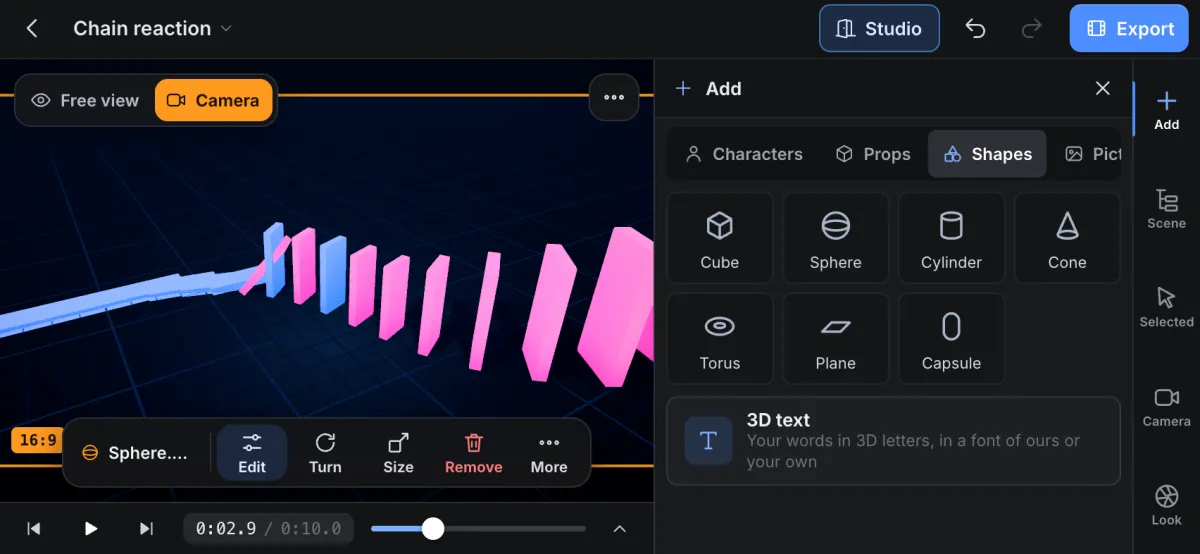
Tik rechts op Add en vervolgens op Shapes. Daar vind je Cube, Sphere, Cylinder, Cone, Torus, Plane en Capsule, plus 3D text. Alles in deze scène is daarmee opgebouwd:
- De hellingen en het voetstuk: kubussen, uitgerekt tot een lange plank en een blok. Een cilinder ondersteunt het hoge uiteinde van de eerste helling.
- De ballen: twee bollen.
- De dominostenen: 18 kubussen, afgeplat tot dunne stenen.
- De toren: 12 kubussen, gestapeld tot zes lagen.
- De ring: een torus.
2. Verplaats, draai en rek de vormen uit
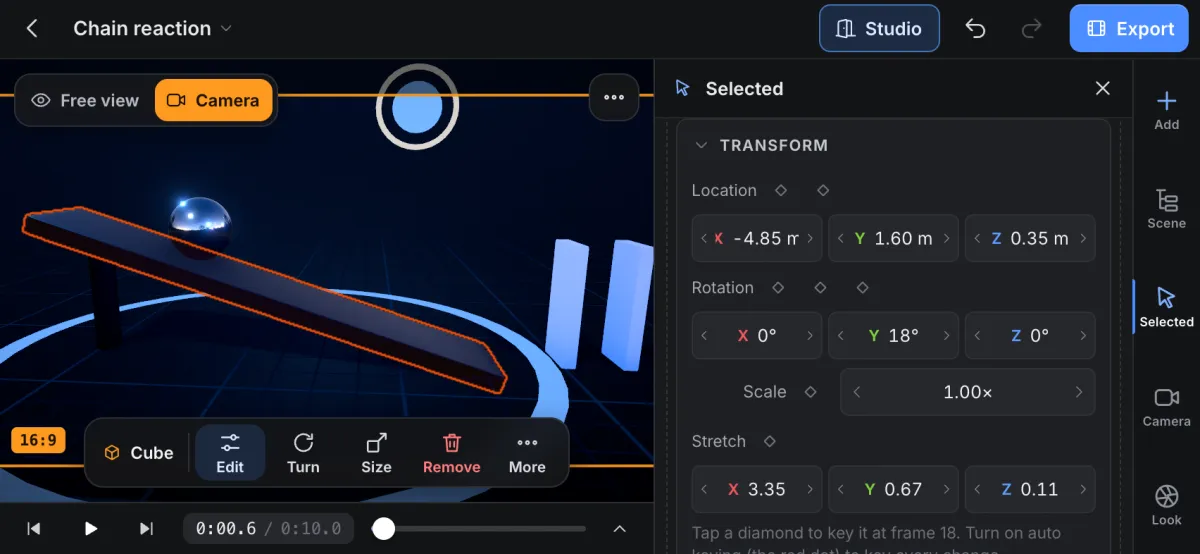
Selecteer een vorm en open rechts Selected. Onder Transform vul je de positie, rotatie en schaal in bij Location, Rotation en Scale. Je kunt de vorm ook rechtstreeks in de scène aanpassen met Edit, Turn en Size op de bijbehorende werkbalk. Met Stretch rek je de vorm langs één as uit. De eerste helling is bijvoorbeeld een kubus van 3,35 × 0,67 × 0,11, met een rotatie van 18° om de Y-as.
Voor de 18 dominostenen maak je eerst één steen. Tik daarna op More en Duplicate en zet elke kopie een stukje verder in de rij. Met Snap to grid in het •••-menu van de scène verplaats, draai en schaal je in vaste stappen. Zo krijg je alles netjes op één lijn. In deze scène loopt de rij eerst rechtdoor, maakt hij een bocht naar de ene kant en buigt hij daarna weer terug. De laatste vijf stenen worden steeds hoger.
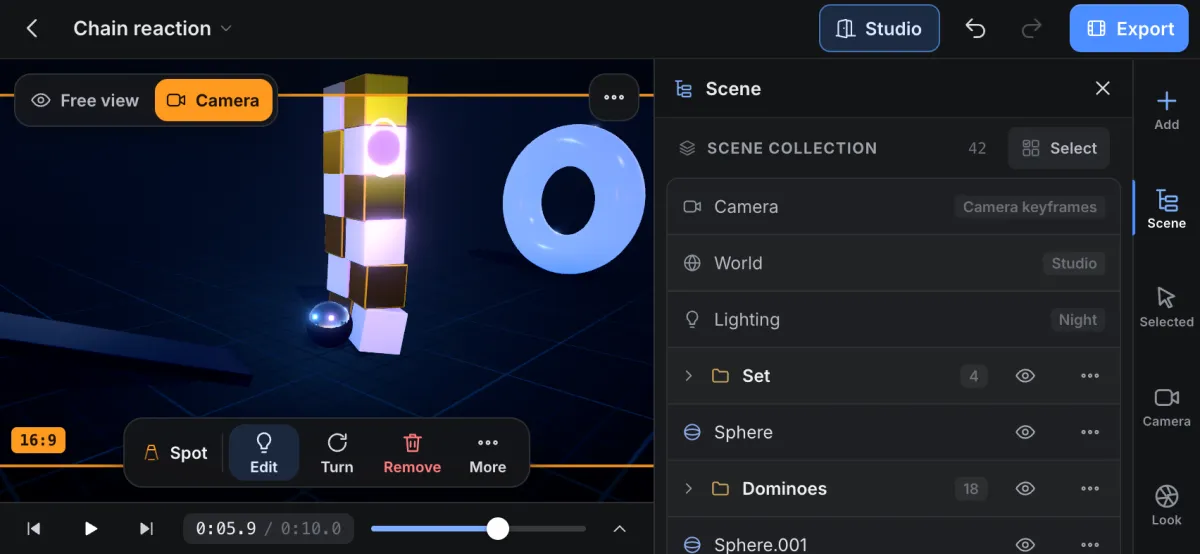
Houd de scène overzichtelijk met groepen. Tik op het tabblad Scene op Select, selecteer meerdere objecten en tik op Group. Deze scène bevat 42 objecten, verdeeld over de groepen Set, Dominoes en Tower. Je kunt een hele groep in één keer inklappen of verbergen.
3. Geef de vormen een materiaal
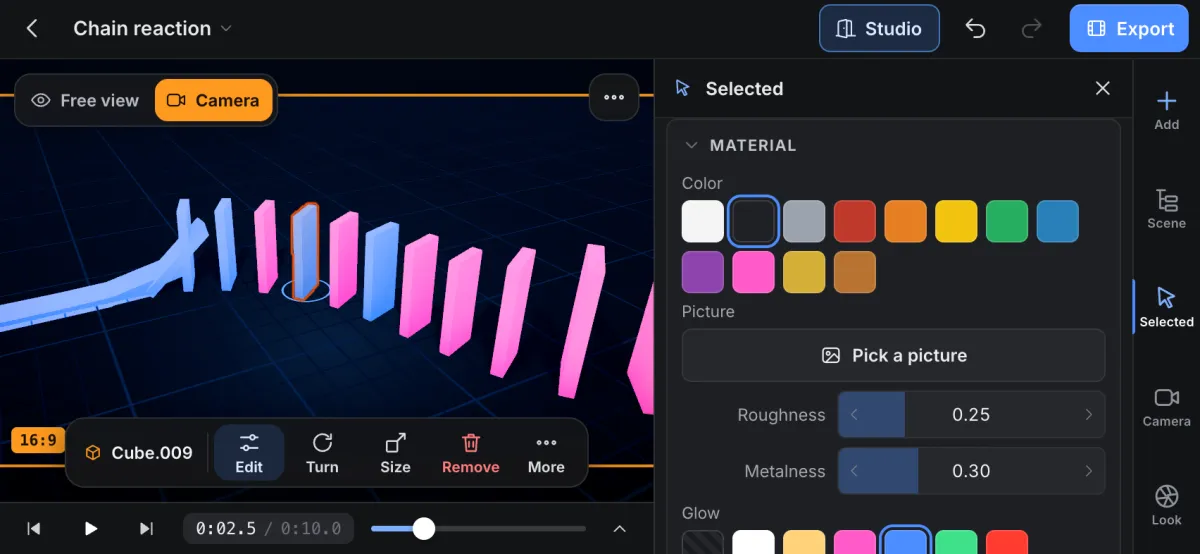
Onder Material in Selected bepaal je hoe elke vorm eruitziet:
- De ballen: grijs, met Metalness op 1,00 en Roughness op 0,08. Zo krijgen ze een spiegelend chroomoppervlak.
- De dominostenen: bijna zwart, met Metalness op 0,30 en een gloedeffect via Glow. Aan het begin van de rij is die gloed blauw, aan het einde roze.
- De toren: afwisselend goud (Metalness op 1,00) en wit.
- De hellingen: bijna zwart metaal.
Met Picture gebruik je een foto die op je telefoon staat als textuur voor een vorm. Denk aan hout of marmer, of aan een etiket of poster.
4. Voeg een 3D-titel toe
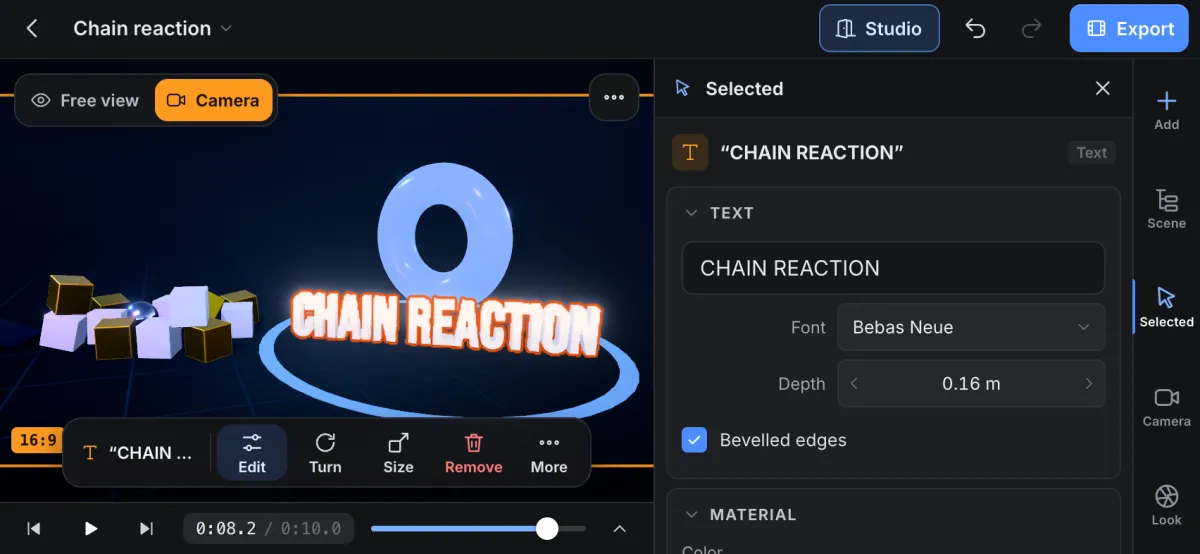
Tik op Add, Shapes en vervolgens op 3D text. Typ je tekst, hier ‘CHAIN REACTION’. Kies onder Text een lettertype bij Font. In dit voorbeeld is dat Bebas Neue; met From your phone… laad je een eigen .ttf- of .otf-bestand. Stel de diepte in met Depth en vink Bevelled edges aan voor afgeronde randen die het licht opvangen. Net als elke andere vorm heeft de tekst een materiaal. Hier is dat wit, met een witte gloed via Glow.
De titel moet pas later in beeld komen. Zet de afspeelkop op 7 seconden en tik onder Appears and goes op At the playhead. Vanaf dat moment is de tekst zichtbaar.
5. Animeer met keyframes
Je kunt alles in de scène met keyframes animeren. Zet de afspeelkop op het gewenste moment, plaats de vorm waar je hem wilt hebben en tik op het ruitje naast Location, Rotation of Scale om met Insert keyframe een keyframe toe te voegen. Herhaal dit op een ander moment. De vorm beweegt dan tussen de keyframes. Schakel je Auto keying in met de rode stip, dan wordt elke aanpassing automatisch als keyframe vastgelegd.
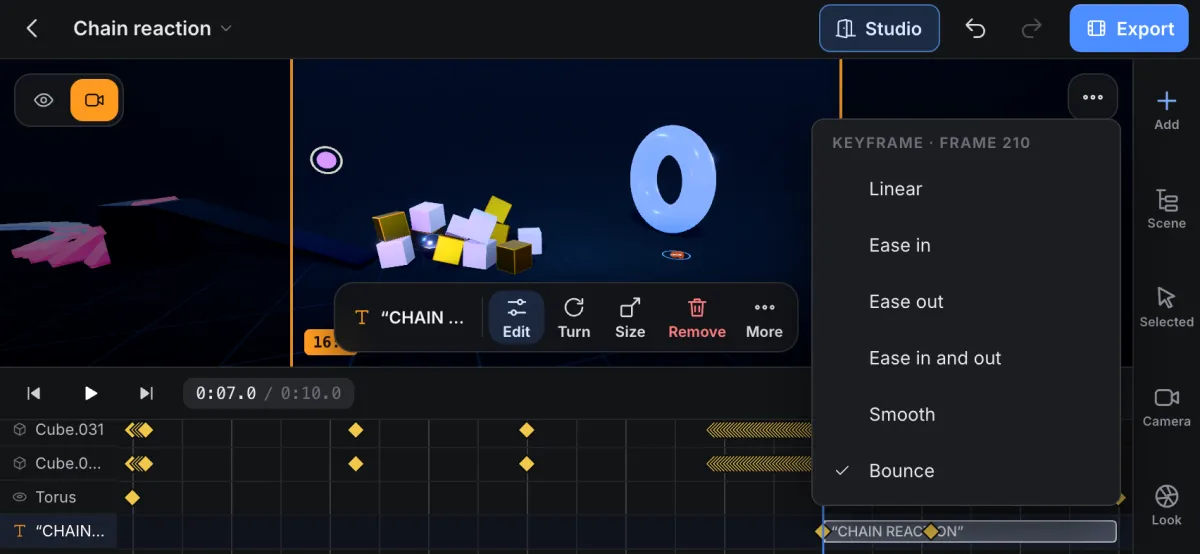
Open de Timeline onder de scène om alle keyframes te zien. Tik op een keyframe om in te stellen hoe de beweging naar het volgende keyframe verloopt: Linear, Ease in, Ease out, Ease in and out, Smooth, Bounce of Elastic.
- De dominostenen: elke steen heeft drie rotatiekeyframes: rechtop, vallend met Ease in en rustend op de volgende steen met Ease out. Elke steen begint net na de vorige te vallen. Zo vallen de stenen tussen 1,4 en 4,3 seconden één voor één om, als een golf door de rij, precies op de momenten die je instelt.
- De ring: twee rotatiekeyframes op 0 en 10 seconden, met lineaire interpolatie. Daardoor draait de ring de hele tijd langzaam rond.
- De titel: Scale 0,05× bij 7,0 seconden met Bounce, daarna 1,00× bij 8,1 seconden. Zo springt de titel tevoorschijn en veert hij nog even na.
6. Laat physics de rest doen
Open Physics in Selected. Zet een vorm op Active: dan valt en rolt hij en botst hij tegen andere objecten. Met Passive blijft hij op zijn plek, terwijl andere objecten er wel tegenaan kunnen botsen.
- De hellingen, de steunpilaar en het voetstuk: Passive.
- De eerste bal: Active, met Friction op 0%. Zo rolt hij de helling af en botst hij tegen de eerste dominosteen.
- De blokken van de toren: Active, licht (0,35 kg) en met veel wrijving (Friction op 60%). Zo blijven ze eerst gestapeld staan en vallen ze daarna om.
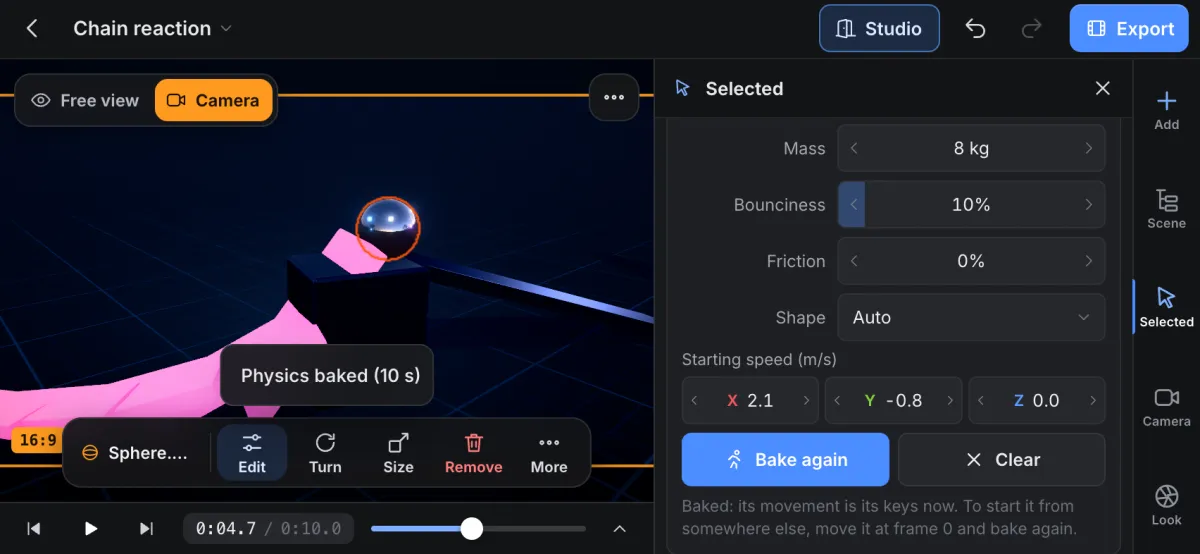
- De tweede bal: Active en zwaar (8 kg). Een Starting speed in m/s geeft hem vaart op de tweede helling. De bal op het voetstuk verdwijnt op 4,5 seconden, zodra de laatste dominosteen hem bereikt, en op hetzelfde moment verschijnt deze bal op die plek. Beide tijdstippen stel je in onder Appears and goes.
Elke vorm die op Active staat, heeft eigen instellingen voor Mass, Bounciness en Friction: massa, veerkracht en wrijving. Tik op Bake physics. De app rekent de hele scène in een paar seconden door en meldt ‘Physics baked (10 s)’. Het resultaat wordt vastgelegd als keyframes, zodat de beweging telkens hetzelfde wordt afgespeeld, ook in de video. Verplaats iets en tik op Bake again om een nieuwe simulatie te proberen.
7. Stel de belichting in
Tik rechts op Look. In deze scène staat Backdrop op Studio, een donker kleurverloop. Lighting staat op Night, Look op Cinematic en Floor op Stage grid. Onder Advanced zorgt Bloom voor een gloed rond de gloeiende dominostenen en de titel. Met Exposure maak je het hele beeld lichter.
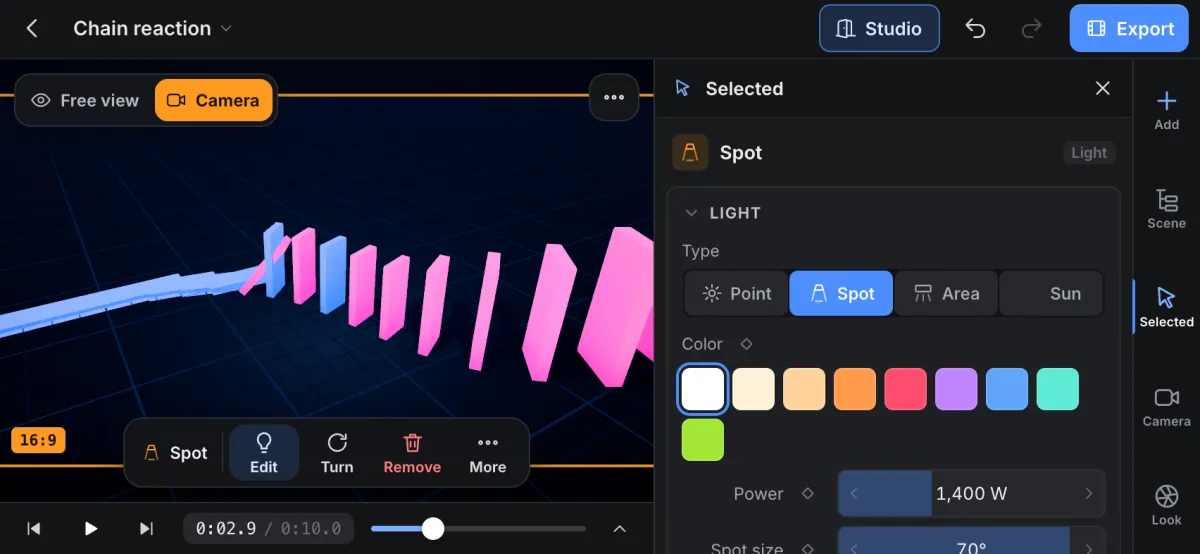
Voeg vervolgens zelf lampen toe via Add en Lights. Kies Point voor licht dat alle kanten op schijnt, zoals een gloeilamp, Spot voor een lichtkegel die op de scène is gericht, Area voor een lichtpaneel dat zacht licht geeft, zoals in een studio, of Sun voor zonlicht. Elke lamp heeft een Color en Power voor de kleur en het vermogen. Bij Spot en Sun kun je met Cast shadows schaduwen inschakelen. Deze scène heeft drie lampen: een witte spot van 1.400 W boven de bocht, een paars puntlicht bij de toren en een blauw puntlicht bij de eerste helling.
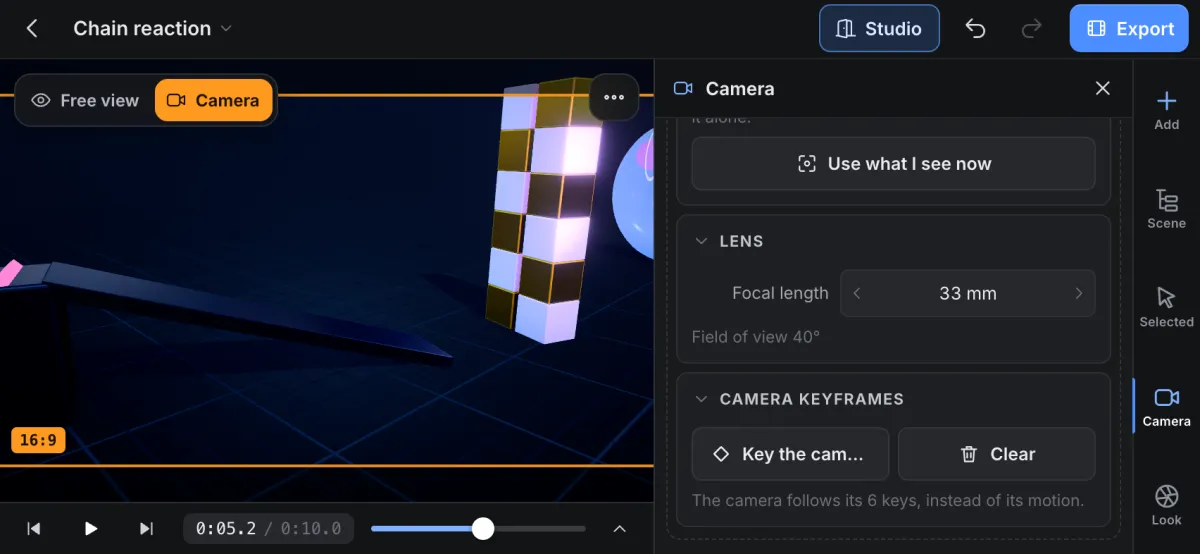
8. Animeer de camera met keyframes
Tik op Camera en vervolgens op Advanced. Bepaal met je vingers wat er in beeld komt: sleep om rond te draaien, knijp om te zoomen en sleep met twee vingers om het beeld te verschuiven. Verplaats de afspeelkop en tik onder Camera keyframes op Key the camera here. Herhaal dit op een volgend moment. De camera beweegt dan tussen de vastgelegde standpunten.
Deze scène heeft er zes: dicht bij de eerste bal, laag naast de dominostenen, hoog boven de bocht, bij het voetstuk, bij de toren en tot slot verder naar achteren, met de titel en de ring in beeld. Onder Lens stel je met Focal length de brandpuntsafstand in, hier 33 mm.
Wil je de camerabeweging liever met de hand opnemen? Met Record a camera move wordt de scène afgespeeld terwijl je de camera met je vingers beweegt. De app maakt de camerabeweging vervolgens vloeiender, voor een strakke opname.
9. Exporteer de video
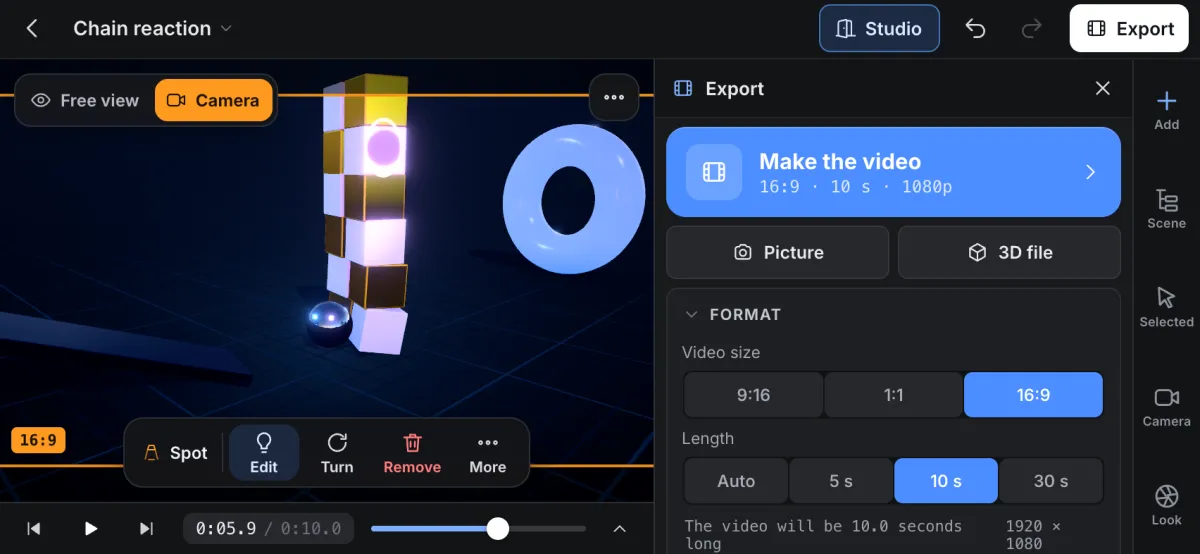
Tik bovenaan op Export. Kies onder Video size 16:9 voor YouTube, 9:16 voor TikTok, Reels en Shorts, of 1:1. Stel Length in op 10 s en tik op Make the video. De app rendert de video op je telefoon en slaat hem daar op. Met Pro krijg je 1920 × 1080 bij 30 beelden per seconde. Met Picture sla je een stilstaand beeld van een willekeurig moment op. Met 3D file exporteer je de volledige geanimeerde scène als GLB voor Blender, Unity, Unreal of Godot.
Animeer ook personages
In dezelfde editor animeer je ook personages. Je hebt de keuze uit meer dan 120 kant-en-klare personages met honderden bewegingen en props die met ze meebewegen. Je kunt ook je eigen 3D-modellen gebruiken; onze AI rigt ze in ongeveer een minuut. Je combineert ze in dezelfde scène met je vormen, lampen en effecten en kunt er physics op toepassen. Hieronder vechten een samoerai en een ridder in de regen op een straat met neonverlichting. Ook deze scène is op een telefoon gemaakt, met een foto als achtergrond, een regeneffect en een opgenomen camerabeweging.
Ontdek wat er nog meer kan
De scène hierboven gebruikt maar een deel van de editor. De editor biedt ook:
- Effecten
- Fire, Smoke, Sparks, Magic, Snow, Rain, Confetti, Embers, Dust en Bubbles. Je verplaatst, draait en schaalt ze net als vormen.
- Achtergronden
- HDR-luchten die de hele scène belichten, een eigen foto of video, een effen kleur of een greenscreen.
- Rendering
- Scherptediepte, bewegingsonscherpte, bloom, nevel, filmkorrel en de stijlen Cinematic, Toon en Clay.
- Geluid
- Muziek en geluidseffecten, stemopnamen die je in de app maakt en lipsync voor personages.
- De Studio
- Loop door je scène en bouw hem op met blokken: Wall, Floor, Platform, Box, Ramp, Pillar en Door.
- Je eigen modellen
- Importeer een GLB-, glTF-, FBX-, OBJ-, STL-, PLY- of DAE-bestand en animeer het net als een vorm.
Veelgestelde vragen
Kun je op een Android-telefoon volwaardige 3D-animaties maken?
Ja. AFK AI is een complete 3D-editor en animatiestudio voor Android 7.0 en nieuwer. Je krijgt vormen en 3D-tekst, materialen, een tijdlijn met keyframes voor alle objecten en instellingen voor het bewegingsverloop. Ook physics, lampen, camerabewegingen via keyframes of handmatige opname, effecten en geluid zitten erin. De app rendert alles op je telefoon naar een video van maximaal 1080p. De kettingreactie op deze pagina is volledig op een telefoon gebouwd en geëxporteerd.
Is AFK AI alleen voor personages?
Nee, personages zijn één onderdeel van de app. Zoals deze scène laat zien, kun je met vormen, 3D-tekst en je eigen 3D-modellen van alles bouwen en animeren: motion graphics, productvideo’s, logo’s en scènes met physics. Personages, AI-rigging en honderden kant-en-klare bewegingen zijn beschikbaar wanneer je ze nodig hebt.
Heb ik Pro nodig om deze scène te maken?
Nee. Vormen, 3D-tekst, materialen, keyframes, physics, lampen en camerakeyframes zijn allemaal gratis. Met Pro exporteer je video in 1080p. Met Free is dat 720p, met een maximale lengte van 15 seconden.
Kan ik mijn eigen 3D-modellen op dezelfde manier animeren?
Ja. Tik op Add, vervolgens op Import a model en kies een GLB-, glTF-, FBX-, OBJ-, STL-, PLY- of DAE-bestand. Net als bij een vorm pas je onder Transform de positie, rotatie en schaal aan en gebruik je keyframes en physics. Onder Appears and goes stel je in wanneer het model zichtbaar is. Is het een personage, dan rigt onze AI het in ongeveer een minuut in de cloud. Daarna kun je het ook met de kant-en-klare bewegingen animeren.
Is AFK AI alleen een auto-rigger?
Nee. AI-rigging is één onderdeel van de app, waarmee je je eigen personages geschikt maakt voor animatie. Daarnaast krijg je een complete 3D-editor met vormen, materialen, keyframes, physics, camera’s, belichting, effecten en geluid. Je kunt het resultaat exporteren als video, afbeelding of 3D-bestand. Bekijk AFK AI voor Android voor alle mogelijkheden.
Maak zelf een animatie op je telefoon
AFK AI - 3D Animation is gratis te downloaden via Google Play en werkt op Android 7.0 en hoger. Je hebt geen account nodig om te beginnen.
Meer handleidingen
Deep dive
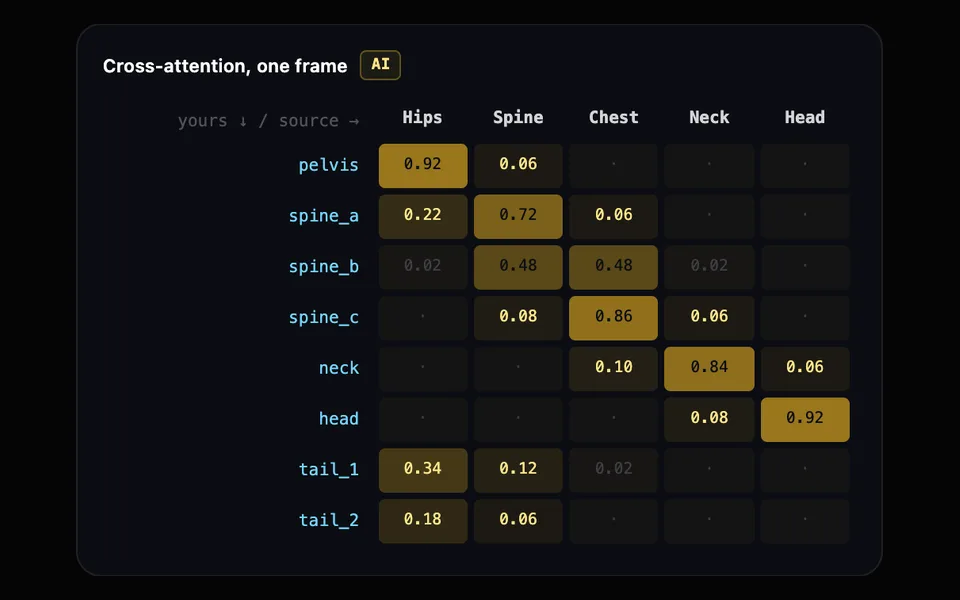
How afk.ai works: one AI model that retargets any rig
The neural network we trained to take any rigged model and any animations, and return the model performing all of them on its own skeleton.
Stappenplan
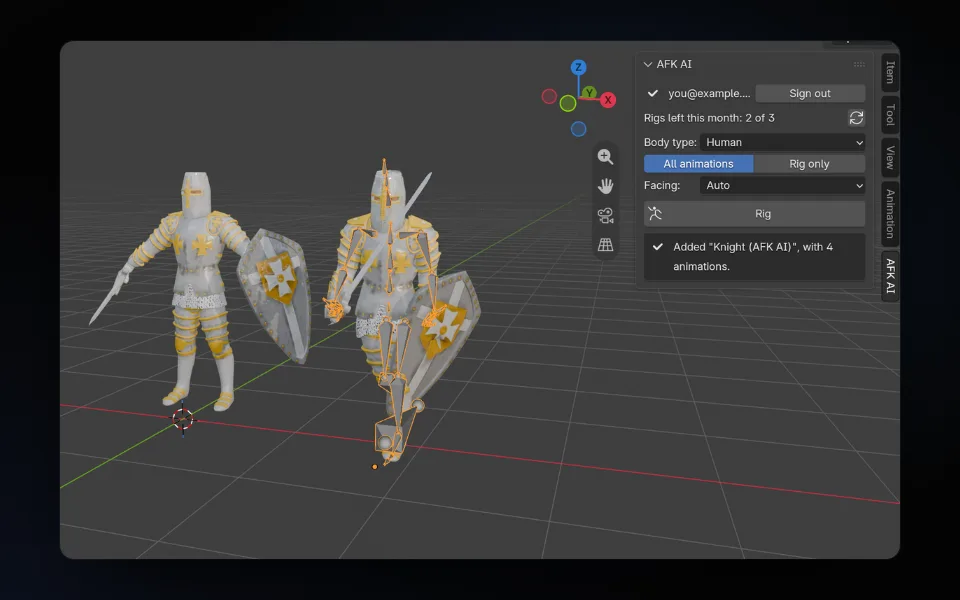
Een personage automatisch riggen in Blender: de gratis add-on van AFK AI
Selecteer je model, klik op Rig, en ongeveer een minuut later staat er een gerigde kopie met animaties naast, in Blender 4.2 en nieuwer.
Stappenplan
Een personage automatisch riggen in Unreal Engine 5: van static mesh naar geanimeerde skeletal mesh
Klik met rechts op een mesh, kies Rig with AFK AI, en een minuut later staat er in dezelfde map een skeletal mesh met zijn skelet, physics asset en animaties.