GuiasTutorial8 min de leitura
Como criar uma animação 3D do zero no celular: Uma reação em cadeia com formas, passo a passo no AFK AI para Android
Uma reação em cadeia feita com formas básicas no editor 3D do AFK AI, em um celular Android. Materiais, keyframes, física, luzes, câmera animada e texto 3D, com cada etapa explicada e o nome de cada botão.
A cena acima foi criada do zero em um celular Android, no AFK AI - 3D Animation, e exportada pelo próprio app como um vídeo em 1080p. Não tem nenhum personagem: só cubos, esferas, um toro e texto 3D. A cena combina materiais brilhantes, animação com keyframes, quedas com física, iluminação e uma câmera que acompanha a ação. O AFK AI é um editor 3D e estúdio de animação completo no celular, e tudo isso dá para criar só com formas básicas. Veja como a cena foi montada, passo a passo, com o nome de cada botão.
1. Crie uma cena e monte o cenário com formas
Abra Coleções, toque em Criar uma cena e comece com o palco vazio. Esta cena se chama “Reação em cadeia”.
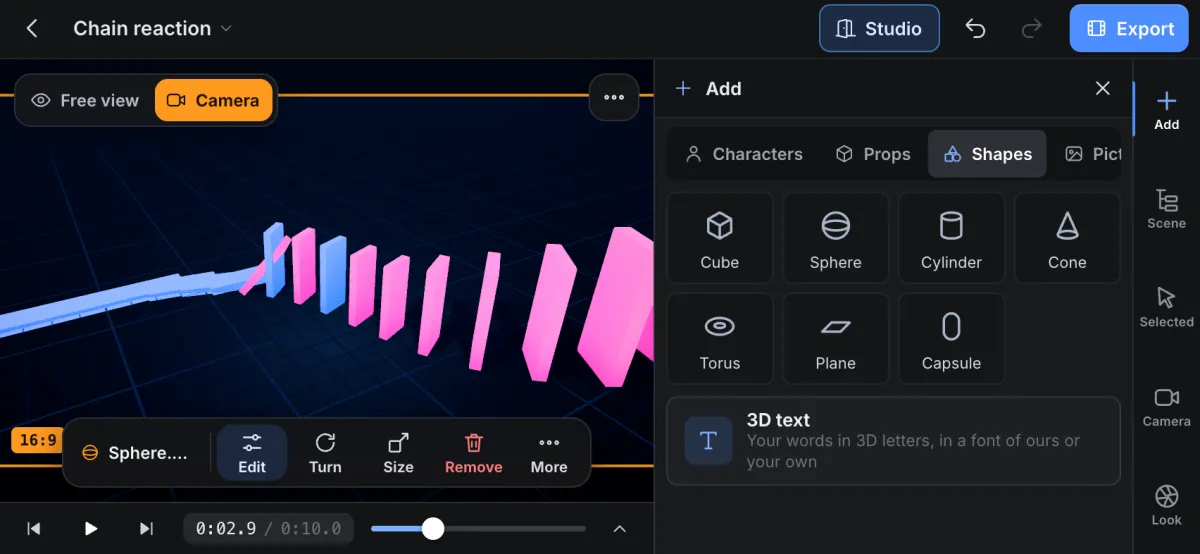
Toque em Adicionar, à direita, e depois em Formas. Você encontra Cubo, Esfera, Cilindro, Cone, Toro, Plano e Cápsula, além de Texto 3D. A cena inteira foi montada só com essas formas:
- As rampas e o pedestal: cubos esticados para formar uma prancha comprida e um bloco. Um cilindro sustenta a ponta mais alta da primeira rampa.
- As bolas: duas esferas.
- Os dominós: 18 cubos esticados para ficarem fininhos.
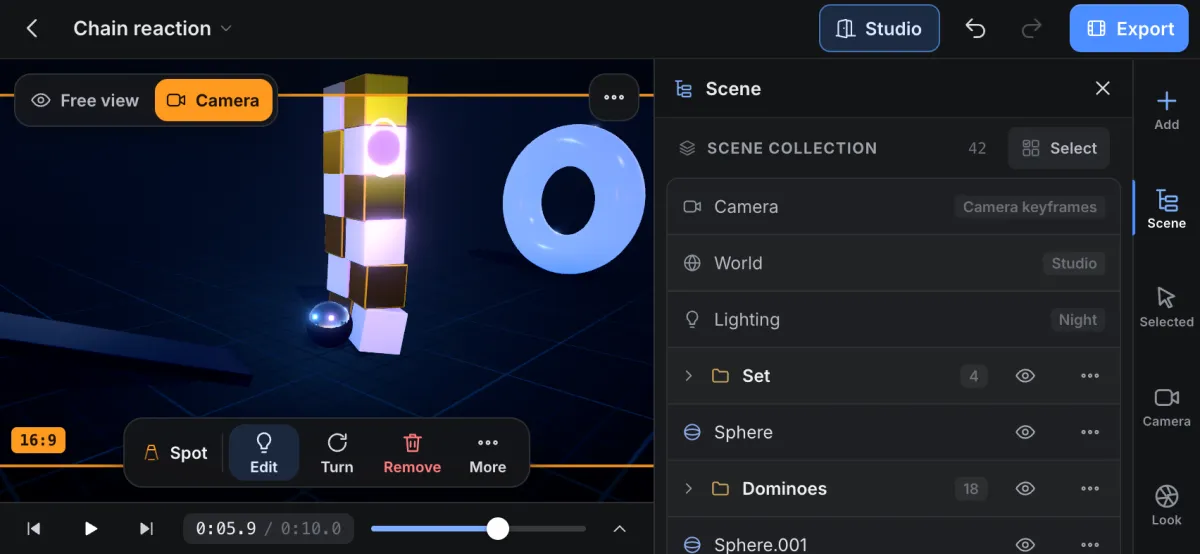
- A torre: 12 cubos, empilhados em seis níveis.
- O anel: um toro.
2. Posicione, gire e estique
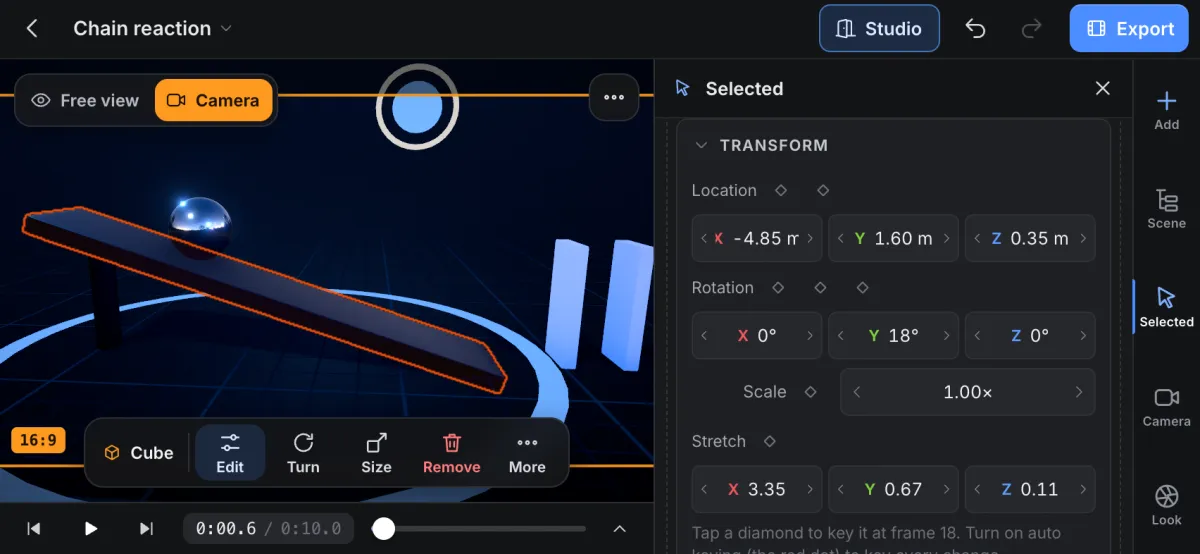
Escolha uma forma e abra Selecionado, à direita. Em Transformação, digite os valores de Posição, Rotação e Escala. Você também pode arrastar a forma no palco usando Editar, Girar e Tamanho na barra dela. Esticar muda o tamanho em apenas um eixo: a primeira rampa é um cubo esticado para 3,35 × 0,67 × 0,11 e girado 18° no eixo Y.
Para criar os 18 dominós, monte o primeiro, toque em Mais e em Duplicar e vá posicionando cada cópia um pouco mais adiante na fila. A opção Ajustar à grade, no menu ••• do palco, faz a posição, a rotação e o tamanho mudarem em incrementos fixos, o que facilita alinhar a fila. Aqui, os dominós começam em linha reta, fazem uma curva para um lado e depois voltam para o outro, e os últimos cinco vão ficando mais altos.
Para organizar, vá à aba Cena, toque em Selecionar, escolha vários objetos e toque em Agrupar. Esta cena tem 42 objetos divididos nos grupos Cenário, Dominós e Torre, e dá para recolher ou ocultar um grupo inteiro de uma vez.
3. Aplique os materiais
Ainda em Selecionado, use Material para definir a aparência de cada forma:
- As bolas: cinza, com Metalicidade em 1,00 e Rugosidade em 0,08, para ficarem com cara de cromo polido, refletindo tudo como um espelho.
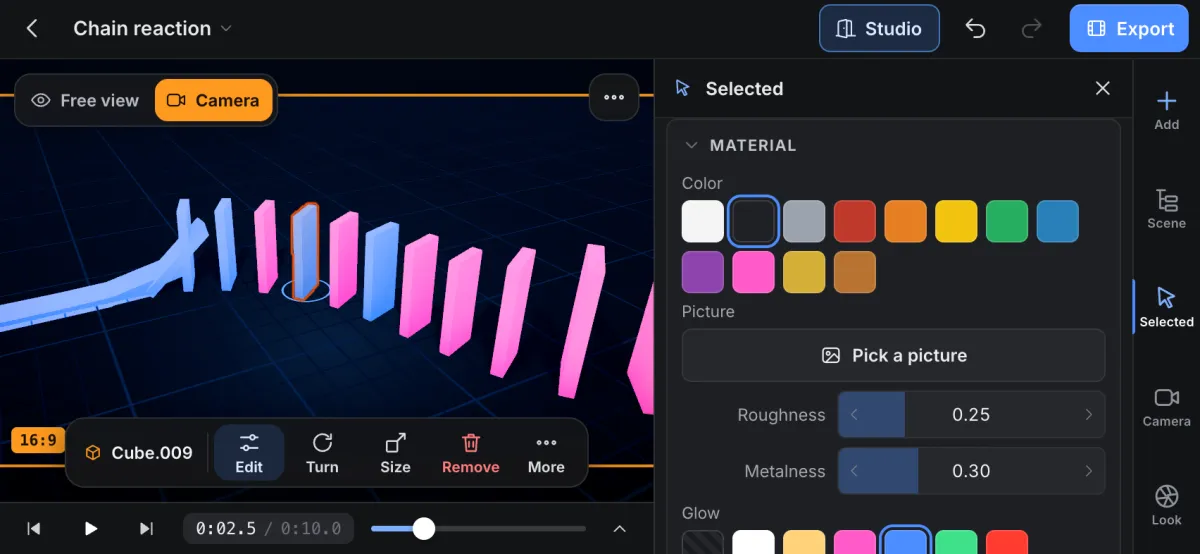
- Os dominós: quase pretos, com Metalicidade em 0,30 e Brilho azul no começo da fila e rosa no final.
- A torre: blocos dourados, com Metalicidade em 1,00, alternados com blocos brancos.
- As rampas: metal quase preto.
Com Imagem, você aplica uma foto do celular à forma no lugar do material: madeira, mármore, um rótulo ou um pôster, por exemplo.
4. Adicione um título em 3D
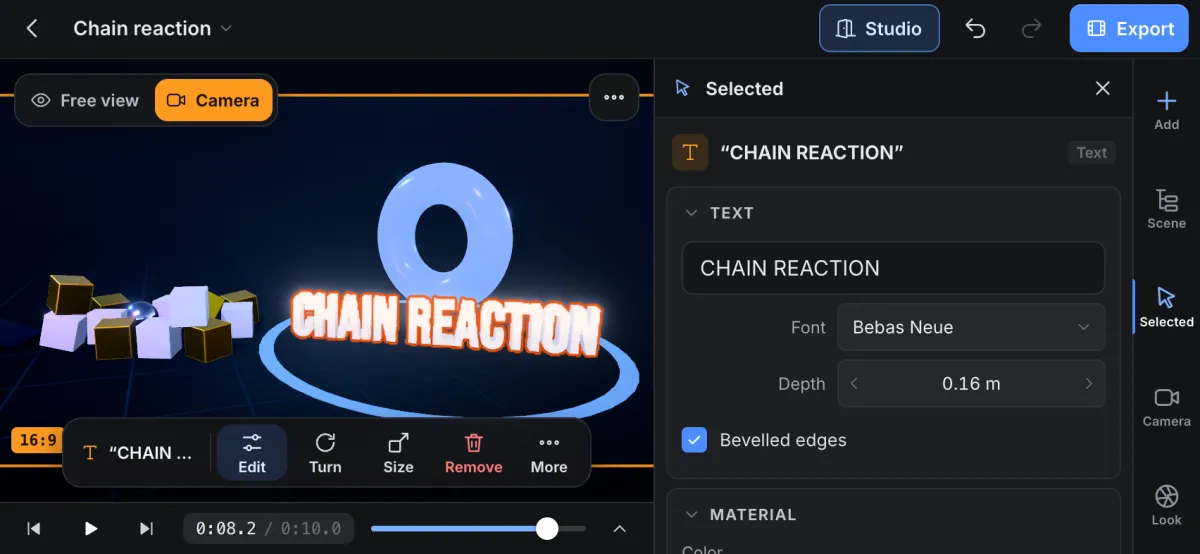
Toque em Adicionar, Formas e Texto 3D e digite o que quiser: aqui, “CHAIN REACTION”. Em Texto, escolha uma Fonte. A usada nesta cena é a Bebas Neue; em Do seu celular…, você pode escolher um arquivo .ttf ou .otf seu. Ajuste a Profundidade e marque Bordas chanfradas para arredondar as bordas e realçar os reflexos nelas. O texto tem um Material como qualquer forma: aqui, branco, com Brilho branco.
O título só entra mais tarde. Em Aparece e desaparece, leve o cursor de reprodução até a marca de 7 s e toque em No cursor de reprodução. Ele passa a aparecer nesse momento.
5. Anime com keyframes
Qualquer elemento da cena pode receber keyframes. Leve o cursor de reprodução até o momento desejado, posicione a forma e toque no losango ao lado de Posição, Rotação ou Escala para Inserir keyframe. Repita em outro momento, e a forma se move entre os keyframes. Ligue Keyframes automáticos (o ponto vermelho) e toda alteração que você fizer já vira keyframe sozinha.
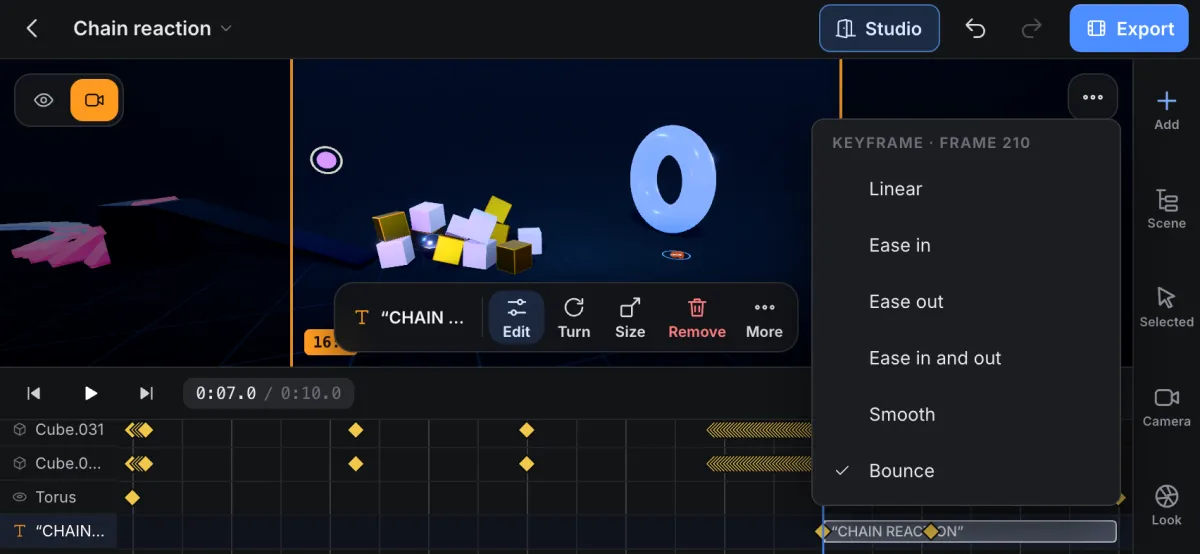
Abra a Linha do tempo, abaixo do palco, para ver todos os keyframes. Toque em um deles para escolher como o movimento segue até o próximo: Linear, Ease in, Ease out, Ease in-out, Suave, Bounce ou Elástico.
- Os dominós: cada um tem três keyframes de Rotação. Primeiro, em pé; depois, caindo, com Ease in; por último, apoiado no próximo, com Ease out. Cada dominó começa a cair logo depois do anterior. Eles caem em onda de 1,4 s a 4,3 s, cada um exatamente na hora que você escolheu.
- O anel: dois keyframes de Rotação, em 0 e 10 s, com interpolação Linear, para o anel girar devagar durante toda a cena.
- O título: Escala de 0,05× em 7,0 s, com Bounce, e de 1,00× em 8,1 s. Ele surge na tela, dá uma quicada e se acomoda.
6. Deixe o resto com a física
Em Selecionado, abra Física. Defina uma forma como Ativa para que ela caia, role e bata nos outros objetos. Como Passiva, ela fica parada enquanto os outros colidem com ela.
- As rampas, o cilindro e o pedestal: Passivos.
- A primeira bola: Ativa, com Atrito em 0%, para descer a rampa e atingir o primeiro dominó.
- Os blocos da torre: Ativos, leves, com 0,35 kg, e com Atrito em 60%, para ficarem empilhados até a torre desabar.
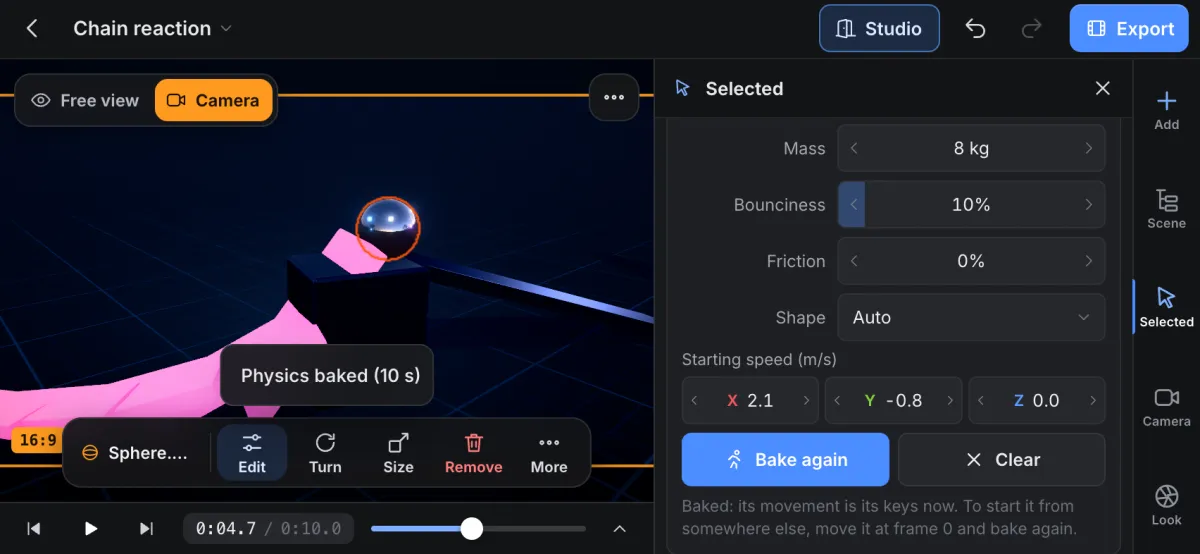
- A segunda bola: Ativa e pesada, com 8 kg, e uma Velocidade inicial em m/s para descer a segunda rampa. A bola parada no pedestal desaparece em 4,5 s, quando o último dominó chega até ela, e nesse mesmo instante a bola com física aparece no lugar dela. As duas usam Aparece e desaparece.
Cada forma Ativa tem seus próprios valores de Massa, Elasticidade e Atrito. Toque em Fazer bake da física: o app calcula a cena inteira em poucos segundos, mostra “Bake da física concluído (10 s)” e salva o resultado como keyframes. A simulação roda igual toda vez que você dá play, inclusive no vídeo exportado. Mudou alguma coisa? Toque em Fazer bake de novo para testar outra simulação.
7. Ilumine a cena
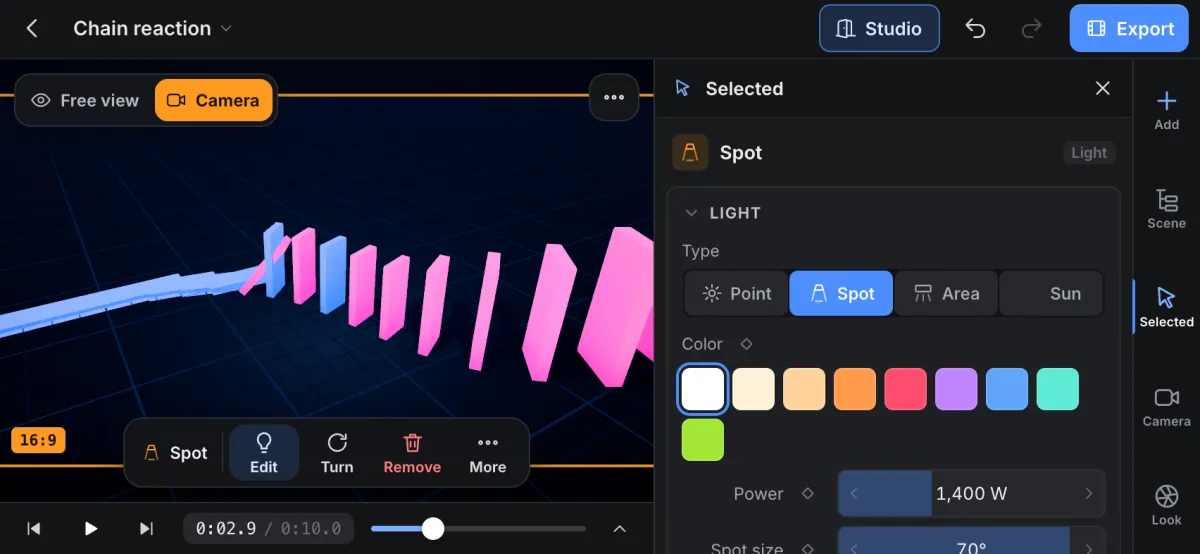
Toque em Visual, à direita. Aqui o Fundo é Estúdio (um degradê escuro), a Iluminação é Noite, o Estilo é Cinematográfico e o Chão é Grade do palco. Em Avançado, o Bloom espalha o brilho dos dominós e do título, e a Exposição clareia a imagem toda.
Depois, adicione suas próprias luzes: toque em Adicionar, Luzes e escolha Pontual, que ilumina em todas as direções como uma lâmpada; Spot, que projeta um cone de luz sobre o palco; Área, que funciona como um painel de estúdio com luz suave; ou Sol. Todas têm Cor e Potência, e as luzes Spot e Sol também podem Projetar sombras. Esta cena usa três: um Spot branco de 1.400 W sobre a curva, uma Pontual violeta perto da torre e uma Pontual azul perto da primeira rampa.
8. Anime a câmera com keyframes
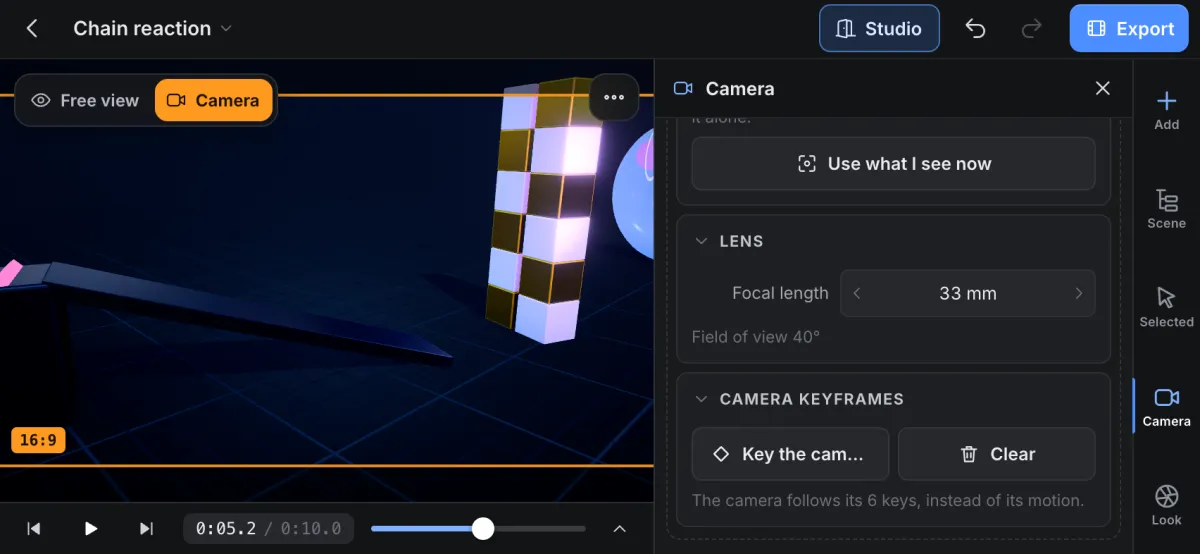
Toque em Câmera e depois em Avançado. Ajuste o enquadramento com os dedos: arraste para orbitar, faça pinça para dar zoom e deslize com dois dedos para mover a câmera. Leve o cursor de reprodução até o momento desejado e toque em Criar keyframe da câmera aqui, em Keyframes da câmera. Repita no próximo momento, e a câmera se move entre os keyframes. Nesta cena, a câmera tem seis: um close na primeira bola, um enquadramento baixo ao lado dos dominós, outro alto sobre a curva, um no pedestal, um na torre e, por fim, um plano mais afastado enquadrando o título e o anel. Em Lente, você ajusta a Distância focal, que aqui é de 33 mm.
Prefere filmar na mão? Gravar um movimento de câmera reproduz a cena enquanto você move a câmera com os dedos e depois suaviza o movimento para deixar a tomada fluida.
9. Exporte o vídeo
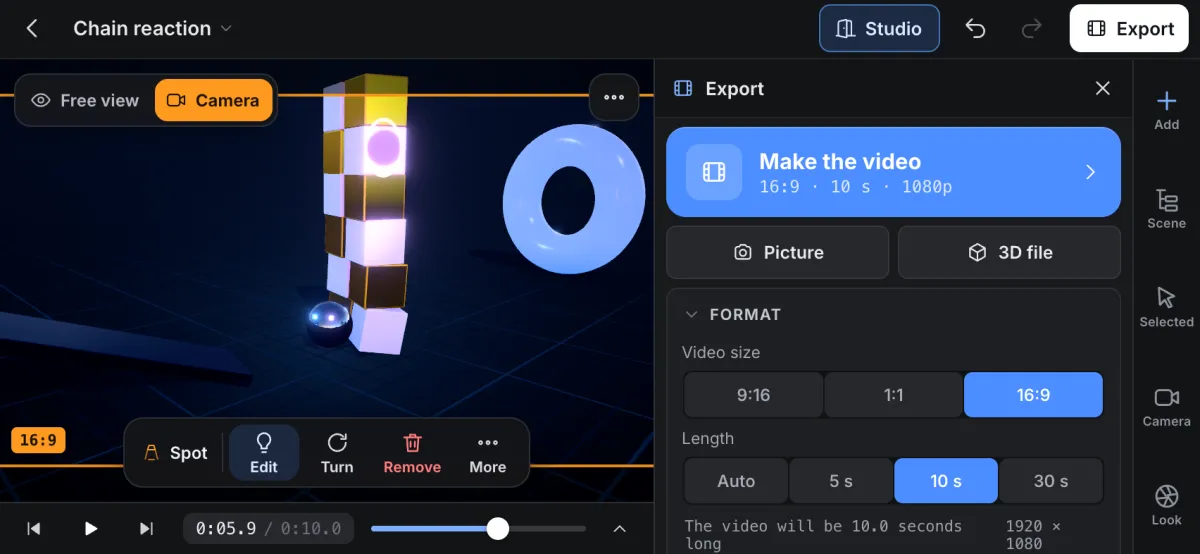
Toque em Exportar, no topo. Em Formato do vídeo, escolha 16:9 para o YouTube, 9:16 para TikTok, Reels e Shorts, ou 1:1. Em Duração, defina 10 s e toque em Criar o vídeo. O app renderiza no próprio celular, em 1920 × 1080 e 30 quadros por segundo no plano Pro, e salva o vídeo no aparelho. Imagem salva um frame de qualquer momento. Arquivo 3D salva a cena animada inteira em GLB para usar no Blender, na Unity, na Unreal ou no Godot.
Também dá para animar personagens
O mesmo editor anima personagens: são mais de 120 prontos, com centenas de movimentos e props que vão junto com eles. Você também pode usar seus próprios modelos 3D, rigados pela nossa IA em cerca de um minuto. Eles convivem na mesma cena com suas formas, luzes, efeitos e simulações de física. Veja este samurai e este cavaleiro lutando na chuva em uma rua iluminada por neon. A cena foi feita do mesmo jeito, no celular, com uma foto de fundo, chuva e um movimento de câmera gravado.
Vá além
A cena acima usa só uma parte do editor. Você também encontra:
- Efeitos
- Fogo, Fumaça, Faíscas, Magia, Neve, Chuva, Confete, Brasas, Poeira e Bolhas, que você move, gira e redimensiona como faz com as formas.
- Fundos
- Céus HDR que iluminam a cena inteira, uma foto ou vídeo seu, uma cor sólida ou uma tela verde.
- Renderização
- Profundidade de campo, motion blur, bloom, névoa, granulação de filme e os estilos Cinematográfico, Toon ou Clay.
- Som
- Música e efeitos sonoros, sua voz gravada no app e lip sync para os personagens.
- O estúdio
- Ande por dentro da cena e construa com blocos de Parede, Piso, Plataforma, Caixa, Rampa, Pilar e Porta.
- Seus próprios modelos
- Importe um arquivo GLB, glTF, FBX, OBJ, STL, PLY ou DAE e anime como qualquer forma.
Perguntas
Dá para fazer animação 3D de verdade em um celular Android?
Dá. O AFK AI é um editor 3D e estúdio de animação completo para Android 7.0 ou posterior. Tem formas e texto 3D, materiais, keyframes em qualquer elemento, com linha do tempo e curvas de interpolação, física, luzes, câmera animada por keyframes ou movida com os dedos, efeitos e som. Tudo é renderizado no celular em um vídeo de até 1080p. A reação em cadeia desta página foi criada e exportada inteiramente em um celular.
O AFK AI serve só para personagens?
Não. Os personagens são uma parte do app. Como esta cena mostra, você pode montar e animar o que quiser com formas, texto 3D e seus próprios modelos 3D: motion graphics, animações de produto, logos e cenas com simulação de física. Quando precisar, os personagens, o rigging com IA e as centenas de movimentos prontos também estão lá.
Preciso do Pro para criar esta cena?
Não. Formas, texto 3D, materiais, keyframes, física, luzes e keyframes de câmera são grátis. O Pro acrescenta o vídeo em 1080p: no plano Grátis, ele sai em 720p, com até 15 segundos.
Posso animar meus próprios modelos 3D do mesmo jeito?
Pode. Toque em Adicionar, depois em Importar um modelo, e escolha um arquivo GLB, glTF, FBX, OBJ, STL, PLY ou DAE. Assim como as formas, o modelo tem Transformação e aceita keyframes, física e ajustes em Aparece e desaparece. Se for um personagem, nossa IA riga o modelo na nuvem em cerca de um minuto, e ele passa a fazer os movimentos também.
O AFK AI é só um auto-rigger?
Não. O rigging com IA é uma parte do app, para você animar seus próprios personagens. O restante é um editor 3D completo: formas, materiais, keyframes, física, câmeras, iluminação, efeitos, som e exportação de vídeo, imagem e arquivo 3D. Veja tudo o que ele faz em AFK AI para Android.
Crie suas animações no celular
O AFK AI - 3D Animation é grátis no Google Play e funciona no Android 7.0 ou superior. Não precisa de conta para começar.
Mais guias
Deep dive
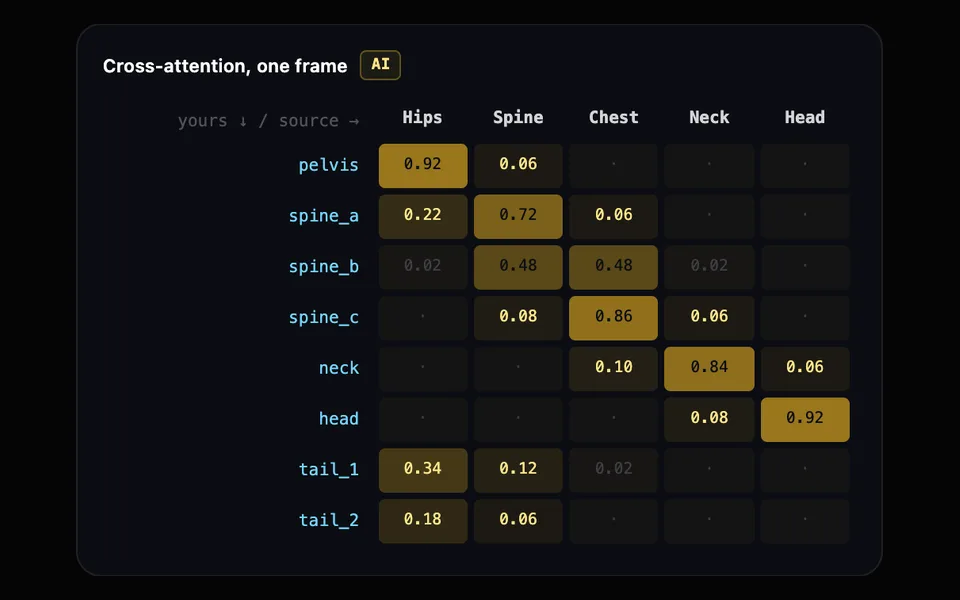
How afk.ai works: one AI model that retargets any rig
The neural network we trained to take any rigged model and any animations, and return the model performing all of them on its own skeleton.
Tutorial
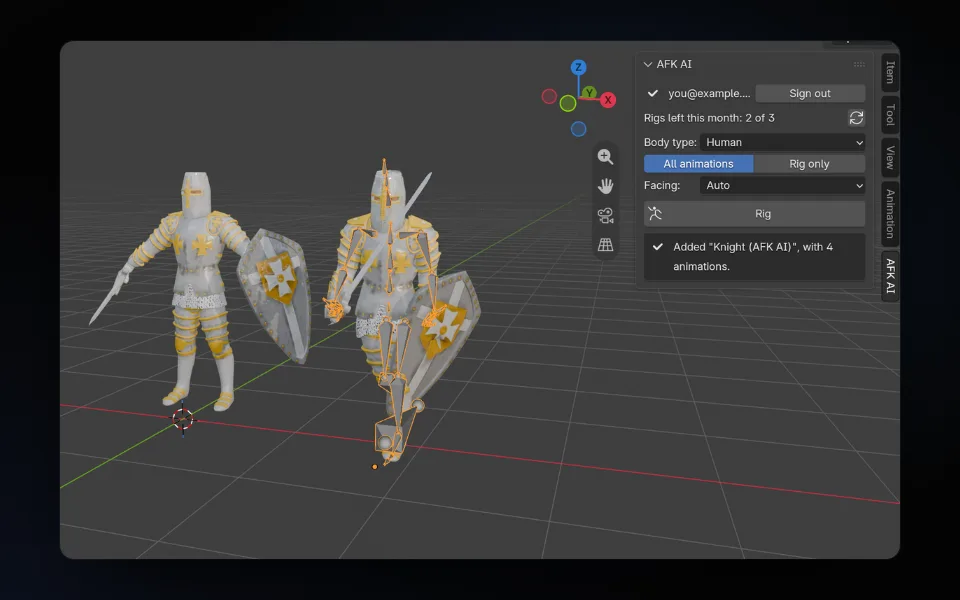
Auto-rig de personagem no Blender: o add-on grátis do AFK AI
Selecione seu modelo, clique em Rig e, em cerca de um minuto, uma cópia rigada com as animações aparece ao lado dele, no Blender 4.2 ou mais recente.
Tutorial
Auto-rig de personagem na Unreal Engine 5: de static mesh a skeletal mesh animado
Clique com o botão direito numa malha, escolha Rig with AFK AI e, um minuto depois, um skeletal mesh com esqueleto, physics asset e animações está na mesma pasta.