ガイド使い方読了時間:8分
Androidスマホで一から作る3Dアニメーション: AFK AIで図形を組み合わせて連鎖反応の仕掛けを作る手順
Android版AFK AIの3Dエディターで、シンプルな図形から連鎖反応の仕掛けを制作。マテリアル、キーフレーム、物理演算、ライト、カメラのキーフレーム、3Dテキストの使い方を、ボタン名とともに順を追って解説します。
冒頭の映像は、AndroidスマホのAFK AI - 3D Animationで一から制作し、アプリから1080p動画として書き出したものです。キャラクターは登場しません。使ったのは立方体、球、トーラス、3Dテキストだけ。光沢を付け、キーフレームで動かし、物理演算で倒し、ライトを当てて、動きを追うカメラで撮影しています。AFK AIは、スマホで本格的な3D編集からアニメーション制作までできるアプリです。立方体や球といったシンプルな図形(3Dプリミティブ)だけでどこまで表現できるのか、実際に使うボタン名とともに手順を紹介します。
1. シーンを作り、図形でセットを組む
コレクションを開き、シーンを作成をタップして、何もないステージから始めます。今回はシーン名を「Chain reaction」にしました。
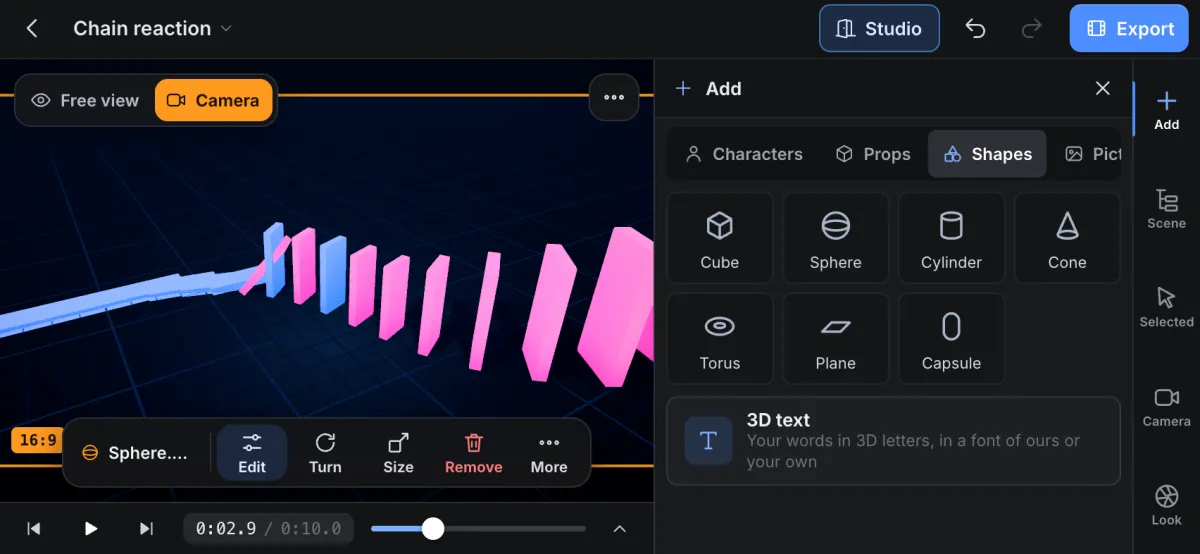
右側の追加から図形(プリミティブ)をタップすると、立方体、球、円柱、円錐、トーラス、平面、カプセルに加え、3Dテキストを選べます。このシーンに置いたものは、すべてこれらの組み合わせです。
- 坂と台座:立方体を引き伸ばして、長い板と台座にします。最初の坂は、高い側を円柱で支えています。
- 球:球を2個使います。
- ドミノ:立方体を薄く引き伸ばしたものを18個並べます。
- タワー:立方体12個を6段に積みます。
- リング:トーラスを使います。
2. 配置・回転・大きさの調整
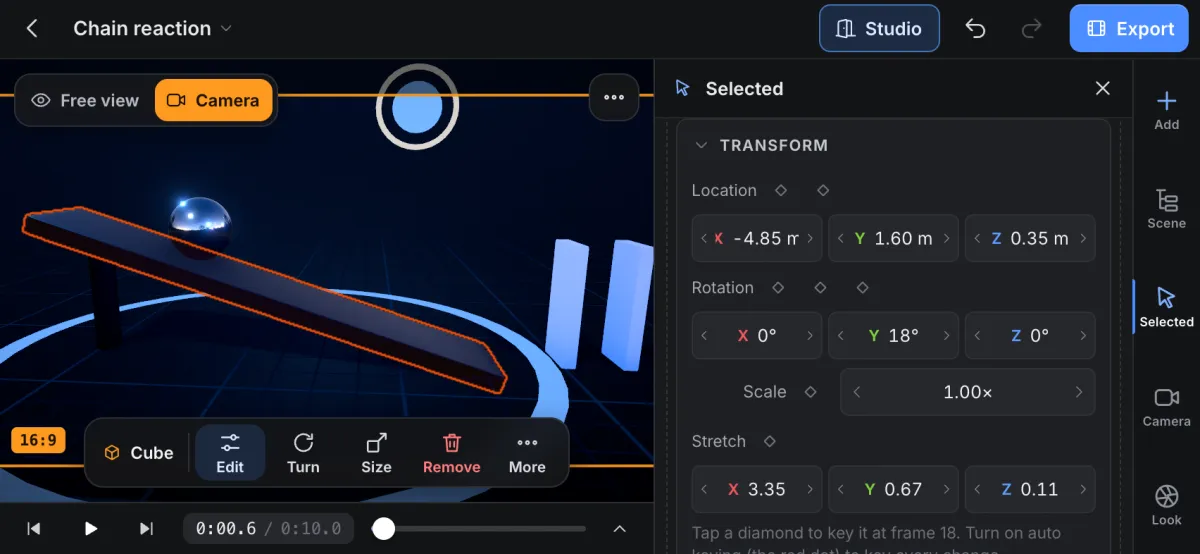
図形を選び、右側の選択中を開きます。トランスフォームの位置、回転、スケールに数値を入力するか、図形の操作バーにある編集、回転、サイズを使い、ステージ上でドラッグして調整します。引き伸ばしでは、1つの軸方向にだけ拡大・縮小できます。最初の坂は、立方体を3.35×0.67×0.11に引き伸ばし、Y軸を中心に18°回転させています。
18個のドミノは、まず1個作ってからその他の複製をタップし、複製したものを少しずつずらして並べます。ステージ上の•••メニューでグリッドにスナップを有効にすると、位置、回転角度、大きさを一定の刻みで調整できるので、列を揃えやすくなります。今回は直線からカーブに入り、逆方向に曲がって戻る配置にして、最後の5個は順に背を高くしています。
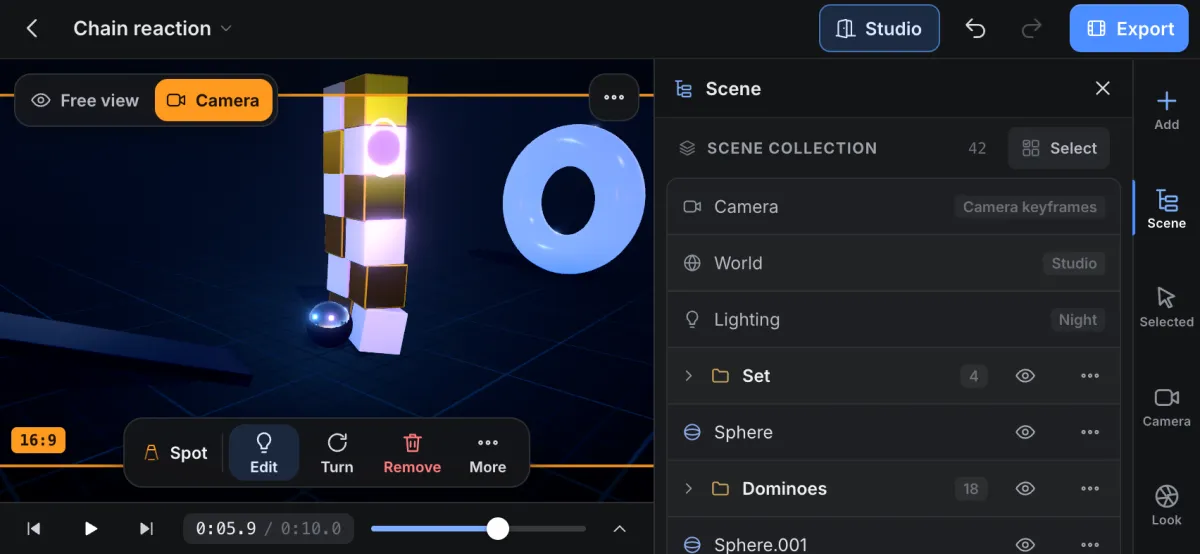
オブジェクトが増えたら、シーンタブの選択で複数を選び、グループ化でまとめておきます。このシーンでは42個のオブジェクトをSet、Dominoes、Towerというグループに分けました。グループごとに一覧を折りたたんだり、オブジェクトをまとめて非表示にしたりできます。
3. マテリアルで質感を付ける
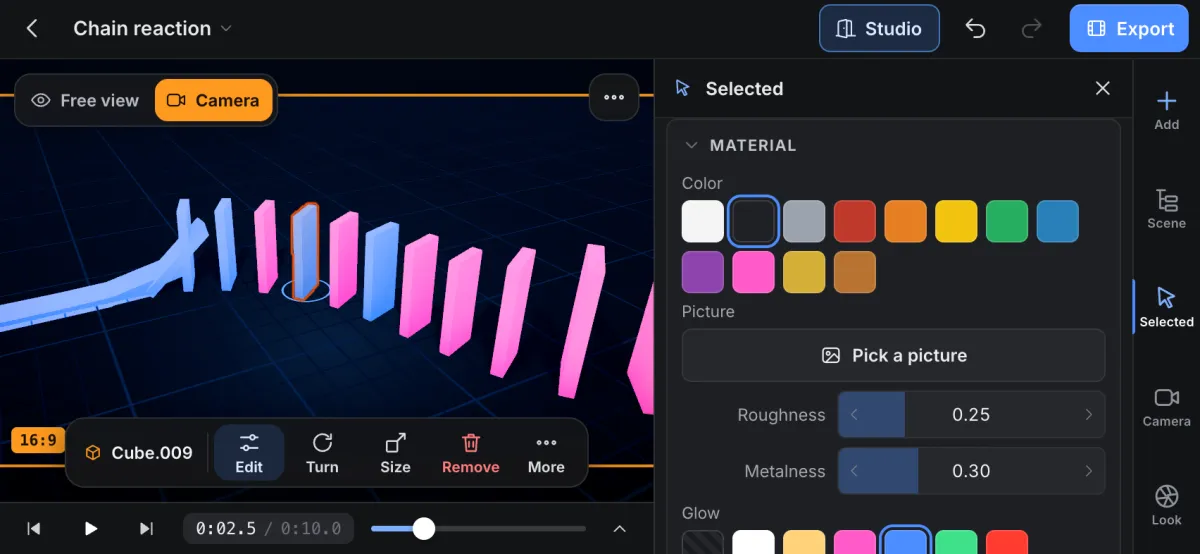
引き続き選択中のマテリアルで、各図形の質感を整えます。
- 球:グレーにして、金属度を1.00、粗さを0.08にします。鏡のように周囲を映すクロームの質感になります。
- ドミノ:黒に近い色で、金属度は0.30。発光を加え、列の先頭は青、最後はピンクにします。
- タワー:金色(金属度1.00)と白を交互に配置します。
- 坂:黒に近い金属の質感にします。
画像を使うと、スマホ内の写真を図形に貼り付けることもできます。木目や大理石の質感、ラベル、ポスターなどに使えます。
4. 3Dタイトルを追加
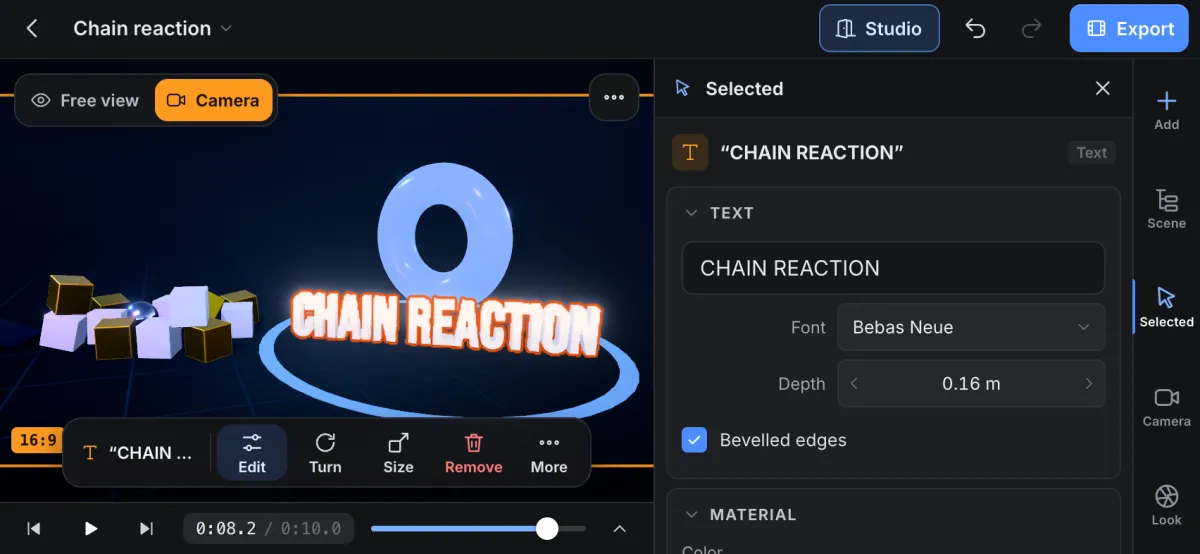
追加→図形→3Dテキストの順にタップし、文字を入力します。今回は「CHAIN REACTION」です。テキストでフォントを選びます。ここではBebas Neueを使っていますが、スマホから読み込み…で手持ちの.ttfや.otfも読み込めます。厚みを調整し、エッジをベベルにチェックを入れると、角が丸まって光を拾うようになります。ほかの図形と同じようにマテリアルも付けられるので、白をベースに白い発光を加えました。
タイトルは途中から登場させます。再生ヘッドを7秒に移動し、出現・消失の再生ヘッドの位置に設定をタップすると、その時点で表示されるようになります。
5. キーフレームで動きを付ける
シーン内のどのオブジェクトにもキーフレームを打てます。再生ヘッドを動かしたい時刻に合わせ、図形を配置して、位置、回転、スケールの横にあるひし形をタップすると、キーフレームを挿入できます。別の時刻でも同じ操作をすると、キーフレーム間の動きが自動で補間されます。赤い丸の自動キーをオンにすれば、変更するたびに自動でキーフレームが追加されます。
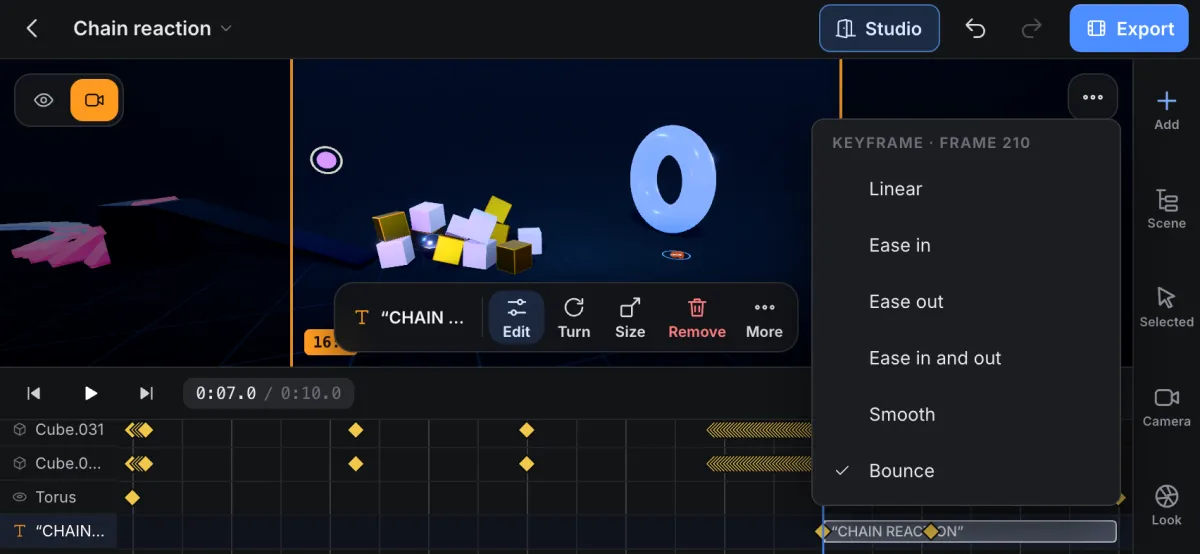
ステージ下のタイムラインを開くと、すべてのキーフレームを確認できます。キーフレームをタップすると、次のキーフレームまでの動き方をリニア、イーズイン、イーズアウト、イーズインアウト、スムーズ、バウンス、エラスティックから選べます。
- ドミノ:それぞれに回転のキーフレームを3つ打ちます。直立した状態から、倒れ始めはイーズイン、次のドミノに寄りかかって止まるところはイーズアウトにします。1つ前のドミノより少し遅れて動き出すようにすると、1.4〜4.3秒にかけて、狙いどおりのタイミングで波のように倒れていきます。
- リング:0秒と10秒に、リニアで回転のキーフレームを打ちます。映像全体を通してゆっくり回転します。
- タイトル:7.0秒でスケールを0.05倍にしてバウンスを選び、8.1秒で1.00倍にします。小さな状態から弾むように大きくなり、落ち着く動きになります。
6. 物理演算で転がす・崩す
選択中の物理演算で図形をアクティブにすると、落下したり、転がったり、ほかのオブジェクトにぶつかったりします。パッシブにすると、その場に固定されたまま、ほかのオブジェクトとの衝突を受け止めます。
- 坂・支柱・台座:パッシブにします。
- 最初の球:アクティブにして、摩擦を0%にします。坂を下り、先頭のドミノにぶつかります。
- タワーのブロック:アクティブにして、質量は軽めの0.35kg、摩擦は高めの60%にします。積み上がった状態を保ちつつ、衝突すると崩れる設定です。
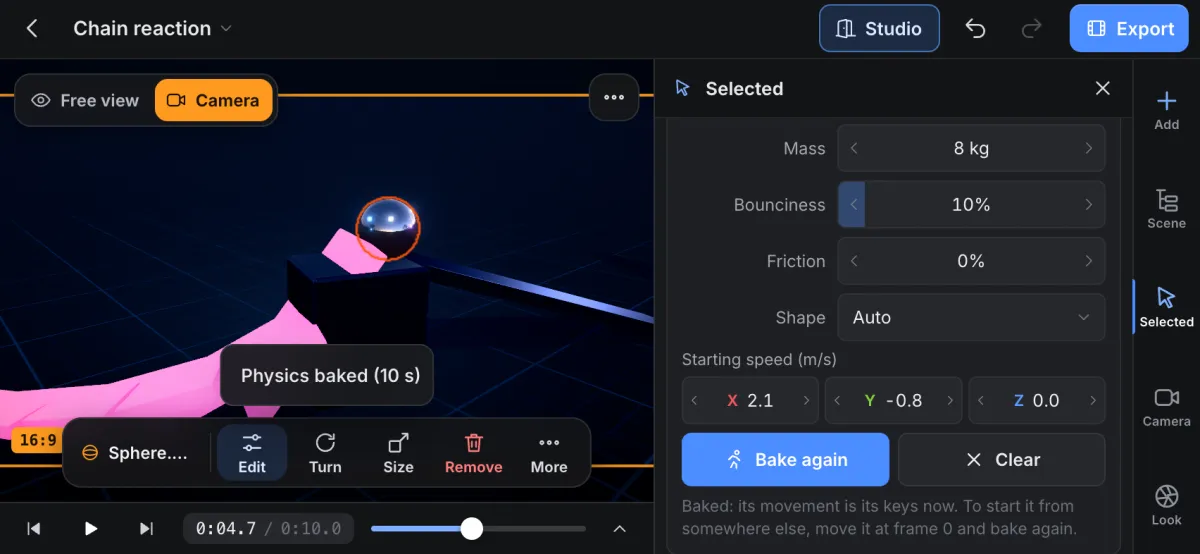
- 2個目の球:アクティブにして、質量を重めの8kgにします。初速(m/s)を与えて、2つ目の坂を下るようにします。台座に置いてある球は、最後のドミノが届く4.5秒で消し、同じ場所にこの球を出現させます。どちらも出現・消失で切り替えるタイミングを設定します。
アクティブにした図形には、個別に質量、反発、摩擦を設定できます。物理演算をベイクをタップすると、数秒でシーン全体を計算し、「物理演算をベイクしました(10秒)」と表示されます。計算した動きはキーフレームとして保存されるため、何度再生しても、動画に書き出しても同じ動きになります。配置などを変えて試すときは、再ベイクをタップします。
7. ライトで仕上げる
右側のルックをタップします。今回は背景を暗いグラデーションのスタジオ、ライティングを夜、ルックをシネマティック、床をステージグリッドにしています。詳細設定のブルームでドミノやタイトルの発光をにじませ、露出で画面全体を明るくします。
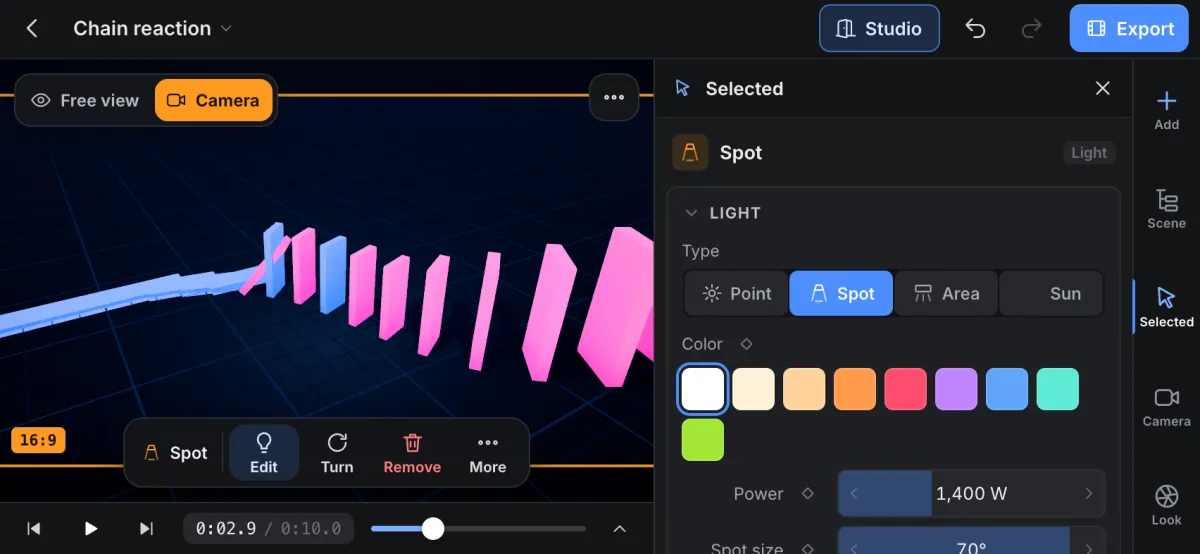
さらにライトも追加します。追加→ライトの順に開くと、電球のように全方向を照らすポイント、円錐状にステージを照らすスポット、撮影用パネルのような柔らかい光のエリア、サンを選べます。それぞれ色と出力を調整でき、スポットとサンでは影を落とす設定も使えます。このシーンに追加したライトは3つ。カーブの上に出力1,400Wの白いスポット、タワーのそばに紫のポイント、最初の坂のそばに青のポイントを置いています。
8. カメラにキーフレームを打つ
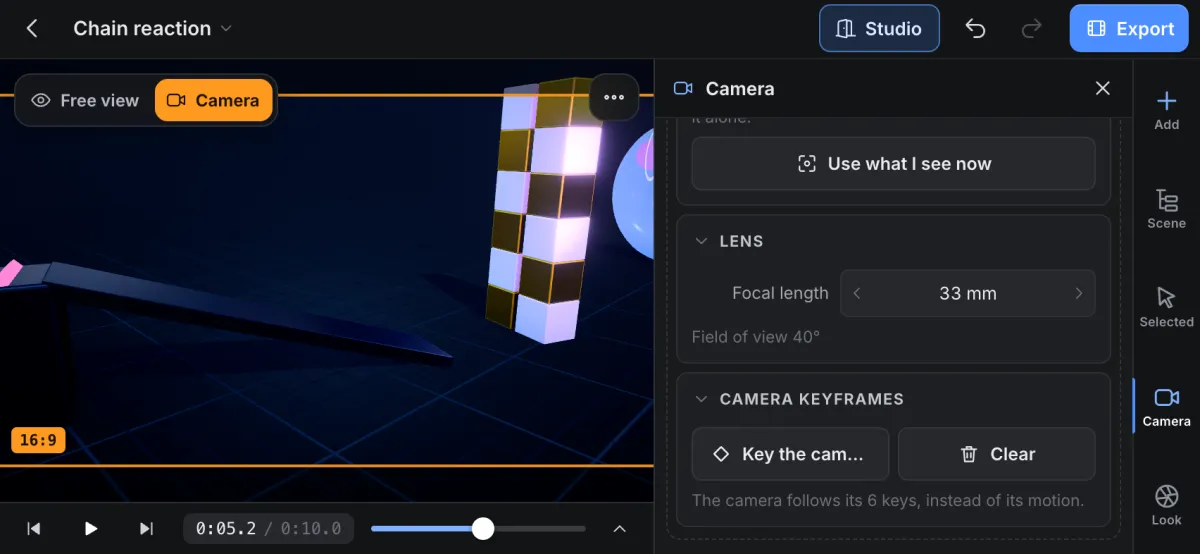
カメラから詳細設定を開きます。ドラッグで回り込み、ピンチでズーム、2本指のドラッグで平行移動して構図を決めます。再生ヘッドを合わせ、カメラのキーフレームにあるここにカメラのキーを追加をタップします。次の時刻でも同じように設定すると、キーフレーム間をカメラが移動します。今回はカメラのキーフレームを6つ設定しました。最初は球をアップで捉え、ドミノの横の低い位置から、カーブを見下ろす高い位置へとカメラを動かします。続いて台座、タワーを順に映し、最後は引きの構図でタイトルとリングを収めています。レンズでは焦点距離を設定できます。今回は33mmです。
手でカメラを動かしながら撮影することもできます。カメラの動きを記録を使うと、シーンを再生しながら指でカメラを操作でき、記録した動きは滑らかに補正されます。
9. 動画を書き出す
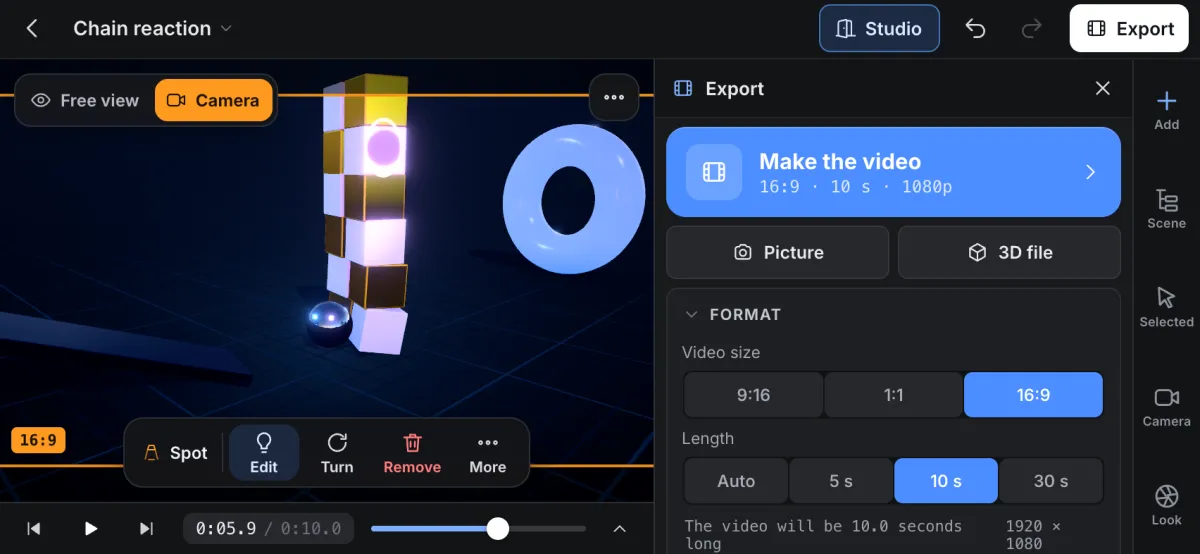
上部のエクスポートをタップします。動画サイズはYouTube向けの16:9を選びます。TikTok、Reels、Shorts向けなら9:16、正方形なら1:1も選べます。長さを10秒にして、動画を作成をタップします。スマホ上でレンダリングが行われ、Proプランでは1920×1080、30fpsの動画がスマホに保存されます。画像では好きな瞬間を静止画として保存でき、3Dファイルではアニメーション付きのシーン全体をGLBで書き出して、Blender、Unity、Unreal Engine、Godotに持ち込めます。
キャラクターのアニメーションにも対応
同じエディターでキャラクターも動かせます。あらかじめ用意された120体以上のキャラクターと数百種類のアニメーション、キャラクターに追従する小物が使えるほか、持ち込んだ3Dモデルもafk.aiのAIが約1分でリギングします。キャラクターや小物は、図形やライト、エフェクト、物理演算の仕掛けと同じシーンに配置できます。次の映像は、雨の降るネオン街で侍と騎士が戦う場面です。こちらもスマホで制作し、写真の背景、雨、記録したカメラの動きを組み合わせています。
さらに使える機能
ここまでに紹介したのは、エディターに搭載されている機能の一部です。ほかにも次の機能があります。
- エフェクト
- 炎、煙、火花、魔法、雪、雨、紙吹雪、残り火、ほこり、泡を追加できます。図形と同じように位置、回転、大きさを調整できます。
- 背景
- シーン全体を照らすHDRの空、手持ちの写真や動画、単色、グリーンバックを使えます。
- レンダー
- 被写界深度、モーションブラー、ブルーム、かすみ、フィルムグレインに加え、シネマティック、トゥーン、クレイの表示スタイル(ルック)を選べます。
- サウンド
- 音楽や効果音、アプリ内で録音した声を加えられます。キャラクターのリップシンクにも対応しています。
- スタジオ
- シーン内を歩き回りながら、壁、床、足場、箱、坂、柱、ドアのブロックで空間を組み立てられます。
- 手持ちのモデル
- GLB、glTF、FBX、OBJ、STL、PLY、DAEファイルを読み込み、図形と同じようにアニメーションを付けられます。
よくある質問
Androidスマホだけで本格的な3Dアニメーションを作れますか?
はい。AFK AIはAndroid 7.0以降に対応した、本格的な3Dエディター兼アニメーション制作アプリです。図形や3Dテキストにマテリアルを設定し、タイムラインで各オブジェクトのキーフレームやイージングを調整できます。物理演算、ライト、エフェクト、サウンドにも対応しています。カメラはキーフレームで動かすほか、手動操作を記録することもできます。制作したシーンはスマホ上でレンダリングし、最大1080pの動画に書き出せます。このページの連鎖反応の仕掛けも、制作から書き出しまで、すべてスマホで行っています。
AFK AIはキャラクター専用ですか?
いいえ。キャラクターのアニメーション以外にも、さまざまな用途に使えます。このシーンのように、図形、3Dテキスト、手持ちの3Dモデルを組み合わせて、モーショングラフィックス、商品映像、ロゴ、物理演算を使ったシーンなどを自由に作り、動かせます。キャラクターやAIリギング、あらかじめ用意された数百種類のアニメーションも、必要に応じて使えます。
このシーンを作るにはProプランが必要ですか?
いいえ。図形、3Dテキスト、マテリアル、キーフレーム、物理演算、ライト、カメラのキーフレームは、すべて無料で使えます。Proプランでは1080pで動画を書き出せます。Freeプランの動画は720pで、長さは最大15秒です。
手持ちの3Dモデルも同じように動かせますか?
はい。追加→モデルをインポートの順にタップし、GLB、glTF、FBX、OBJ、STL、PLY、DAEファイルを選びます。図形と同じように、トランスフォーム、キーフレーム、物理演算、出現・消失を設定できます。キャラクターなら、afk.aiのAIがクラウド上で約1分でリギングするので、アニメーションを再生することもできます。
AFK AIは自動リギング専用のツールですか?
いいえ。AIリギングは、持ち込んだキャラクターを動かすための機能の1つです。AFK AIは、図形、マテリアル、キーフレーム、物理演算、カメラ、ライティング、エフェクト、サウンドを扱い、動画、画像、3Dファイルを書き出せる本格的な3Dエディターです。機能の全体像はAndroid版AFK AIで紹介しています。
スマホでキャラクターを動かす
「AFK AI - 3D Animation」はGoogle Playから無料で入手でき、Android 7.0以降に対応しています。アカウント登録なしですぐに始められます。
ほかのガイド
Deep dive
How afk.ai works: one AI model that retargets any rig
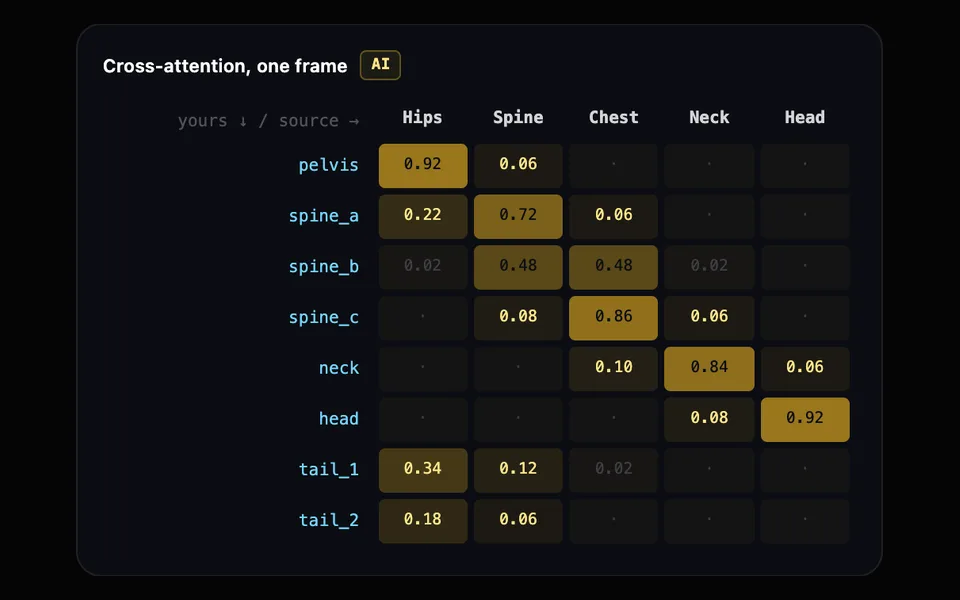
The neural network we trained to take any rigged model and any animations, and return the model performing all of them on its own skeleton.
使い方
Blenderでキャラクターを自動リギング:無料のAFK AIアドオン
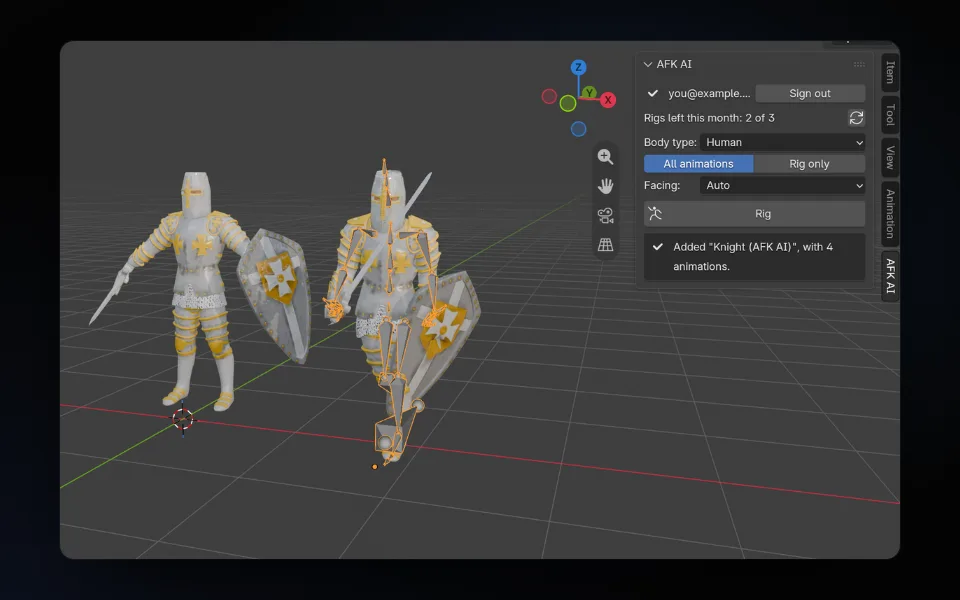
モデルを選んで「Rig」を押すと、約1分後にアニメーション付きのリギング済みコピーが隣に現れます。Blender 4.2以降に対応。
使い方
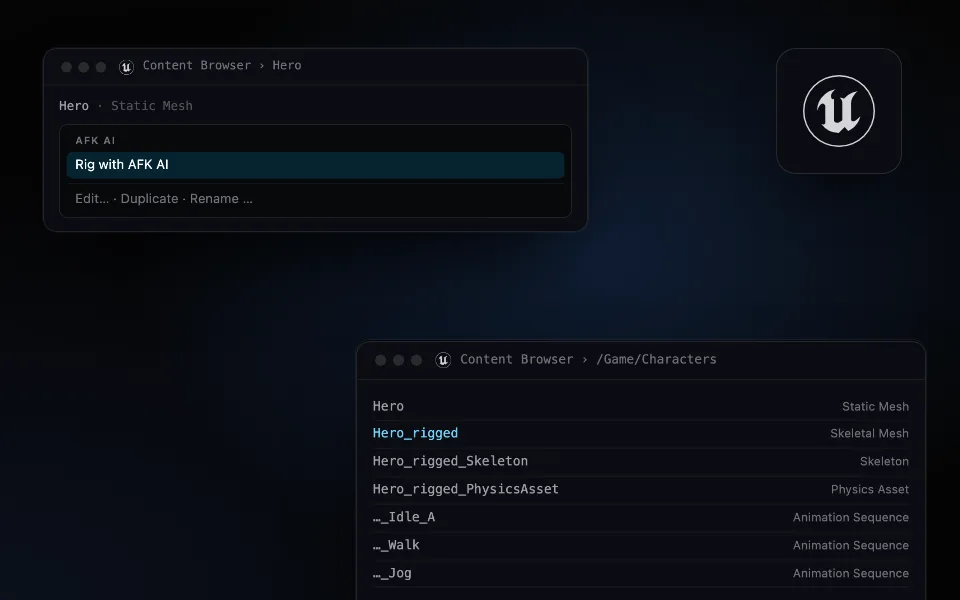
Unreal Engine 5でキャラクターを自動リギング:スタティックメッシュからアニメーション付きスケルタルメッシュへ
メッシュを右クリックして「Rig with AFK AI」を選ぶと、約1分後にスケルトン、物理アセット、アニメーション付きのスケルタルメッシュが同じフォルダーに現れます。