ガイド使い方読了時間:8分
Blenderでキャラクターを自動リギング: 無料のAFK AIアドオン
モデルを選んで「Rig」を押すと、約1分後にアニメーション付きのリギング済みコピーが隣に現れます。Blender 4.2以降に対応。
Blenderでキャラクターを手作業でリギングすると、初めてならひと晩かかります。Rigifyのメタリグを体に合わせ、リグを生成し、自動ウェイトでメッシュをペアレントしてから、うまくいかない部分を直します。紙のように折れ曲がるひじのこともあれば、「Bone Heat Weighting: failed to find solution for one or more bones」というエラーのこともあります。しかも、アニメーションはそこからです。
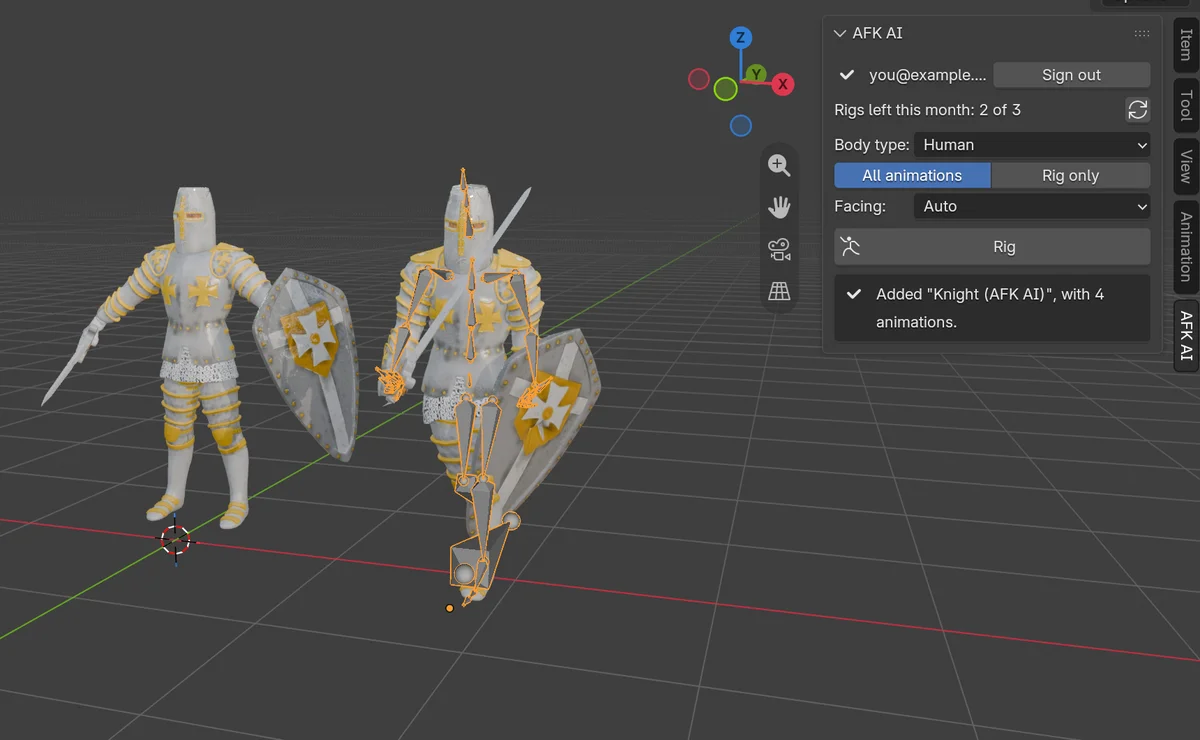
AFK AIアドオンなら、そのすべてをBlenderのサイドバーのタブから行えます。モデルを選んでRigを押すだけです。モデルはafk.aiのAIリギングツールに送られ、約1分後、その隣にリギング済みのコピーが戻ってきます。ボディタイプに合わせて作られたスケルトン、ウェイト、そしてアクションとしてのアニメーション付きです。元のモデルはまったく変更されません。
必要なもの
- Blender
- 4.2以降。このアドオンはBlender拡張機能(Extension)なので、それより古いバージョンではインストールできません。
- afk.aiアカウント
- 無料です。初回にブラウザ上でGoogleでログインします。
- リギング回数
- リギング1回ごとに、アカウントの月間リギング回数を1回分使います。afk.ai/rigでのリギングと同じです。残り回数はアドオンに表示されます。
- インターネット接続
- リギングはafk.aiのサーバーで行うため、BlenderのAllow Online Accessをオンにする必要があります。
- モデル
- 1つ以上のメッシュオブジェクト。エクスポート後のサイズで50MBまでです。カメラとライトは除外されます。
アドオンのインストール
- Blenderプラグインのページからアドオンのzipファイルをダウンロードします。解凍はしないでください。
- BlenderでEdit > Preferences > Get Extensionsを開きます。右上の小さな矢印をクリックし、Install from Disk...を選んでzipを指定します。zipをBlenderのウィンドウにドラッグするだけでもインストールできます。
- PreferencesのままSystem > Networkを開き、Allow Online Accessをオンにします。これがオフだと、AFK AIタブにはオンラインアクセスがオフである旨が表示され、どこにも接続しません。
インストールはこれで完了です。3D ViewportでNキーを押してサイドバーを開くと、AFK AIという新しいタブが追加されています。
ログインしてリギング
- ログイン。 AFK AIタブでSign inをクリックします。ブラウザでafk.aiが開くので、Googleでログインします。ブラウザに「You're signed in」と表示されたらBlenderに戻ります。タブにメールアドレスと今月の残りリギング回数が表示されます。
- モデルを選択。 ビューポートでモデルをクリックするか、すべてのパーツを選択します。体、ヘルメット、剣のように複数のパーツに分かれている場合は、すべて選択すれば1体のキャラクターとしてリギングされます。
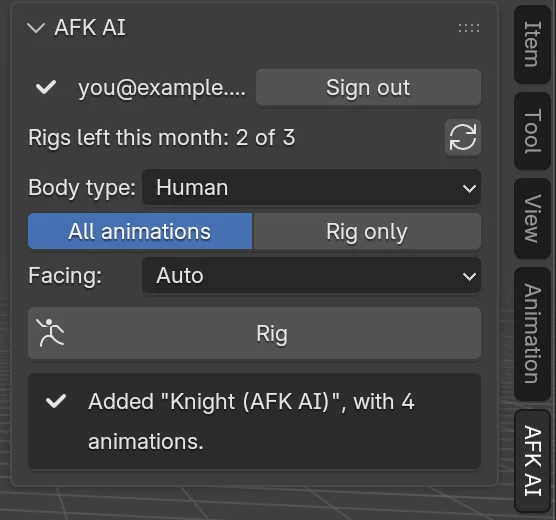
- ボディタイプを選択。 人、ロボット、二足歩行のものならHumanです。動物やクリーチャーにはそれぞれ専用のタイプがあります(詳しくは後述)。All animationsをオンのままにすると、そのボディタイプのアニメーションが付きます。スケルトンだけが必要ならRig onlyを選びます。
- FacingはAutoのまま。 モデルの向きはAFK AIが自動で判定します。リグが違う向きで戻ってきた場合は、モデルが回転している角度を指定して、もう一度リギングします。
- Rigをクリック。 タブに各ステップが表示されます。アップロード、リギングツールの空き待ち、リギング、アニメーションの追加、ダウンロードの順です。その間もBlenderで作業を続けられます。
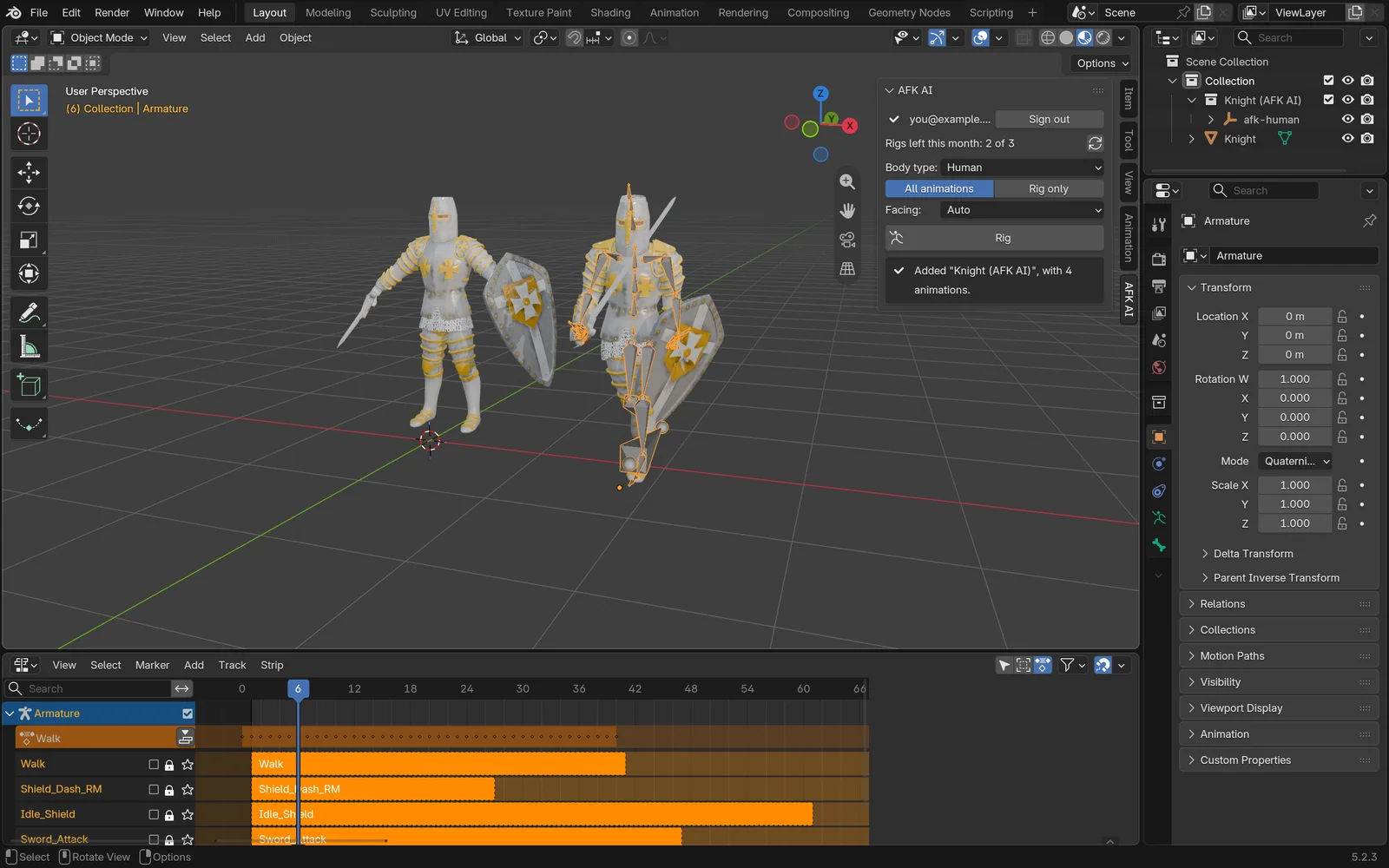
完了すると、「Knight (AFK AI)」(モデル名のあとにAFK AIを付けた名前)という新しいコレクションが、元のモデルの右側に選択された状態で現れます。
ブラウザからBlenderに戻れなかった場合(ファイアウォールや、Blenderが別のパソコンで動いている場合など)は、afk.aiのページに代わりにログインコードが表示されます。I have a sign-in codeをクリックして貼り付けます。コードの有効期限は1時間です。Sign outをクリックするまで、ログイン状態は保たれます。
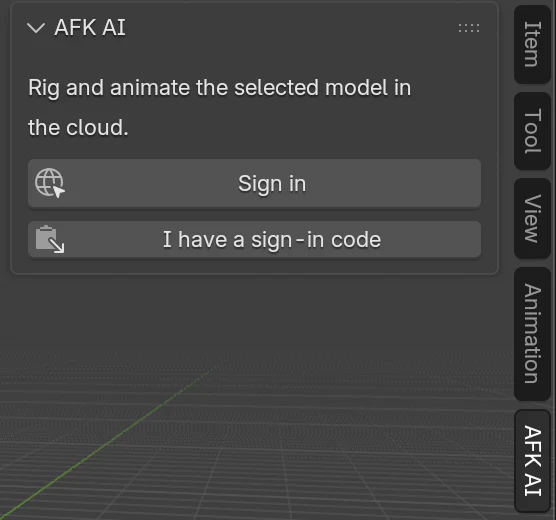
1ログイン
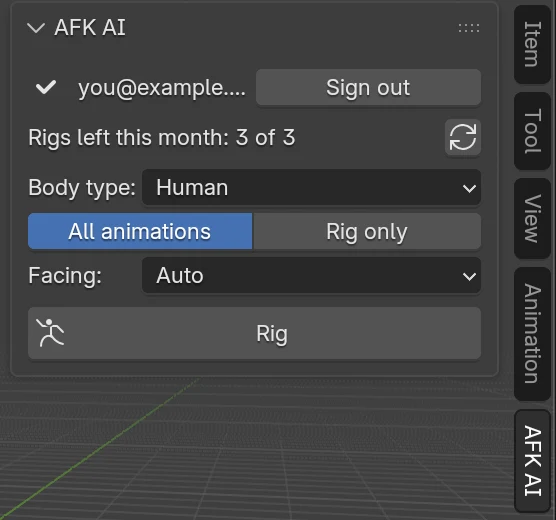
2オプションを選ぶ
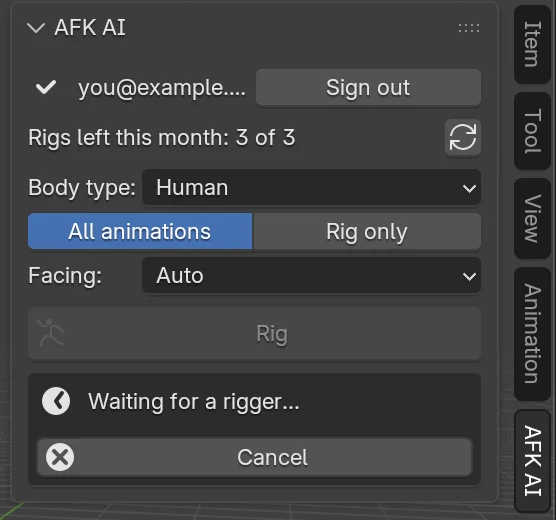
3リギング中
4完了
戻ってくるもの
- アーマチュア:ボディタイプに合わせて作られ、メッシュの内側に配置されたスケルトンです。人型には、各指に3つずつの関節を含む66本のボーンが入り、Unreal Engineのマネキンと同じ命名規則(pelvis、spine_01、thigh_l…)で名前が付きます。
- ウェイト:メッシュに塗られているので、関節部分で裂けたり折れたりせずに曲がります。
- アニメーション:アニメーションごとに1つのアクションが作られ、Nonlinear Animationエディターにそれぞれ独立したトラックとして並びます。人型なら、歩き、走り、待機、ジャンプ、剣・弓・銃の動き、ダンスなど、最大593種類のアニメーションが付きます。無料アカウントでは無料のアニメーションのみ、プランに加入するとすべてのアニメーションを利用できます。
- 元のモデル:そのまま残るので、2つを見比べたり、もう一度リギングしたりできます。
- ファイル:リギング済みモデルのコピー
Knight_rigged.glbが、.blendファイルの隣に保存されます(.blendがまだ保存されていない場合は、パソコンの一時フォルダー)。保存先はステータスバーに表示されます。

root └ pelvis └ spine_01 └ spine_02 └ spine_03 └ neck_01 └ head └ clavicle_l └ upperarm_l └ lowerarm_l └ hand_l └ thumb_01_l thumb_02_l thumb_03_l └ index_01_l index_02_l index_03_l └ middle_01_l middle_02_l middle_03_l └ ring_01_l ring_02_l ring_03_l └ pinky_01_l pinky_02_l pinky_03_l └ clavicle_r ... (右側も同じ) └ thigh_l └ calf_l └ foot_l └ ball_l └ thigh_r ... (右側も同じ)アニメーションの再生と切り替え
リギング済みのアーマチュアは、1つのアニメーションがアクティブな状態で始まります。ほかのアニメーションを見るには、Nonlinear Animationエディターを開きます。すべてのアニメーションがトラックとして並んでいるので、トラック名の横にある星をクリックすると、そのアニメーションだけを再生できます。
1つのアニメーションのキーフレームを編集するには、Dope Sheetを開いてAction Editorに切り替え、リストからアクションを選びます。通常のBlenderのアクションなので、キーの変更、ループの短縮、既存のアクションをもとにした新しいアニメーションの作成も自由にできます。
リギング済みのアーマチュアを選択した状態で、Pythonコンソールから同じことを行う場合は次のとおりです。
import bpy

rig = bpy.context.object                      # the rigged armature
rig.animation_data.action = bpy.data.actions["Walk"]
start, end = rig.animation_data.action.frame_range
bpy.context.scene.frame_start, bpy.context.scene.frame_end = int(start), int(end)
bpy.ops.screen.animation_play()
キャラクターを移動するときは、メッシュではなくアーマチュアを動かします。メッシュはスケルトンに追従します。
Unity、Unreal、Godotで使う
FBXで書き出すには、アーマチュアとメッシュを選択してFile > Export > FBX (.fbx)を選び、Selected Objectsをオンにします。ArmatureでAdd Leaf Bonesをオフにし、Bake AnimationではAll Actionsをオンのままにして、すべてのアニメーションを含めます。キャラクターが正しいサイズで読み込まれるよう、Apply ScalingsはFBX Allに設定します。
この段階でBlenderを経由したくない場合は、Unity、Unreal、Godotにもそれぞれ専用のAFK AIプラグインがあります。Unity、Unreal Engine、Godotのガイドを参照してください。
| エンジン | 手順 |
|---|---|
| Godot 4 | Knight_rigged.glbをプロジェクトにコピーします。アニメーションはAnimationPlayerに入っています。 |
| Unreal Engine 5 | GLBをインポートするか、FBXをエクスポートして(下記参照)、アニメーション付きのSkeletal Meshとしてインポートします。 |
| Unity | FBXをエクスポートして(下記参照)Assetsにドラッグし、人ならRig > Animation TypeをHumanoidに設定します。 |
| three.js、Babylon.js | GLBを読み込み、クリップを再生します。 |
人以外のボディタイプ
ほとんどの自動リギングツールは人型にしか対応していません。AFK AIには、15種類の体に合わせて作られたスケルトンとアニメーションがあります。生物の種類ではなく、体の形に合うものを選びます。たとえば、オオカミはFox、シカはHorse、クジラはFishです。
| ボディタイプ | 対象 |
|---|---|
| Human | 人、ロボット、二足歩行のもの全般 |
| Fox | 四足歩行:犬、猫、キツネ、オオカミ |
| Horse | ひづめのある動物:馬、シカ、牛 |
| Bird、Dragon | Bird:翼と2本の脚。Dragon:翼と4本の脚 |
| Kaiju | 恐竜や怪獣:直立して尾があるもの |
| Spider、Insect | Spider:6本または8本の脚。Insect:飛ぶ昆虫 |
| Snake、Fish | Snake:脚がないもの。Fish:サメ、クジラ、魚 |
| Kangaroo、Frog、Turtle | Kangaroo:跳ねる動物。Frog:カエルやヒキガエル。Turtle:短い4本の脚と甲羅を持つもの |
| Ghost、Object | Ghost:脚がなく浮かぶもの。Object:弾む、回る、揺れる小物 |
- ドラゴン
- 四足歩行
- ひづめのある動物
- 恐竜
- クモ
- 魚
リギング回数のカウント
RigをクリックしてモデルがAFK AIに届くと、そのたびに今月のリギング回数を1回分使います。CancelはBlenderの待機を止めるだけで、リギングは続行され、回数にもカウントされます。失敗したリギングはカウントされず、失敗の理由がタブに表示されます。
タブには残りのリギング回数が表示されます。残りがなくなるとSee plansが表示され、afk.aiのプランを開けます。afk.ai/rigやほかのプラグインでのリギングも、同じ月間リギング回数から使われます。
うまくいかないとき
- オンラインアクセスがオフになっている
- Edit > Preferences > System > NetworkでAllow Online Accessをオンにします。Blenderを
--offline-mode付きで起動した場合は、このオプションを付けずに起動し直します。 - ブラウザが開かない
- Open the page againをクリックするか、afk.aiでログインしてI have a sign-in codeを使います。
- AFK AIに接続できない
- インターネット接続、VPN、ファイアウォールを確認してから、もう一度試します。
- 50MBを超えている
- 非表示のパーツを削除する、非常に大きなテクスチャを縮小する、Decimateモディファイアーでポリゴン数を減らす、のいずれかを行います。
- リギングするモデルが選択されていない
- 先にビューポートでモデルをクリックし、ハイライトされた状態にします。
- リギングに失敗した
- 表示されたメッセージを確認します。たいていは、別のボディタイプを選ぶか、モデルを直立させて正面を向かせると解決します。
よくある質問
Blender向けAFK AIアドオンは無料ですか?
はい。アドオンは無料でインストールでき、無料のafk.aiアカウントにも毎月リギング回数が付いています。リギング1回ごとにそのうち1回分を使い、afk.ai/rigと同じ扱いです。プランに加入すると回数が増え、すべてのアニメーションを利用できます。
どのバージョンのBlenderで使えますか?
Windows、Mac、LinuxのBlender 4.2以降です。このアドオンはBlender拡張機能という種類のアドオンで、Blender 4.1以前ではインストールできません。古いBlenderでは、afk.ai/rigでモデルをリギングし、ダウンロードしたGLBをインポートします。
元のモデルは変更されますか?
いいえ。リギング済みモデルはコピーとして、元のモデルの隣にある専用のコレクションに戻ってきます。元のオブジェクト、メッシュ、マテリアルは一切変更されません。
インターネットに接続していなくても使えますか?
いいえ。リギングはafk.aiのサーバーで行うため、Blenderがオンラインで、Allow Online Accessがオンになっている必要があります。
動物、ドラゴン、小物もリギングできますか?
はい。「Rig」を押す前にボディタイプを選びます。四足歩行の動物ならFox、ひづめのある動物ならHorse、ほかにもDragon、Bird、Spider、Snake、Fishなどがあり、小物ならObjectです。それぞれに専用のスケルトンとアニメーションが用意されています。すべてのボディタイプは動物のリギングガイドで紹介しています。
RigifyやAuto-Rig Proのようなコントロールリグですか?
いいえ。ウェイト付きのデフォーム用スケルトンと、ベイク済みのアニメーションで、ゲームエンジンで再生するための形式です。Pose Modeでボーンに手作業でキーを打ったり、Action Editorで各アニメーションのキーフレームを編集したりすることもできます。
リギングしたキャラクターを商用ゲームで使えますか?
はい。スケルトンとアニメーションはCC0で、モデルの権利はそのままご自身に残ります。
複数のモデルをまとめてリギングできますか?
一度に実行できるリギングは1つで、それぞれ約1分かかります。1つ目が終わったら、次のモデルを選んでもう一度「Rig」を押します。フォルダー内のモデルをスクリプトでまとめてリギングするなら、代わりにリギングAPIを使います。
Maya、Unity、Unreal用のAFK AIプラグインもありますか?
はい。Blender、Maya、3ds Max、ZBrush、Unity、Unreal Engine、Godot、Cocos Creator、Roblox Studioの9つのアプリに対応しています。各プラグインの機能と選び方はAFK AIプラグインの概要で、すべてのダウンロードはプラグインのページで確認できます。
モデルをリギングして動かす
ブラウザ上でモデルをアップロードすると、AIがリギングし、数百種類のアニメーションをその場で再生できます。どのエンジンでも使えるGLBファイルにまとめてダウンロードできます。
ほかのガイド

使い方
Unreal Engine 5でキャラクターを自動リギング:スタティックメッシュからアニメーション付きスケルタルメッシュへ
メッシュを右クリックして「Rig with AFK AI」を選ぶと、約1分後にスケルトン、物理アセット、アニメーション付きのスケルタルメッシュが同じフォルダーに現れます。

使い方
Unityで3Dモデルを自動リギング:Humanoid対応、アニメーションクリップ付き
Projectウィンドウでモデルを選んで「Rig」を押すと、約1分後にリギング済みFBXが隣に現れます。Humanoid設定済みで、すべてのアニメーションがクリップになっています。

比較
9つの3Dアプリとゲームエンジンに対応した自動リギングプラグイン:Blender、Maya、Unity、Unrealほか
9つのアプリそれぞれにAFK AIのプラグインがあります。モデルを選んで「Rig」を押せば、約1分後にはリギングとアニメーションが済んだ状態でシーンやプロジェクトに戻ってきます。