गाइडकैसे करेंपढ़ने में 5 मिनट
VRChat के लिए Mixamo: अपना अवतार रिग करें, Mixamo एनिमेशन जोड़ें और अपलोड करें
अपने अवतार को उँगलियों समेत रिग करें, Unity में VRChat SDK के साथ सेट अप करें, अपलोड करें, फिर Mixamo के डांस, इमोट और पोज़ जोड़ें।
Standard Skeleton65 बोन्स
हर उँगली
3 Chain Fingers49 बोन्स
अनामिका के साथ बीच की और छोटी उँगली हिलती है
2 Chain Fingers41 बोन्स
एक चेन चार उँगलियाँ हिलाती है
No Fingers25 बोन्स
पूरा हाथ एक टुकड़े की तरह हिलता है
VRChat अवतार रिग करने के सबसे आम तरीकों में से एक Mixamo है। यह मुफ़्त है, इसमें कुछ ही मिनट लगते हैं, और Unity इसके स्केलेटन को बिना किसी झंझट के Humanoid के रूप में पढ़ लेता है। जो यह नहीं करता, वह है VRChat से जुड़ा हर ख़ास काम: लिप सिंक, आँखों की हरकत, और एनिमेशन को आपके इन-गेम मेन्यू में लाना। यह गाइड पूरा रास्ता बताती है।
आपको क्या चाहिए
| क्या | जानकारी |
|---|---|
| एक मॉडल | एक ह्यूमनॉइड कैरेक्टर, FBX या OBJ के रूप में, T-पोज़ में और उँगलियाँ फैली हुईं |
| Mixamo | Adobe ID के साथ मुफ़्त |
| Unity | 2022.3.22f1, वह वर्ज़न जो VRChat इस्तेमाल करता है। प्रोजेक्ट को Unity 6 पर अपग्रेड न करें। |
| VRChat Creator Companion | प्रोजेक्ट बनाने और Avatars SDK (लिखते समय 3.10.6) जोड़ने के लिए |
| एक VRChat अकाउंट | अपलोड करने के लिए New User ट्रस्ट रैंक या उससे ऊपर। Visitors सिर्फ़ Build & Test कर सकते हैं। |
1. इसे Mixamo में रिग करें, उँगलियों के साथ
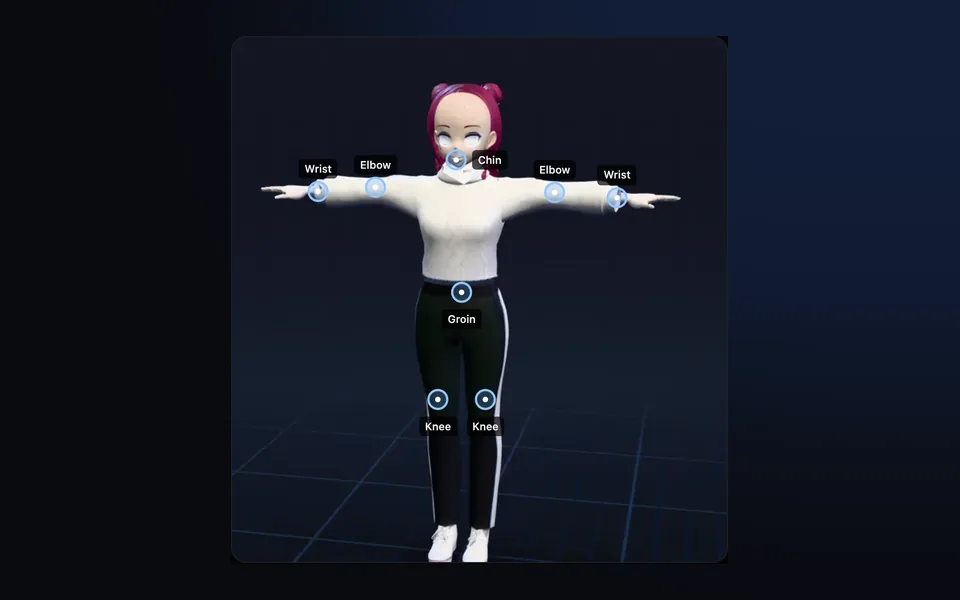
mixamo.com पर मॉडल अपलोड करें, आठ मार्कर लगाएँ (ठुड्डी, कलाइयाँ, कोहनियाँ, घुटने, जांघों का जोड़), और Skeleton LOD में Standard Skeleton (65) चुनें। इसी में हर उँगली के जोड़ होते हैं। हमारी स्टेप बाय स्टेप Mixamo गाइड अपलोड को विस्तार से समझाती है।
इसे FBX for Unity, With Skin, T-पोज़ में डाउनलोड करें।
 ठुड्डीकलाईकलाईकोहनीकोहनीजांघों के बीचघुटनाघुटना
2. इसे Unity में सेट अप करें
- Creator Companion में एक नया Avatar प्रोजेक्ट बनाएँ और उसे खोलें।
- FBX को Project विंडो में ड्रैग करें। Inspector के Rig टैब में Animation Type को Humanoid पर, Avatar Definition को Create From This Model पर सेट करें, और Apply पर क्लिक करें।
- Configure पर क्लिक करें। हर बोन स्लॉट हरा होना चाहिए। VRChat को Neck और Chest चाहिए; Mixamo के Spine, Spine1 और Spine2 आम तौर पर Spine, Chest और Upper Chest बन जाते हैं। अगर Unity कहे "Character not in T-Pose", तो Pose, Enforce T-Pose इस्तेमाल करें।
- Materials टैब में टेक्सचर और मटीरियल एक्सट्रैक्ट करें, ताकि आप उन्हें एडिट कर सकें।
3. Avatar Descriptor जोड़ें
मॉडल को सीन में ड्रैग करें और एक VRC Avatar Descriptor कंपोनेंट जोड़ें।
- View Position
- इसे आँखों के बीच ले जाएँ।
- Lip Sync
- Mixamo मुँह के शेप नहीं जोड़ता। अगर आपके मॉडल में viseme ब्लेंड शेप हैं, तो Viseme Blend Shape इस्तेमाल करें। Mixamo के स्केलेटन में जबड़े का बोन नहीं है, इसलिए Jaw Flap Bone का विकल्प नहीं है।
- Eye Look
- इसके लिए आँखों के बोन्स या पलक झपकने के शेप चाहिए जो आपका मॉडल ख़ुद साथ लाए; Mixamo के Auto-Rigger से बने रिग में आम तौर पर दोनों नहीं होते, इसलिए इसे बंद रहने दें।
4. बिल्ड करें और अपलोड करें
VRChat SDK, Show Control Panel खोलें, साइन इन करें, और Builder पर जाएँ। वैलिडेशन में जो भी दिखे उसे ठीक करें, फिर Build & Publish। PC अवतार को Good रैंक के लिए 70,000 ट्राइएंगल से कम रखें। Quest और फ़ोन के लिए अलग बिल्ड चाहिए, जो उसी अवतार पर अपलोड होता है, और वहाँ नियम कहीं ज़्यादा सख़्त हैं: Good के लिए लगभग 10,000 ट्राइएंगल।
5. Mixamo के डांस, इमोट और पोज़ जोड़ें
एनिमेशन तैयार करें
- Mixamo पर, अपना अवतार लोड करके, कोई एनिमेशन चुनें। इधर-उधर घूमने वाले डांस के लिए In Place पर टिक करें।
- FBX for Unity, Without Skin, 30 frames per second डाउनलोड करें।
- Unity में FBX चुनें। Rig टैब: Humanoid, और Avatar Definition: Copy From Other Avatar, आपके अवतार की ओर पॉइंट करते हुए।
- Animation टैब: जो भी लूप होता है उसके लिए Loop Time पर टिक करें, और रूट के रोटेशन और पोज़िशन के लिए Bake Into Pose पर, ताकि अवतार खिसके नहीं।
- FBX के अंदर क्लिप चुनें और उसे डुप्लिकेट करने के लिए Ctrl+D दबाएँ। कॉपी ही वह है जिसे आप एडिट और इस्तेमाल कर सकते हैं।
इसे Action लेयर में रखें
इमोट और डांस Action लेयर में रहते हैं, जो तब तक ज़ीरो वेट पर रहती है जब तक कोई चीज़ उसे ऊपर न उठाए।
- Packages, com.vrchat.avatars, Samples, AV3 Demo Assets, Animation, Controllers से vrc_AvatarV3ActionLayer कॉपी करें, और कॉपी को Descriptor के Action स्लॉट में असाइन करें।
- इसे खोलें और सैंपल एनिमेशन की जगह अपनी क्लिप किसी इमोट स्टेट में डालें।
- ये स्टेट पहले से लेयर को ऊपर उठाते हैं और शरीर एनिमेशन को सौंप देते हैं (Playable Layer Control और Tracking Control)। अगर आप अपना ख़ुद का स्टेट बनाते हैं, तो दोनों जोड़ें।
- बिल्ट-इन VRCEmote पैरामीटर (1 से 16) इमोट चुनता है। एक Expressions Menu में एक Button जोड़ें जो VRCEmote को आपके इमोट के नंबर पर सेट करे।
कस्टम पोज़ और AFK
पोज़ बस एक फ़्रेम लंबा एनिमेशन है, जिसे रोककर रखा जाता है। पोज़ की एक सिंगल-कीफ़्रेम क्लिप बनाएँ (किसी Mixamo एनिमेशन के फ़्रेम से, या हाथ से पोज़ करके) और उसे इमोट की तरह Action लेयर से चलाएँ। AFK पोज़ के लिए, बिल्ट-इन AFK पैरामीटर से एक स्टेट चलाएँ।
अगर आप लेयर नहीं बनाना चाहते, तो GoGo Loco (Creator Companion से, VRCFury या Modular Avatar के साथ इंस्टॉल करें) एक ही पैकेज में बैठना, लेटना, पोज़, AFK और ऊँचाई का एडजस्टमेंट जोड़ देता है।
सुधार
| समस्या | हल |
|---|---|
| गेम में उँगलियाँ नहीं हिलतीं | Standard Skeleton और फैली हुई उँगलियों के साथ फिर से रिग करें; Configure में हाथ जाँचें |
| "Character not in T-Pose" | Configure, Pose, Enforce T-Pose |
| इमोट कभी नहीं चलता | Action लेयर तब तक ज़ीरो पर रहती है जब तक कोई स्टेट उसे Playable Layer Control से ऊपर न उठाए |
| डांस के दौरान अवतार फिसलता या हवा में तैरता है | रूट के लिए Bake Into Pose, या Mixamo पर In Place |
| बाँहें शरीर के आर-पार जाती हैं | डाउनलोड करने से पहले Mixamo पर Character Arm-Space बढ़ाएँ |
| Quest पर दूसरों को फ़ॉलबैक दिखता है | मोबाइल सीमाओं के अंदर एक Android बिल्ड बनाएँ और उसे उसी अवतार पर अपलोड करें |
सवाल-जवाब
क्या Mixamo, VRChat के लिए उँगलियाँ मैप करता है?
हाँ, अगर आप Standard Skeleton (65) चुनें और आपके मेश में उँगलियाँ अलग-अलग हों। तब Unity हर हाथ की पाँचों उँगलियाँ मैप करता है। 3-chain और 2-chain विकल्पों में उँगलियों के कुछ स्लॉट ख़ाली रह जाते हैं, और No Fingers में कोई नहीं मिलता। VRChat के लिए उँगलियों के बोन्स ज़रूरी नहीं हैं, लेकिन उनके बिना आपके हाथ के इशारे नहीं दिखेंगे।
Mixamo कैरेक्टर को VRChat में कैसे इम्पोर्ट करें?
उसे Mixamo से FBX for Unity, With Skin के रूप में डाउनलोड करें। Creator Companion के किसी अवतार प्रोजेक्ट में FBX इम्पोर्ट करें, Rig को Humanoid पर सेट करें, एक VRC Avatar Descriptor जोड़ें, व्यू पोज़िशन सेट करें, और VRChat SDK पैनल से Build & Publish करें।
अपने VRChat अवतार में Mixamo एनिमेशन कैसे जोड़ें?
एनिमेशन Without Skin डाउनलोड करें, उसका Rig, Copy From Other Avatar के साथ Humanoid पर सेट करें, क्लिप डुप्लिकेट करें, और उसे vrc_AvatarV3ActionLayer की कॉपी के किसी इमोट स्टेट में डालें। एक मेन्यू बटन जोड़ें जो VRCEmote को उस इमोट पर सेट करे।
Mixamo एनिमेशन को VRChat के लिए कैसे कन्वर्ट करें?
कुछ कन्वर्ट नहीं करना है। Unity में एनिमेशन FBX को Humanoid पर सेट करें और वह किसी भी ह्यूमनॉइड अवतार पर चलेगा, उन पर भी जो Mixamo से रिग नहीं हुए।
Mixamo से कस्टम VRChat पोज़ कैसे बनाएँ?
किसी Mixamo एनिमेशन से अपना चाहा फ़्रेम एक-फ़्रेम की क्लिप के रूप में लें और उसे इमोट की तरह Action लेयर में रोककर रखें। बैठने, लेटने और AFK पोज़ के लिए GoGo Loco एक तैयार विकल्प है।
क्या मैं Mixamo से बना VRChat अवतार अपलोड कर सकता हूँ?
हाँ। Mixamo रिग, Humanoid अवतार के रूप में काम करते हैं। अपलोड करने के लिए आपको New User रैंक या उससे ऊपर का VRChat अकाउंट चाहिए; Visitors, Build & Test से लोकल टेस्ट कर सकते हैं।
क्या VRChat के लिए मॉडल रिग करने का Mixamo के अलावा कोई तरीका है?
हाँ: Blender का Rigify, AccuRIG, Auto-Rig Pro, या afk.ai जैसा AI रिगर, जो क्रिएचर भी रिग करता है। देखें Mixamo के बिना VRChat अवतार कैसे रिग करें।
अपना मॉडल रिग और एनिमेट करें
AI उसे आपके ब्राउज़र में रिग करता है, फिर उस पर सैकड़ों एनिमेशन चलते हैं। किसी भी इंजन के लिए एक GLB डाउनलोड करें।
और गाइड

गाइड
Mixamo के बिना VRChat अवतार कैसे रिग करें
Mixamo के बिना अवतार रिग करने के चार तरीके, और मॉडल से Unity में Humanoid अवतार तक का पूरा रास्ता, उँगलियों समेत।
कैसे करें
Maximo एनिमेशन: Mixamo को स्टेप बाय स्टेप कैसे इस्तेमाल करें
अगर आपने Maximo सर्च किया है, तो आपको Mixamo चाहिए: Adobe का मुफ़्त ऑटो-रिगर और एनिमेशन लाइब्रेरी। इसे इस्तेमाल करने का तरीका, और जो ग़लत हो उसे ठीक करने का तरीका, यहाँ है।

कैसे करें
VRM से FBX, GLB से FBX और वापस: एनिमेशन बनाए रखने वाला 3D कन्वर्टर
कोई भी 3D मॉडल आपके ब्राउज़र में GLB, FBX, USDZ, OBJ या STL में, उसके स्केलेटन, स्किन वेट्स, हर कीफ़्रेम और चेहरे के शेप के साथ।