PoradnikiInstrukcja5 min czytania
Mixamo dla VRChat: Zrób rig awatara, dodaj animacje z Mixamo i wgraj go
Zrób rig awatara z palcami, skonfiguruj go w Unity z VRChat SDK, wgraj, a potem dodaj tańce, emotki i pozy z Mixamo.
Standard Skeleton65 kości
Każdy palec
3 Chain Fingers49 kości
Serdeczny porusza środkowym i małym
2 Chain Fingers41 kości
Jeden łańcuch porusza czterema palcami
No Fingers25 kości
Dłoń porusza się jako całość
Mixamo to jeden z najpopularniejszych sposobów na rig awatara do VRChat. Jest darmowe, zajmuje kilka minut, a Unity bez problemu odczytuje jego szkielet jako Humanoid. Nie robi za to niczego, co dotyczy samego VRChat: lip synca, ruchu oczu ani wstawiania animacji do menu w grze. Ten poradnik przeprowadzi cię przez całą drogę.
Czego potrzebujesz
| Co | Szczegóły |
|---|---|
| Model | Jedna humanoidalna postać jako FBX lub OBJ, w T-pozie, z rozłożonymi palcami |
| Mixamo | Za darmo z Adobe ID |
| Unity | 2022.3.22f1, wersja, której używa VRChat. Nie aktualizuj projektu do Unity 6. |
| VRChat Creator Companion | Do utworzenia projektu i dodania Avatars SDK (w chwili pisania wersja 3.10.6) |
| Konto VRChat | Do wgrywania potrzebna jest ranga zaufania New User lub wyższa. Na randze Visitor możesz tylko użyć Build & Test. |
1. Rig w Mixamo, z palcami
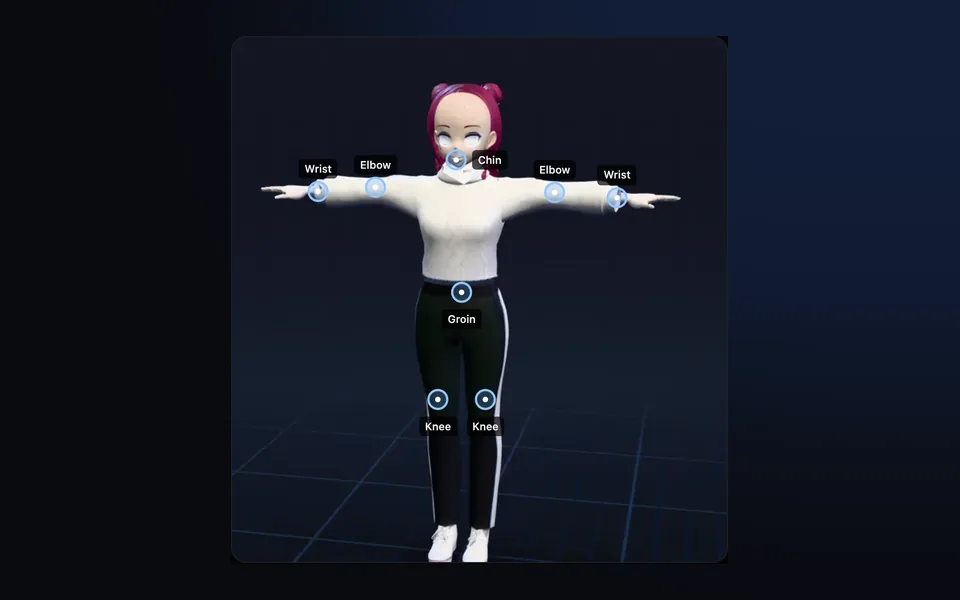
Wgraj model na mixamo.com, postaw osiem znaczników (broda, nadgarstki, łokcie, kolana, pachwina), a w Skeleton LOD wybierz Standard Skeleton (65). To ten, w którym każdy palec ma stawy. Wgrywanie dokładnie opisuje nasz poradnik Mixamo krok po kroku.
Pobierz go jako FBX for Unity, With Skin, w T-pozie.
 BrodaNadgarstekNadgarstekŁokiećŁokiećKroczeKolanoKolano
2. Konfiguracja w Unity
- Utwórz nowy projekt Avatar w Creator Companion i otwórz go.
- Przeciągnij FBX do okna Project. W zakładce Rig w Inspectorze ustaw Animation Type na Humanoid, Avatar Definition na Create From This Model i kliknij Apply.
- Kliknij Configure. Każde pole kości powinno być zielone. VRChat wymaga kości Neck i Chest; Spine, Spine1 i Spine2 z Mixamo zwykle stają się Spine, Chest i Upper Chest. Jeśli Unity pokaże „Character not in T-Pose”, użyj Pose, Enforce T-Pose.
- W zakładce Materials wyodrębnij tekstury i materiały, żeby móc je edytować.
3. Dodaj Avatar Descriptor
Przeciągnij model na scenę i dodaj komponent VRC Avatar Descriptor.
- View Position
- Przesuń ją między oczy.
- Lip Sync
- Mixamo nie dodaje kształtów ust. Jeśli twój model ma blend shapes wizemów, użyj Viseme Blend Shape. Szkielet Mixamo nie ma kości szczęki, więc Jaw Flap Bone odpada.
- Eye Look
- Wymaga kości oczu albo kształtów mrugania, które twój model ma sam z siebie; rig z Auto-Riggera Mixamo zwykle nie ma ani jednego, ani drugiego, więc zostaw to wyłączone.
4. Zbuduj i wgraj
Otwórz VRChat SDK, Show Control Panel, zaloguj się i przejdź do Builder. Popraw wszystko, co wskażą walidacje, a potem kliknij Build & Publish. Żeby awatar na PC dostał ocenę Good, zmieść się poniżej 70 000 trójkątów. Quest i telefony wymagają osobnego builda, wgranego do tego samego awatara, i są dużo surowsze: około 10 000 trójkątów dla Good.
5. Dodaj tańce, emotki i pozy z Mixamo
Przygotuj animację
- W Mixamo, z wczytanym awatarem, wybierz animację. Przy tańcu, w którym postać się przemieszcza, zaznacz In Place.
- Pobierz FBX for Unity, Without Skin, 30 klatek na sekundę.
- W Unity zaznacz FBX. Zakładka Rig: Humanoid oraz Avatar Definition: Copy From Other Avatar, ze wskazaniem twojego awatara.
- Zakładka Animation: zaznacz Loop Time dla wszystkiego, co ma się zapętlać, oraz Bake Into Pose dla obrotu i pozycji roota, żeby awatar nie dryfował.
- Zaznacz klip wewnątrz FBX i naciśnij Ctrl+D, żeby go zduplikować. To kopię możesz edytować i używać.
Wstaw ją do warstwy Action
Emotki i tańce siedzą w warstwie Action, która ma wagę zero, dopóki coś jej nie podniesie.
- Skopiuj vrc_AvatarV3ActionLayer z Packages, com.vrchat.avatars, Samples, AV3 Demo Assets, Animation, Controllers i przypisz kopię do slotu Action w Descriptorze.
- Otwórz ją i wrzuć swój klip do jednego ze stanów emotek, w miejsce przykładowej animacji.
- Te stany już podnoszą warstwę i oddają ciało animacji (Playable Layer Control i Tracking Control). Jeśli budujesz własny stan, dodaj oba.
- Wbudowany parametr VRCEmote (od 1 do 16) wybiera emotkę. W Expressions Menu dodaj Button, który ustawia VRCEmote na numer twojej emotki.
Własne pozy i AFK
Poza to po prostu utrzymywana animacja o długości jednej klatki. Zrób klip pozy z jedną klatką kluczową (z klatki animacji z Mixamo albo ustawionej ręcznie) i odtwarzaj go z warstwy Action jak emotkę. Przy pozie AFK steruj stanem za pomocą wbudowanego parametru AFK.
Jeśli wolisz nie budować warstw, GoGo Loco (zainstaluj go przez Creator Companion, razem z VRCFury lub Modular Avatar) dodaje w jednym pakiecie siedzenie, leżenie, pozy, AFK i regulację wzrostu.
Poprawki
| Problem | Rozwiązanie |
|---|---|
| Palce nie ruszają się w grze | Zrób rig ponownie ze Standard Skeleton i rozłożonymi palcami; sprawdź dłonie w Configure |
| „Character not in T-Pose” | Configure, Pose, Enforce T-Pose |
| Emotka w ogóle się nie odtwarza | Warstwa Action ma wagę zero, dopóki jakiś stan nie podniesie jej przez Playable Layer Control |
| Awatar ślizga się albo unosi podczas tańca | Bake Into Pose dla roota albo In Place w Mixamo |
| Ręce przechodzą przez ciało | Zwiększ Character Arm-Space w Mixamo przed pobraniem |
| Inni na Queście widzą awatar zastępczy | Zrób build na Androida w limitach mobilnych i wgraj go do tego samego awatara |
Najczęstsze pytania
Czy Mixamo mapuje palce dla VRChat?
Tak, jeśli wybierzesz Standard Skeleton (65), a palce w twojej siatce są rozsunięte. Unity zmapuje wtedy wszystkie pięć palców każdej dłoni. Opcje 3-chain i 2-chain zostawiają część pól palców pustych, a No Fingers nie daje żadnych. VRChat nie wymaga kości palców, ale bez nich nie będzie widać gestów dłoni.
Jak zaimportować postać z Mixamo do VRChat?
Pobierz ją z Mixamo jako FBX for Unity, With Skin. W projekcie awatara z Creator Companion zaimportuj FBX, ustaw Rig na Humanoid, dodaj VRC Avatar Descriptor, ustaw pozycję widoku i kliknij Build & Publish w panelu VRChat SDK.
Jak dodać animacje z Mixamo do awatara VRChat?
Pobierz animację Without Skin, ustaw jej Rig na Humanoid z Copy From Other Avatar, zduplikuj klip i wstaw go do stanu emotki w kopii vrc_AvatarV3ActionLayer. Dodaj w menu przycisk, który ustawia VRCEmote na tę emotkę.
Jak przekonwertować animację z Mixamo dla VRChat?
Nie ma czego konwertować. Ustaw FBX z animacją na Humanoid w Unity, a zadziała na każdym humanoidalnym awatarze, także takim, którego rigu nie robiło Mixamo.
Jak zrobić własne pozy do VRChat z Mixamo?
Weź wybraną klatkę animacji z Mixamo jako klip o długości jednej klatki i utrzymuj ją w warstwie Action, jak emotkę. Gotową alternatywą dla póz siedzenia, leżenia i AFK jest GoGo Loco.
Czy mogę wgrać do VRChat awatara zrobionego w Mixamo?
Tak. Rigi z Mixamo działają jako awatary Humanoid. Do wgrywania potrzebujesz konta VRChat z rangą New User lub wyższą; na randze Visitor możesz testować lokalnie przez Build & Test.
Czy da się zrobić rig modelu do VRChat inaczej niż w Mixamo?
Tak: Rigify w Blenderze, AccuRIG, Auto-Rig Pro albo rigger AI taki jak afk.ai, który robi też rigi stworów. Zobacz, jak zrobić rig awatara VRChat bez Mixamo.
Zrób rig i animuj swój model
AI robi jego rig w twojej przeglądarce, a potem odtwarza na nim setki animacji. Pobierz jeden plik GLB do dowolnego silnika.
Więcej poradników

Poradnik
Jak zrobić rig awatara VRChat bez Mixamo
Cztery sposoby na rig awatara bez Mixamo i cała droga od modelu do awatara Humanoid w Unity, łącznie z palcami.
Instrukcja
Animacje Maximo: jak używać Mixamo krok po kroku
Jeśli szukasz Maximo, chodzi ci o Mixamo: darmowy auto-rigger i bibliotekę animacji od Adobe. Oto jak go używać i jak naprawić to, co pójdzie nie tak.

Instrukcja
VRM do FBX, GLB do FBX i z powrotem: konwerter 3D, który zachowuje animacje
Dowolny model 3D do GLB, FBX, USDZ, OBJ lub STL w przeglądarce, z zachowanym szkieletem, wagami skinningu, każdą klatką kluczową i kształtami twarzy.