가이드사용법5분 읽기
VRChat용 Mixamo: 아바타를 리깅하고 Mixamo 애니메이션을 넣어 업로드하기
아바타를 손가락까지 리깅하고, Unity와 VRChat SDK로 설정해 업로드한 다음, Mixamo 춤, 이모트, 포즈를 추가하세요.
Standard Skeleton본 65개
모든 손가락
3 Chain Fingers본 49개
약지가 중지와 새끼손가락을 움직임
2 Chain Fingers본 41개
체인 하나가 손가락 네 개를 움직임
No Fingers본 25개
손 전체가 한 덩어리로 움직임
Mixamo는 VRChat 아바타를 리깅하는 가장 흔한 방법 중 하나입니다. 무료이고, 몇 분이면 되며, Unity가 그 스켈레톤을 별문제 없이 Humanoid로 읽습니다. 다만 VRChat에만 있는 것들, 즉 립싱크, 눈 움직임, 애니메이션을 게임 내 메뉴에 넣는 일은 해 주지 않습니다. 이 가이드는 처음부터 끝까지 전 과정을 다룹니다.
필요한 것
| 항목 | 세부 사항 |
|---|---|
| 모델 | 휴머노이드 캐릭터 하나, FBX 또는 OBJ, 손가락을 벌린 T-포즈 |
| Mixamo | Adobe ID로 무료 |
| Unity | VRChat이 쓰는 버전인 2022.3.22f1. 프로젝트를 Unity 6으로 업그레이드하지 마세요. |
| VRChat Creator Companion | 프로젝트를 만들고 Avatars SDK(작성 시점 기준 3.10.6)를 추가하는 데 사용 |
| VRChat 계정 | 업로드하려면 New User 신뢰 등급 이상. Visitor는 Build & Test만 할 수 있습니다. |
1. Mixamo에서 손가락까지 리깅하기
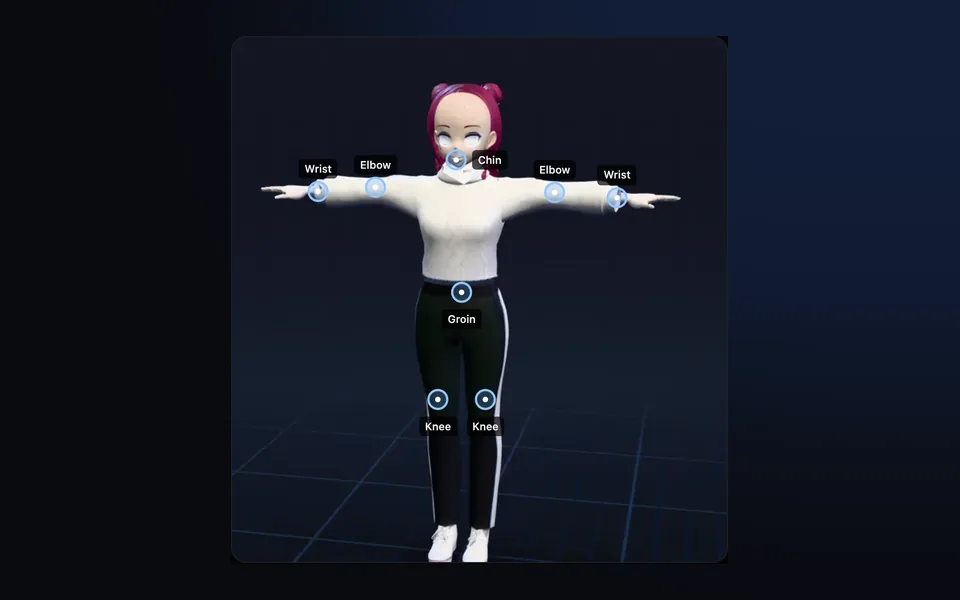
mixamo.com에 모델을 업로드하고, 마커 8개(턱, 손목, 팔꿈치, 무릎, 사타구니)를 배치한 다음, Skeleton LOD에서 Standard Skeleton (65)을 고르세요. 모든 손가락에 관절이 있는 스켈레톤입니다. 업로드 과정은 단계별 Mixamo 가이드에서 자세히 다룹니다.
FBX for Unity, With Skin, T-포즈로 다운로드합니다.
 턱손목손목팔꿈치팔꿈치사타구니무릎무릎
2. Unity에서 설정하기
- Creator Companion에서 새 Avatar 프로젝트를 만들고 엽니다.
- FBX를 Project 창으로 드래그합니다. Inspector의 Rig 탭에서 Animation Type을 Humanoid로, Avatar Definition을 Create From This Model로 설정하고 Apply를 클릭합니다.
- Configure를 클릭합니다. 모든 본 슬롯이 초록색이어야 합니다. VRChat에는 Neck과 Chest가 필요하며, Mixamo의 Spine, Spine1, Spine2는 보통 Spine, Chest, Upper Chest가 됩니다. Unity가 "Character not in T-Pose"라고 하면 Pose, Enforce T-Pose를 쓰세요.
- Materials 탭에서 텍스처와 머티리얼을 추출해 편집할 수 있게 합니다.
3. Avatar Descriptor 추가하기
모델을 씬으로 드래그하고 VRC Avatar Descriptor 컴포넌트를 추가합니다.
- View Position
- 두 눈 사이로 옮깁니다.
- Lip Sync
- Mixamo는 입 모양 셰이프를 추가하지 않습니다. 모델에 비셈 블렌드 셰이프가 있으면 Viseme Blend Shape를 쓰세요. Mixamo 스켈레톤에는 턱 본이 없으므로 Jaw Flap Bone은 쓸 수 없습니다.
- Eye Look
- 모델에 원래 있는 눈 본이나 눈 깜빡임 셰이프가 필요합니다. Mixamo의 Auto-Rigger로 만든 리그에는 보통 둘 다 없으니 꺼 두세요.
4. 빌드하고 업로드하기
VRChat SDK, Show Control Panel을 열고 로그인한 뒤 Builder로 갑니다. 검증 목록에 나온 문제를 고친 다음 Build & Publish를 누르세요. PC 아바타가 Good 등급을 받으려면 삼각형 70,000개 미만을 유지하세요. Quest와 휴대폰은 같은 아바타에 업로드하는 별도 빌드가 필요하며, 훨씬 엄격합니다. Good 등급은 삼각형 약 10,000개입니다.
5. Mixamo 춤, 이모트, 포즈 추가하기
애니메이션 준비하기
- Mixamo에서 아바타를 불러온 상태로 애니메이션을 고릅니다. 이리저리 돌아다니는 춤이라면 In Place를 체크하세요.
- FBX for Unity, Without Skin, 초당 30프레임으로 다운로드합니다.
- Unity에서 FBX를 선택합니다. Rig 탭: Humanoid, 그리고 Avatar Definition: Copy From Other Avatar로 내 아바타를 지정합니다.
- Animation 탭: 반복되는 동작은 Loop Time을 체크하고, 루트의 회전과 위치에 Bake Into Pose를 체크해 아바타가 떠내려가지 않게 합니다.
- FBX 안의 클립을 선택하고 Ctrl+D로 복제합니다. 편집하고 사용할 수 있는 건 이 복사본입니다.
Action 레이어에 넣기
이모트와 춤은 Action 레이어에 들어갑니다. 이 레이어는 무언가가 올려 주기 전까지 웨이트가 0입니다.
- Packages, com.vrchat.avatars, Samples, AV3 Demo Assets, Animation, Controllers에서 vrc_AvatarV3ActionLayer를 복사하고, 복사본을 Descriptor의 Action 슬롯에 지정합니다.
- 복사본을 열고 이모트 상태 중 하나에 샘플 애니메이션 대신 내 클립을 넣습니다.
- 이 상태들은 이미 레이어를 올리고 몸을 애니메이션에 넘겨줍니다(Playable Layer Control과 Tracking Control). 상태를 직접 만든다면 두 가지를 모두 추가하세요.
- 내장 VRCEmote 파라미터(1~16)가 이모트를 고릅니다. Expressions Menu에서 VRCEmote를 내 이모트 번호로 설정하는 Button을 추가하세요.
커스텀 포즈와 AFK
포즈는 한 프레임짜리 애니메이션을 유지하는 것일 뿐입니다. 포즈의 키프레임 하나짜리 클립을 만들고(Mixamo 애니메이션의 한 프레임에서 가져오거나 직접 포즈를 잡아서), 이모트처럼 Action 레이어에서 재생하세요. AFK 포즈는 내장 AFK 파라미터로 상태를 구동하면 됩니다.
레이어를 직접 만들고 싶지 않다면 GoGo Loco(Creator Companion에서 VRCFury나 Modular Avatar와 함께 설치)가 앉기, 눕기, 포즈, AFK, 키 조절을 패키지 하나로 추가해 줍니다.
문제 해결
| 문제 | 해결 |
|---|---|
| 게임에서 손가락이 움직이지 않음 | Standard Skeleton으로, 손가락을 벌린 상태에서 다시 리깅하고, Configure에서 손을 확인하세요 |
| "Character not in T-Pose" | Configure, Pose, Enforce T-Pose |
| 이모트가 재생되지 않음 | 상태가 Playable Layer Control로 올려 주지 않으면 Action 레이어는 0에 머뭅니다 |
| 춤추는 동안 아바타가 미끄러지거나 뜸 | 루트에 Bake Into Pose를 쓰거나, Mixamo에서 In Place를 체크하세요 |
| 팔이 몸을 뚫고 들어감 | 다운로드하기 전에 Mixamo에서 Character Arm-Space를 높이세요 |
| Quest에서 다른 사람에게 대체 아바타가 보임 | 모바일 제한에 맞춘 Android 빌드를 만들어 같은 아바타에 업로드하세요 |
자주 묻는 질문
Mixamo는 VRChat용으로 손가락을 매핑해 주나요?
네, Standard Skeleton (65)을 고르고 메시에서 손가락이 떨어져 있다면 됩니다. 그러면 Unity가 양손의 다섯 손가락을 모두 매핑합니다. 3-chain과 2-chain 옵션은 일부 손가락 슬롯이 비고, No Fingers는 손가락이 없습니다. VRChat에 손가락 본이 꼭 필요한 건 아니지만, 없으면 손 제스처가 보이지 않습니다.
Mixamo 캐릭터를 VRChat으로 가져오려면 어떻게 하나요?
Mixamo에서 FBX for Unity, With Skin으로 다운로드합니다. Creator Companion 아바타 프로젝트에서 FBX를 임포트하고, Rig를 Humanoid로 설정하고, VRC Avatar Descriptor를 추가하고, 뷰 위치를 정한 다음, VRChat SDK 패널에서 Build & Publish를 누르세요.
VRChat 아바타에 Mixamo 애니메이션을 추가하려면 어떻게 하나요?
애니메이션을 Without Skin으로 다운로드하고, Rig를 Humanoid와 Copy From Other Avatar로 설정하고, 클립을 복제한 뒤, vrc_AvatarV3ActionLayer 복사본의 이모트 상태에 넣으세요. 그리고 VRCEmote를 그 이모트로 설정하는 메뉴 버튼을 추가하세요.
Mixamo 애니메이션을 VRChat용으로 변환하려면 어떻게 하나요?
변환할 것이 없습니다. Unity에서 애니메이션 FBX를 Humanoid로 설정하면 Mixamo로 리깅하지 않은 아바타를 포함해 어떤 휴머노이드 아바타에서든 재생됩니다.
Mixamo로 VRChat 커스텀 포즈를 만들려면 어떻게 하나요?
Mixamo 애니메이션에서 원하는 프레임을 한 프레임짜리 클립으로 가져와 이모트처럼 Action 레이어에서 유지하세요. 앉기, 눕기, AFK 포즈라면 GoGo Loco가 바로 쓸 수 있는 대안입니다.
Mixamo로 만든 VRChat 아바타를 업로드할 수 있나요?
네. Mixamo 리그는 Humanoid 아바타로 작동합니다. 업로드하려면 New User 등급 이상의 VRChat 계정이 필요하며, Visitor는 Build & Test로 로컬에서 테스트할 수 있습니다.
Mixamo 말고 VRChat용 모델을 리깅하는 방법이 있나요?
네. Blender의 Rigify, AccuRIG, Auto-Rig Pro, 또는 크리처도 리깅하는 afk.ai 같은 AI 리거가 있습니다. Mixamo 없이 VRChat 아바타를 리깅하는 방법을 참고하세요.
내 모델 리깅하고 애니메이션 입히기
AI가 브라우저에서 리깅하고 나면, 수백 가지 애니메이션을 내 모델로 재생해 볼 수 있습니다. 어떤 엔진에서든 쓸 수 있는 GLB 하나로 다운로드하세요.
다른 가이드

가이드
Mixamo 없이 VRChat 아바타를 리깅하는 방법
Mixamo 없이 아바타를 리깅하는 4가지 방법과, 모델을 손가락까지 Unity Humanoid 아바타로 만드는 전 과정.
사용법
Maximo 애니메이션: Mixamo 사용법 단계별 가이드
Maximo를 검색했다면 찾는 건 Mixamo, Adobe의 무료 자동 리깅·애니메이션 라이브러리입니다. 사용법과 문제가 생겼을 때 고치는 방법을 알려 드립니다.

사용법
VRM을 FBX로, GLB를 FBX로, 그리고 반대로: 애니메이션을 지키는 3D 변환기
어떤 3D 모델이든 브라우저에서 GLB, FBX, USDZ, OBJ, STL로. 스켈레톤, 스킨 웨이트, 모든 키프레임, 페이스 셰이프가 유지됩니다.