GuíasTutorial5 min de lectura
Mixamo para VRChat: Riggea tu avatar, añade animaciones de Mixamo y súbelo
Riggea tu avatar con dedos, configúralo en Unity con el SDK de VRChat, súbelo y luego añade bailes, emotes y poses de Mixamo.
Standard Skeleton65 huesos
Todos los dedos
3 Chain Fingers49 huesos
El anular mueve el medio y el meñique
2 Chain Fingers41 huesos
Una cadena mueve cuatro dedos
No Fingers25 huesos
La mano se mueve como una sola pieza
Mixamo es una de las formas más comunes de riggear un avatar de VRChat. Es gratis, tarda unos minutos y Unity lee su esqueleto como Humanoid sin complicaciones. Lo que no hace es todo lo específico de VRChat: el lip sync, el movimiento de los ojos y llevar las animaciones a tu menú dentro del juego. Esta guía cubre todo el camino.
Lo que necesitas
| Qué | Detalles |
|---|---|
| Un modelo | Un solo personaje humanoide, en FBX u OBJ, en pose en T con los dedos abiertos |
| Mixamo | Gratis con un Adobe ID |
| Unity | 2022.3.22f1, la versión que usa VRChat. No actualices el proyecto a Unity 6. |
| VRChat Creator Companion | Para crear el proyecto y añadir el Avatars SDK (3.10.6 cuando se escribió esta guía) |
| Una cuenta de VRChat | Con el rango de confianza New User o superior para subir avatares. Los Visitors solo pueden usar Build & Test. |
1. Riggéalo en Mixamo, con dedos
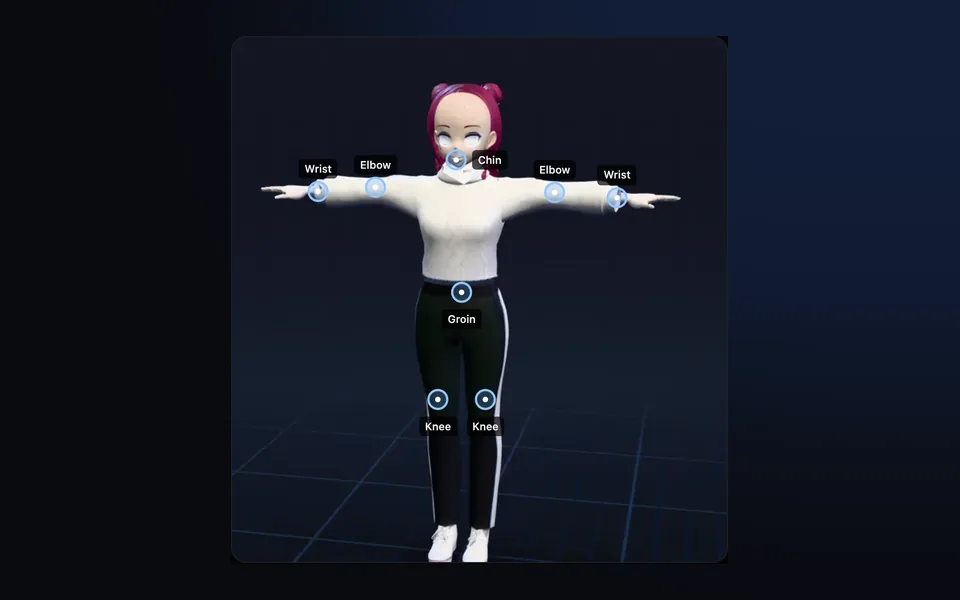
Sube el modelo en mixamo.com, coloca los ocho marcadores (barbilla, muñecas, codos, rodillas, entrepierna) y en Skeleton LOD elige Standard Skeleton (65). Es el que tiene todas las articulaciones de los dedos. Nuestra guía de Mixamo paso a paso explica la subida en detalle.
Descárgalo como FBX for Unity, With Skin, en pose en T.
 BarbillaMuñecaMuñecaCodoCodoIngleRodillaRodilla
2. Configúralo en Unity
- Crea un proyecto nuevo de tipo Avatar en el Creator Companion y ábrelo.
- Arrastra el FBX a la ventana Project. En la pestaña Rig del Inspector, pon Animation Type en Humanoid y Avatar Definition en Create From This Model, y haz clic en Apply.
- Haz clic en Configure. Todos los huecos de huesos deberían estar en verde. VRChat necesita un Neck y un Chest; los Spine, Spine1 y Spine2 de Mixamo suelen convertirse en Spine, Chest y Upper Chest. Si Unity dice "Character not in T-Pose", usa Pose, Enforce T-Pose.
- En la pestaña Materials, extrae las texturas y los materiales para poder editarlos.
3. Añade el Avatar Descriptor
Arrastra el modelo a la escena y añade un componente VRC Avatar Descriptor.
- View Position
- Muévela entre los ojos.
- Lip Sync
- Mixamo no añade formas de boca. Si tu modelo tiene blend shapes de visemas, usa Viseme Blend Shape. El esqueleto de Mixamo no tiene hueso de la mandíbula, así que Jaw Flap Bone no es una opción.
- Eye Look
- Necesita huesos de los ojos o formas de parpadeo que traiga tu modelo; un rig del Auto-Rigger de Mixamo no suele tener ninguno de los dos, así que déjalo desactivado.
4. Compila y sube
Abre VRChat SDK, Show Control Panel, inicia sesión y ve a Builder. Corrige lo que indiquen las validaciones y luego usa Build & Publish. Para que un avatar de PC tenga el rango Good, quédate por debajo de 70,000 triángulos. Quest y los teléfonos necesitan una compilación aparte, subida al mismo avatar, y son mucho más estrictos: unos 10,000 triángulos para Good.
5. Añade bailes, emotes y poses de Mixamo
Prepara la animación
- En Mixamo, con tu avatar cargado, elige una animación. Para un baile que se desplaza, marca In Place.
- Descarga FBX for Unity, Without Skin, a 30 fotogramas por segundo.
- En Unity, selecciona el FBX. Pestaña Rig: Humanoid, y Avatar Definition: Copy From Other Avatar, apuntando a tu avatar.
- Pestaña Animation: marca Loop Time para todo lo que se repite en bucle, y Bake Into Pose para la rotación y la posición del root, para que el avatar no se desplace.
- Selecciona el clip dentro del FBX y pulsa Ctrl+D para duplicarlo. La copia es la que puedes editar y usar.
Ponla en la capa Action
Los emotes y los bailes viven en la capa Action, que está a peso cero hasta que algo la sube.
- Copia vrc_AvatarV3ActionLayer desde Packages, com.vrchat.avatars, Samples, AV3 Demo Assets, Animation, Controllers, y asigna la copia a la ranura Action del Descriptor.
- Ábrela y suelta tu clip en uno de los estados de emote, en lugar de la animación de ejemplo.
- Esos estados ya suben la capa y le pasan el cuerpo a la animación (Playable Layer Control y Tracking Control). Si creas tu propio estado, añade los dos.
- El parámetro integrado VRCEmote (de 1 a 16) elige el emote. En un Expressions Menu, añade un Button que ponga VRCEmote en el número de tu emote.
Poses personalizadas y AFK
Una pose no es más que una animación de un fotograma, mantenida. Crea un clip de un solo fotograma clave con la pose (a partir de un fotograma de una animación de Mixamo, o posada a mano) y reprodúcelo desde la capa Action como un emote. Para una pose AFK, activa un estado con el parámetro integrado AFK.
Si prefieres no montar capas, GoGo Loco (instálalo con el Creator Companion, con VRCFury o Modular Avatar) añade sentarse, tumbarse, poses, AFK y ajuste de altura en un solo paquete.
Soluciones
| Problema | Solución |
|---|---|
| Los dedos no se mueven en el juego | Vuelve a riggear con Standard Skeleton y los dedos separados; revisa las manos en Configure |
| "Character not in T-Pose" | Configure, Pose, Enforce T-Pose |
| El emote nunca se reproduce | La capa Action se queda en cero salvo que un estado la suba con Playable Layer Control |
| El avatar se desliza o flota durante un baile | Bake Into Pose para el root, o In Place en Mixamo |
| Los brazos atraviesan el cuerpo | Sube Character Arm-Space en Mixamo antes de descargar |
| Otros ven un avatar de respaldo en Quest | Haz una compilación para Android dentro de los límites para móviles y súbela al mismo avatar |
Preguntas frecuentes
¿Mixamo mapea los dedos para VRChat?
Sí, si eliges Standard Skeleton (65) y los dedos están separados en tu malla. Así Unity mapea los cinco dedos de cada mano. Las opciones de 3 y 2 cadenas dejan algunos huecos de dedos vacíos, y No Fingers no da ninguno. VRChat no exige huesos de dedos, pero sin ellos tus gestos con las manos no se verán.
¿Cómo importo un personaje de Mixamo en VRChat?
Descárgalo de Mixamo como FBX for Unity, With Skin. En un proyecto de avatar del Creator Companion, importa el FBX, pon el Rig en Humanoid, añade un VRC Avatar Descriptor, ajusta la posición de la vista y usa Build & Publish desde el panel del VRChat SDK.
¿Cómo añado animaciones de Mixamo a mi avatar de VRChat?
Descarga la animación Without Skin, pon su Rig en Humanoid con Copy From Other Avatar, duplica el clip y ponlo en un estado de emote de una copia de vrc_AvatarV3ActionLayer. Añade un botón de menú que ponga VRCEmote en ese emote.
¿Cómo convierto una animación de Mixamo para VRChat?
No hay nada que convertir. Pon el FBX de la animación en Humanoid en Unity y se reproducirá en cualquier avatar humanoide, incluidos los que no se riggearon con Mixamo.
¿Cómo hago poses personalizadas de VRChat con Mixamo?
Toma el fotograma que quieras de una animación de Mixamo como un clip de un fotograma y mantenlo en la capa Action, como un emote. GoGo Loco es una alternativa ya hecha para poses de sentado, tumbado y AFK.
¿Puedo subir a VRChat un avatar hecho con Mixamo?
Sí. Los rigs de Mixamo funcionan como avatares Humanoid. Necesitas una cuenta de VRChat con rango New User o superior para subirlo; los Visitors pueden probarlo en local con Build & Test.
¿Hay alguna forma de riggear un modelo para VRChat aparte de Mixamo?
Sí: Rigify de Blender, AccuRIG, Auto-Rig Pro o un rigger con IA como afk.ai, que también riggea criaturas. Mira cómo riggear un avatar de VRChat sin Mixamo.
Riggea y anima tu modelo
Una IA lo riggea en tu navegador y luego se reproducen en él cientos de animaciones. Descarga un solo GLB para cualquier motor.
Más guías

Guía
Cómo riggear un avatar de VRChat sin Mixamo
Cuatro formas de riggear un avatar sin Mixamo, y todo el camino desde un modelo hasta un avatar Humanoid en Unity, con dedos incluidos.
Tutorial
Maximo animation: cómo usar Mixamo, paso a paso
Si buscaste Maximo, lo que quieres es Mixamo: el auto-rigger y la biblioteca de animaciones gratis de Adobe. Así se usa, y así se arregla lo que sale mal.

Tutorial
VRM a FBX, GLB a FBX y al revés: un conversor 3D que conserva las animaciones
Cualquier modelo 3D a GLB, FBX, USDZ, OBJ o STL en tu navegador, conservando su esqueleto, sus pesos de skin, cada fotograma clave y sus formas de la cara.