AnleitungenAnleitung5 Min. Lesezeit
Mixamo für VRChat: Avatar riggen, Mixamo-Animationen hinzufügen und hochladen
Riggen Sie Ihren Avatar mit Fingern, richten Sie ihn in Unity mit dem VRChat SDK ein, laden Sie ihn hoch und fügen Sie dann Tänze, Emotes und Posen von Mixamo hinzu.
Standard Skeleton65 Knochen
Jeder Finger
3 Chain Fingers49 Knochen
Ringfinger bewegt Mittelfinger und kleinen Finger
2 Chain Fingers41 Knochen
Eine Kette bewegt vier Finger
No Fingers25 Knochen
Die Hand bewegt sich als ein Stück
Mixamo ist einer der gängigsten Wege, einen VRChat-Avatar zu riggen. Es ist kostenlos, dauert ein paar Minuten, und Unity liest sein Skelett problemlos als Humanoid. Was es nicht übernimmt, ist alles VRChat-Spezifische: Lippensynchronisation, Augenbewegung und Animationen in Ihr Menü im Spiel zu bringen. Diese Anleitung deckt den ganzen Weg ab.
Was Sie brauchen
| Was | Details |
|---|---|
| Ein Modell | Ein humanoider Charakter als FBX oder OBJ, in T-Pose, mit gespreizten Fingern |
| Mixamo | Kostenlos mit einer Adobe ID |
| Unity | 2022.3.22f1, die Version, die VRChat nutzt. Aktualisieren Sie das Projekt nicht auf Unity 6. |
| VRChat Creator Companion | Um das Projekt anzulegen und das Avatars SDK hinzuzufügen (zum Zeitpunkt dieses Artikels 3.10.6) |
| Ein VRChat-Konto | Ab dem Vertrauensrang New User, um hochzuladen. Visitors können nur Build & Test nutzen. |
1. In Mixamo riggen, mit Fingern
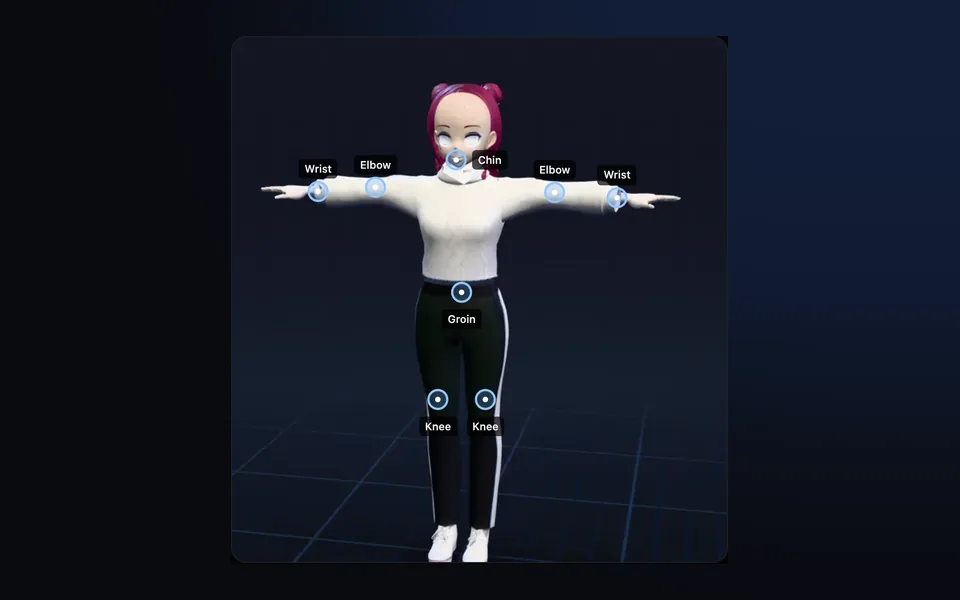
Laden Sie das Modell auf mixamo.com hoch, setzen Sie die acht Marker (Kinn, Handgelenke, Ellbogen, Knie, Leiste) und wählen Sie unter Skeleton LOD das Standard Skeleton (65). Das ist das mit jedem Finger voll beweglich. Unsere Schritt-für-Schritt-Anleitung zu Mixamo beschreibt den Upload im Detail.
Laden Sie es als FBX for Unity, With Skin, in T-Pose herunter.
 KinnHandgelenkHandgelenkEllbogenEllbogenLeisteKnieKnie
2. In Unity einrichten
- Legen Sie im Creator Companion ein neues Avatar-Projekt an und öffnen Sie es.
- Ziehen Sie die FBX-Datei in das Project-Fenster. Stellen Sie im Tab Rig des Inspectors Animation Type auf Humanoid und Avatar Definition auf Create From This Model, und klicken Sie auf Apply.
- Klicken Sie auf Configure. Jeder Knochen-Slot sollte grün sein. VRChat braucht einen Neck und eine Chest; aus Spine, Spine1 und Spine2 von Mixamo werden meist Spine, Chest und Upper Chest. Meldet Unity „Character not in T-Pose“, nutzen Sie Pose, Enforce T-Pose.
- Extrahieren Sie im Tab Materials die Texturen und Materialien, damit Sie sie bearbeiten können.
3. Den Avatar Descriptor hinzufügen
Ziehen Sie das Modell in die Szene und fügen Sie eine Komponente VRC Avatar Descriptor hinzu.
- View Position
- Setzen Sie sie zwischen die Augen.
- Lip Sync
- Mixamo fügt keine Mund-Shapes hinzu. Hat Ihr Modell Visem-Blendshapes, nutzen Sie Viseme Blend Shape. Das Skelett von Mixamo hat keinen Kieferknochen, Jaw Flap Bone ist also keine Option.
- Eye Look
- Braucht Augenknochen oder Blinzel-Shapes, die Ihr Modell schon mitbringt; ein Rig aus dem Auto-Rigger von Mixamo hat meist keins von beiden, lassen Sie es also aus.
4. Bauen und hochladen
Öffnen Sie VRChat SDK, Show Control Panel, melden Sie sich an und gehen Sie zu Builder. Beheben Sie alles, was die Validierungen auflisten, dann Build & Publish. Damit ein PC-Avatar die Bewertung Good bekommt, bleiben Sie unter 70.000 Dreiecken. Quest und Smartphones brauchen einen eigenen Build, hochgeladen auf denselben Avatar, und sind viel strenger: etwa 10.000 Dreiecke für Good.
5. Tänze, Emotes und Posen von Mixamo hinzufügen
Die Animation vorbereiten
- Wählen Sie auf Mixamo mit geladenem Avatar eine Animation aus. Bei einem Tanz, der durch den Raum wandert, haken Sie In Place an.
- Laden Sie FBX for Unity, Without Skin, mit 30 Bildern pro Sekunde herunter.
- Wählen Sie in Unity die FBX-Datei aus. Tab Rig: Humanoid und Avatar Definition: Copy From Other Avatar, mit Verweis auf Ihren Avatar.
- Tab Animation: Haken Sie Loop Time für alles an, was sich wiederholt, und Bake Into Pose für Rotation und Position der Root, damit der Avatar nicht wegdriftet.
- Wählen Sie den Clip in der FBX-Datei aus und drücken Sie Strg+D, um ihn zu duplizieren. Die Kopie ist die, die Sie bearbeiten und verwenden können.
In den Action-Layer einfügen
Emotes und Tänze liegen im Action-Layer, der bei Gewicht null bleibt, bis etwas ihn anhebt.
- Kopieren Sie vrc_AvatarV3ActionLayer aus Packages, com.vrchat.avatars, Samples, AV3 Demo Assets, Animation, Controllers, und weisen Sie die Kopie dem Action-Slot des Descriptors zu.
- Öffnen Sie sie und ziehen Sie Ihren Clip in einen der Emote-States, anstelle der Beispielanimation.
- Diese States heben den Layer bereits an und übergeben den Körper an die Animation (Playable Layer Control und Tracking Control). Wenn Sie einen eigenen State bauen, fügen Sie beides hinzu.
- Der eingebaute Parameter VRCEmote (1 bis 16) wählt das Emote. Fügen Sie in einem Expressions Menu einen Button hinzu, der VRCEmote auf die Nummer Ihres Emotes setzt.
Eigene Posen und AFK
Eine Pose ist einfach eine Animation, die ein einziges Bild lang ist und gehalten wird. Erstellen Sie einen Clip mit einem einzigen Keyframe für die Pose (aus einem Bild einer Mixamo-Animation oder von Hand posiert) und spielen Sie ihn wie ein Emote aus dem Action-Layer ab. Für eine AFK-Pose steuern Sie einen State über den eingebauten Parameter AFK.
Wenn Sie lieber keine Layer bauen möchten, bringt GoGo Loco (über den Creator Companion installiert, mit VRCFury oder Modular Avatar) Sitzen, Liegen, Posen, AFK und Höhenanpassung in einem Paket.
Lösungen
| Problem | Lösung |
|---|---|
| Finger bewegen sich im Spiel nicht | Riggen Sie neu mit dem Standard Skeleton und gespreizten Fingern; prüfen Sie die Hände unter Configure |
| „Character not in T-Pose“ | Configure, Pose, Enforce T-Pose |
| Das Emote spielt nie ab | Der Action-Layer bleibt bei null, außer ein State hebt ihn mit Playable Layer Control an |
| Der Avatar rutscht oder schwebt beim Tanzen | Bake Into Pose für die Root, oder In Place auf Mixamo |
| Arme gehen durch den Körper | Erhöhen Sie vor dem Download auf Mixamo Character Arm-Space |
| Andere sehen auf Quest einen Fallback | Erstellen Sie einen Android-Build innerhalb der Mobil-Limits und laden Sie ihn auf denselben Avatar hoch |
Häufige Fragen
Ordnet Mixamo die Finger für VRChat zu?
Ja, wenn Sie das Standard Skeleton (65) wählen und die Finger in Ihrem Mesh auseinander sind. Unity ordnet dann alle fünf Finger jeder Hand zu. Die Optionen mit 3 und 2 Ketten lassen einige Finger-Slots leer, und No Fingers liefert gar keine. VRChat verlangt keine Fingerknochen, aber ohne sie werden Ihre Handgesten nicht angezeigt.
Wie importiere ich einen Mixamo-Charakter in VRChat?
Laden Sie ihn von Mixamo als FBX for Unity, With Skin herunter. Importieren Sie die FBX-Datei in einem Avatar-Projekt des Creator Companion, stellen Sie das Rig auf Humanoid, fügen Sie einen VRC Avatar Descriptor hinzu, setzen Sie die View Position und nutzen Sie Build & Publish im Panel des VRChat SDK.
Wie füge ich meinem VRChat-Avatar Mixamo-Animationen hinzu?
Laden Sie die Animation Without Skin herunter, stellen Sie ihr Rig auf Humanoid mit Copy From Other Avatar, duplizieren Sie den Clip und legen Sie ihn in einen Emote-State einer Kopie von vrc_AvatarV3ActionLayer. Fügen Sie einen Menü-Button hinzu, der VRCEmote auf dieses Emote setzt.
Wie konvertiere ich eine Mixamo-Animation für VRChat?
Da gibt es nichts zu konvertieren. Stellen Sie die FBX-Datei der Animation in Unity auf Humanoid, und sie läuft auf jedem humanoiden Avatar, auch auf solchen, die nicht mit Mixamo geriggt wurden.
Wie erstelle ich mit Mixamo eigene VRChat-Posen?
Nehmen Sie das gewünschte Bild aus einer Mixamo-Animation als Clip mit einem einzigen Bild und halten Sie es im Action-Layer, wie ein Emote. GoGo Loco ist eine fertige Alternative für Sitz-, Liege- und AFK-Posen.
Kann ich einen mit Mixamo erstellten VRChat-Avatar hochladen?
Ja. Mixamo-Rigs funktionieren als Humanoid-Avatare. Zum Hochladen brauchen Sie ein VRChat-Konto ab dem Rang New User; Visitors können mit Build & Test lokal testen.
Gibt es außer Mixamo einen Weg, ein Modell für VRChat zu riggen?
Ja: Rigify in Blender, AccuRIG, Auto-Rig Pro oder ein KI-Rigger wie afk.ai, der auch Kreaturen riggt. Siehe So riggen Sie einen VRChat-Avatar ohne Mixamo.
Riggen und animieren Sie Ihr Modell
Eine KI riggt es in Ihrem Browser, dann laufen Hunderte Animationen darauf. Laden Sie eine GLB-Datei für jede Engine herunter.
Weitere Anleitungen

Ratgeber
So riggen Sie einen VRChat-Avatar ohne Mixamo
Vier Wege, einen Avatar ohne Mixamo zu riggen, und der ganze Weg vom Modell zum Humanoid-Avatar in Unity, Finger inklusive.
Anleitung
Maximo-Animation: So nutzen Sie Mixamo, Schritt für Schritt
Wenn Sie nach Maximo gesucht haben, meinen Sie Mixamo: den kostenlosen Auto-Rigger und die Animationsbibliothek von Adobe. So nutzen Sie es und beheben, was schiefgeht.

Anleitung
VRM zu FBX, GLB zu FBX und zurück: ein 3D-Konverter, der die Animationen behält
Jedes 3D-Modell im Browser in GLB, FBX, USDZ, OBJ oder STL umwandeln, mit Skelett, Skin Weights, allen Keyframes und seinen Gesichts-Shapes.