Hướng dẫnCách làm5 phút đọc
Mixamo cho VRChat: Rig avatar, thêm hoạt ảnh Mixamo và tải avatar lên
Rig avatar có ngón tay, thiết lập trong Unity với VRChat SDK, tải lên, rồi thêm điệu nhảy, emote và tư thế từ Mixamo.
Standard Skeleton65 xương
Đủ mọi ngón tay
3 Chain Fingers49 xương
Ngón áp út điều khiển ngón giữa và ngón út
2 Chain Fingers41 xương
Một chuỗi điều khiển bốn ngón
No Fingers25 xương
Cả bàn tay chuyển động như một khối
Mixamo là một trong những cách phổ biến nhất để rig avatar VRChat. Nó miễn phí, chỉ mất vài phút, và Unity đọc bộ xương của nó dưới dạng Humanoid mà không gặp rắc rối gì. Thứ nó không làm là mọi phần riêng của VRChat: khớp khẩu hình (lip sync), chuyển động mắt, và đưa hoạt ảnh vào menu trong game. Hướng dẫn này đi qua toàn bộ quy trình.
Bạn cần những gì
| Thứ cần | Chi tiết |
|---|---|
| Một mô hình | Một nhân vật hình người, dạng FBX hoặc OBJ, ở tư thế T-pose với ngón tay xòe ra |
| Mixamo | Miễn phí với Adobe ID |
| Unity | 2022.3.22f1, phiên bản VRChat dùng. Đừng nâng cấp dự án lên Unity 6. |
| VRChat Creator Companion | Để tạo dự án và thêm Avatars SDK (bản 3.10.6 tại thời điểm viết bài) |
| Tài khoản VRChat | Ở cấp tin cậy New User trở lên mới tải lên được. Visitor chỉ có thể Build & Test. |
1. Rig trong Mixamo, có ngón tay
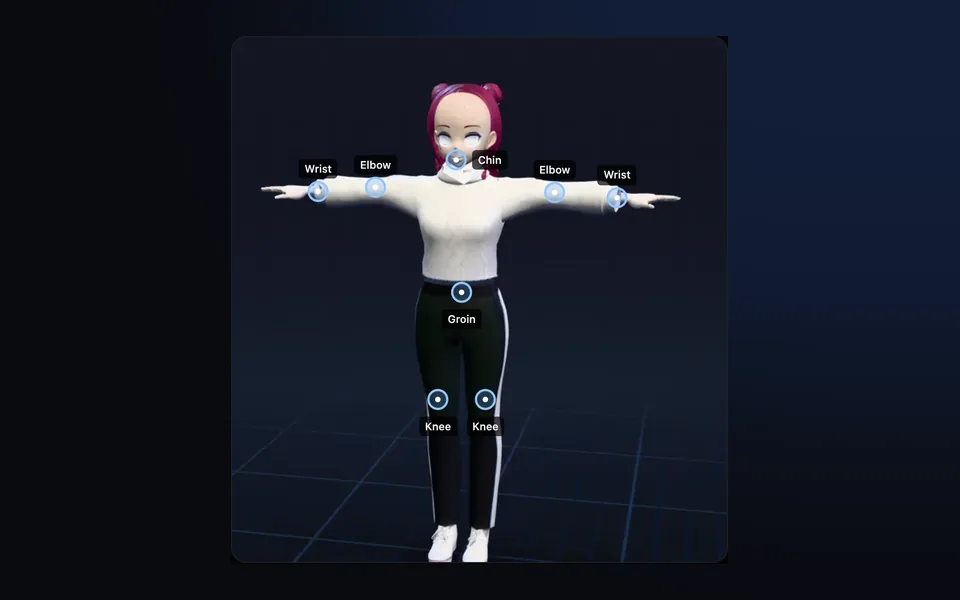
Tải mô hình lên mixamo.com, đặt tám điểm đánh dấu (cằm, cổ tay, khuỷu tay, đầu gối, háng), và trong Skeleton LOD chọn Standard Skeleton (65). Đó là bộ xương có khớp cho mọi ngón tay. Hướng dẫn Mixamo từng bước của chúng tôi nói chi tiết về bước tải lên.
Tải xuống dạng FBX for Unity, With Skin, ở tư thế T-pose.
 CằmCổ tayCổ tayKhuỷu tayKhuỷu tayHángĐầu gốiĐầu gối
2. Thiết lập trong Unity
- Tạo một dự án Avatar mới trong Creator Companion và mở nó.
- Kéo file FBX vào cửa sổ Project. Trong tab Rig của Inspector, đặt Animation Type thành Humanoid, Avatar Definition thành Create From This Model, rồi bấm Apply.
- Bấm Configure. Mọi ô xương đều phải có màu xanh lá. VRChat cần Neck và Chest; Spine, Spine1 và Spine2 của Mixamo thường trở thành Spine, Chest và Upper Chest. Nếu Unity báo "Character not in T-Pose", hãy dùng Pose, Enforce T-Pose.
- Trong tab Materials, tách (extract) texture và material ra để bạn chỉnh sửa được.
3. Thêm Avatar Descriptor
Kéo mô hình vào scene và thêm component VRC Avatar Descriptor.
- View Position
- Đặt nó vào giữa hai mắt.
- Lip Sync
- Mixamo không thêm hình dạng miệng. Nếu mô hình của bạn có blend shape viseme, hãy dùng Viseme Blend Shape. Bộ xương Mixamo không có xương hàm, nên không dùng được Jaw Flap Bone.
- Eye Look
- Cần xương mắt hoặc blink shape có sẵn trong mô hình; rig từ Auto-Rigger của Mixamo thường không có cái nào, nên hãy để tắt.
4. Build và tải lên
Mở VRChat SDK, Show Control Panel, đăng nhập và vào Builder. Sửa mọi mục mà phần kiểm tra (validation) liệt kê, rồi Build & Publish. Để avatar PC đạt hạng Good, hãy giữ dưới 70.000 tam giác. Quest và điện thoại cần một bản build riêng, tải lên cùng avatar đó, và khắt khe hơn nhiều: khoảng 10.000 tam giác để đạt Good.
5. Thêm điệu nhảy, emote và tư thế từ Mixamo
Chuẩn bị hoạt ảnh
- Trên Mixamo, khi avatar của bạn đã được tải lên, chọn một hoạt ảnh. Với điệu nhảy có di chuyển khỏi chỗ, đánh dấu In Place.
- Tải xuống FBX for Unity, Without Skin, 30 khung hình/giây.
- Trong Unity, chọn file FBX. Tab Rig: Humanoid, và Avatar Definition: Copy From Other Avatar, trỏ tới avatar của bạn.
- Tab Animation: đánh dấu Loop Time cho mọi thứ lặp lại, và Bake Into Pose cho góc xoay và vị trí của root để avatar không bị trôi.
- Chọn clip bên trong FBX và nhấn Ctrl+D để nhân bản. Bản sao là bản bạn có thể chỉnh sửa và sử dụng.
Đặt vào Action layer
Emote và điệu nhảy nằm trong layer Action, layer này có weight bằng không cho tới khi có gì đó nâng nó lên.
- Sao chép vrc_AvatarV3ActionLayer từ Packages, com.vrchat.avatars, Samples, AV3 Demo Assets, Animation, Controllers, và gán bản sao vào ô Action của Descriptor.
- Mở nó ra và thả clip của bạn vào một trong các state emote, thay cho hoạt ảnh mẫu.
- Các state đó đã sẵn có phần nâng layer và giao cơ thể cho hoạt ảnh (Playable Layer Control và Tracking Control). Nếu bạn tự tạo state, hãy thêm cả hai.
- Tham số có sẵn VRCEmote (1 đến 16) chọn emote. Trong một Expressions Menu, thêm một Button đặt VRCEmote thành số của emote đó.
Tư thế tùy chỉnh và AFK
Một tư thế chỉ là một hoạt ảnh dài một khung hình, được giữ nguyên. Tạo một clip một keyframe cho tư thế đó (lấy từ một khung hình của hoạt ảnh Mixamo, hoặc tự tạo dáng bằng tay) và phát nó từ Action layer như một emote. Với tư thế AFK, hãy điều khiển một state bằng tham số có sẵn AFK.
Nếu không muốn tự dựng layer, GoGo Loco (cài qua Creator Companion, cùng VRCFury hoặc Modular Avatar) bổ sung ngồi, nằm, tư thế, AFK và chỉnh chiều cao trong một package.
Cách sửa lỗi
| Lỗi | Cách sửa |
|---|---|
| Ngón tay không cử động trong game | Rig lại với Standard Skeleton và các ngón tay xòe ra; kiểm tra bàn tay trong Configure |
| "Character not in T-Pose" | Configure, Pose, Enforce T-Pose |
| Emote không bao giờ phát | Action layer giữ ở mức không trừ khi một state nâng nó lên bằng Playable Layer Control |
| Avatar bị trượt hoặc lơ lửng khi nhảy | Bake Into Pose cho root, hoặc In Place trên Mixamo |
| Tay xuyên qua thân | Tăng Character Arm-Space trên Mixamo trước khi tải xuống |
| Người khác thấy avatar dự phòng (fallback) trên Quest | Tạo bản build Android trong giới hạn cho thiết bị di động và tải lên cùng avatar đó |
Câu hỏi thường gặp
Mixamo có map ngón tay cho VRChat không?
Có, nếu bạn chọn Standard Skeleton (65) và các ngón tay tách rời trong mesh. Khi đó Unity map đủ năm ngón trên mỗi bàn tay. Các lựa chọn 3-chain và 2-chain để trống một số ô ngón tay, còn No Fingers thì không có ngón nào. VRChat không bắt buộc phải có xương ngón tay, nhưng thiếu chúng thì cử chỉ tay của bạn sẽ không hiện ra.
Làm sao nhập nhân vật Mixamo vào VRChat?
Tải từ Mixamo dạng FBX for Unity, With Skin. Trong một dự án avatar của Creator Companion, nhập file FBX, đặt Rig thành Humanoid, thêm VRC Avatar Descriptor, đặt view position, rồi Build & Publish từ bảng VRChat SDK.
Làm sao thêm hoạt ảnh Mixamo cho avatar VRChat?
Tải hoạt ảnh dạng Without Skin, đặt Rig thành Humanoid với Copy From Other Avatar, nhân bản clip, rồi đặt nó vào một state emote của bản sao vrc_AvatarV3ActionLayer. Thêm một nút trong menu đặt VRCEmote thành số của emote đó.
Làm sao chuyển đổi hoạt ảnh Mixamo cho VRChat?
Không cần chuyển đổi gì. Đặt file FBX hoạt ảnh thành Humanoid trong Unity và nó sẽ phát trên mọi avatar hình người, kể cả những avatar không được rig bằng Mixamo.
Làm sao tạo tư thế VRChat tùy chỉnh với Mixamo?
Lấy khung hình bạn muốn từ một hoạt ảnh Mixamo thành một clip một khung hình và giữ nó trong Action layer, như một emote. GoGo Loco là một lựa chọn làm sẵn cho các tư thế ngồi, nằm và AFK.
Tôi có tải lên được avatar VRChat làm bằng Mixamo không?
Có. Rig của Mixamo dùng được như avatar Humanoid. Bạn cần tài khoản VRChat ở cấp New User trở lên để tải lên; Visitor có thể thử trên máy bằng Build & Test.
Có cách nào khác ngoài Mixamo để rig mô hình cho VRChat không?
Có: Rigify của Blender, AccuRIG, Auto-Rig Pro, hoặc một AI rig như afk.ai, công cụ rig được cả sinh vật. Xem cách rig avatar VRChat không cần Mixamo.
Rig và tạo hoạt ảnh cho mô hình của bạn
AI rig mô hình ngay trên trình duyệt của bạn, rồi hàng trăm hoạt ảnh phát trên đó. Tải xuống một file GLB cho mọi engine.
Hướng dẫn khác

Hướng dẫn
Cách rig avatar VRChat mà không cần Mixamo
Bốn cách rig avatar không cần Mixamo, và toàn bộ quy trình từ mô hình tới avatar Humanoid trong Unity, có cả ngón tay.
Cách làm
Maximo animation: cách dùng Mixamo, từng bước một
Nếu bạn tìm Maximo, thứ bạn cần là Mixamo: công cụ auto-rig và thư viện hoạt ảnh miễn phí của Adobe. Đây là cách dùng nó, và cách sửa khi có gì trục trặc.

Cách làm
VRM sang FBX, GLB sang FBX và ngược lại: công cụ chuyển đổi 3D giữ nguyên hoạt ảnh
Chuyển mọi mô hình 3D sang GLB, FBX, USDZ, OBJ hoặc STL ngay trên trình duyệt, giữ nguyên bộ xương, skin weights, mọi keyframe và hình dạng khuôn mặt.