ガイドハウツー5 分で読めます
VRChat で Mixamo を使う: アバターをリギングし、Mixamo のアニメーションを追加してアップロード
アバターを指付きでリギングし、Unity と VRChat SDK でセットアップしてアップロード。そこに Mixamo のダンス、エモート、ポーズを追加します。
Standard Skeleton65 本のボーン
すべての指
3 Chain Fingers49 本のボーン
薬指が中指と小指も動かす
2 Chain Fingers41 本のボーン
1 つのチェーンで 4 本の指を動かす
No Fingers25 本のボーン
手全体がひとかたまりで動く
Mixamo は、VRChat アバターをリギングする定番の方法の 1 つです。無料で、数分で終わり、Unity はそのスケルトンを問題なく Humanoid として読み込みます。ただし、リップシンク、目の動き、アニメーションをゲーム内メニューに入れることなど、VRChat 特有の部分は何もしてくれません。このガイドでは、最初から最後までの流れを紹介します。
必要なもの
| 必要なもの | 詳細 |
|---|---|
| モデル | 人型キャラクター 1 体。FBX か OBJ で、指を広げた T ポーズ |
| Mixamo | Adobe ID があれば無料 |
| Unity | VRChat が使っているバージョンの 2022.3.22f1。プロジェクトを Unity 6 にアップグレードしないでください。 |
| VRChat Creator Companion | プロジェクトを作り、Avatars SDK(執筆時点で 3.10.6)を追加するため |
| VRChat アカウント | アップロードには New User 以上のトラストランクが必要です。Visitor は Build & Test しかできません。 |
1. Mixamo で指付きでリギングする
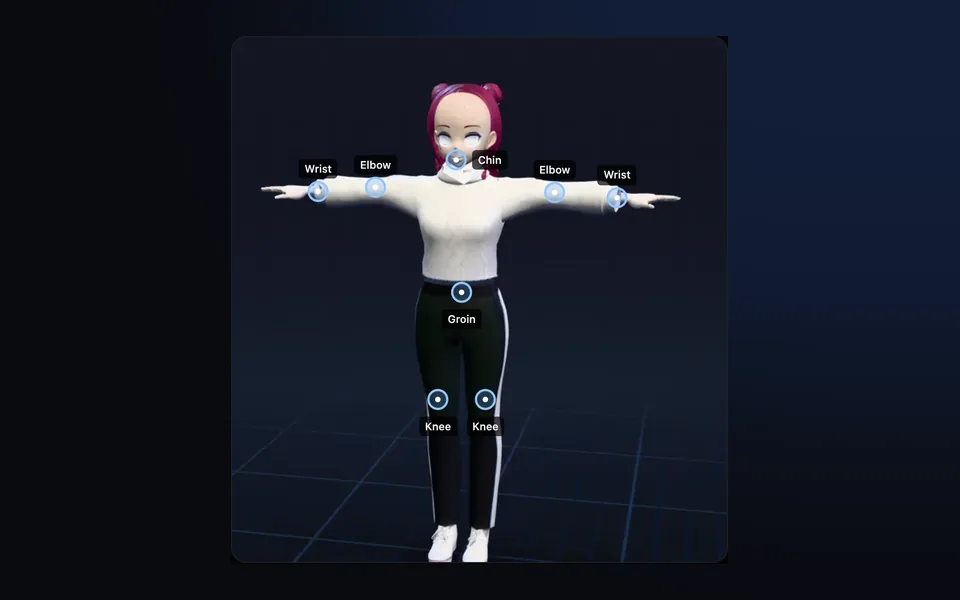
mixamo.com にモデルをアップロードし、8 つのマーカー(あご、手首、ひじ、ひざ、股)を置いて、Skeleton LOD で Standard Skeleton (65) を選びます。すべての指に関節があるのはこれです。アップロードの詳しい手順は、Mixamo のステップごとのガイド で解説しています。
FBX for Unity、With Skin、T ポーズでダウンロードします。
 あご手首手首ひじひじ股ひざひざ
2. Unity でセットアップする
- Creator Companion で新しい Avatar プロジェクトを作って開きます。
- FBX を Project ウィンドウにドラッグします。Inspector の Rig タブで Animation Type を Humanoid、Avatar Definition を Create From This Model にして、Apply をクリックします。
- Configure をクリックします。ボーンのスロットはすべて緑になっているはずです。VRChat には Neck と Chest が必要で、Mixamo の Spine、Spine1、Spine2 はたいてい Spine、Chest、Upper Chest になります。Unity に「Character not in T-Pose」と表示されたら、Pose、Enforce T-Pose を使います。
- Materials タブでテクスチャとマテリアルを抽出し、編集できるようにします。
3. Avatar Descriptor を追加する
モデルをシーンにドラッグし、VRC Avatar Descriptor コンポーネントを追加します。
- View Position
- 両目の間に移動します。
- Lip Sync
- Mixamo は口の形を追加しません。モデルに viseme のブレンドシェイプがあれば、Viseme Blend Shape を使います。Mixamo のスケルトンにはあごのボーンがないので、Jaw Flap Bone は使えません。
- Eye Look
- モデル自体が持つ目のボーンか、まばたきのシェイプが必要です。Mixamo の Auto-Rigger で作ったリグにはたいていどちらもないので、オフのままにします。
4. ビルドしてアップロードする
VRChat SDK、Show Control Panel を開いてログインし、Builder に進みます。検証で挙がった項目を直してから Build & Publish します。PC アバターで Good ランクを取るには、70,000 ポリゴン未満に抑えます。Quest やスマホには別のビルドが必要で、同じアバターにアップロードします。こちらの制限はずっと厳しく、Good には約 10,000 ポリゴンです。
5. Mixamo のダンス、エモート、ポーズを追加する
アニメーションを準備する
- Mixamo でアバターを読み込んだ状態で、アニメーションを選びます。動き回るダンスなら In Place にチェックを入れます。
- FBX for Unity、Without Skin、30 fps でダウンロードします。
- Unity で FBX を選択します。Rig タブで Humanoid にし、Avatar Definition: Copy From Other Avatar で自分のアバターを指定します。
- Animation タブで、ループするものは Loop Time にチェックを入れ、アバターがずれていかないように、ルートの回転と位置の Bake Into Pose にチェックを入れます。
- FBX の中のクリップを選択し、Ctrl+D で複製します。編集して使えるのは、この複製のほうです。
Action レイヤーに入れる
エモートやダンスは Action レイヤーに入れます。このレイヤーは、何かが引き上げるまでウェイトが 0 のままです。
- Packages、com.vrchat.avatars、Samples、AV3 Demo Assets、Animation、Controllers から vrc_AvatarV3ActionLayer をコピーし、そのコピーを Descriptor の Action スロットに割り当てます。
- それを開き、エモートのステートの 1 つで、サンプルのアニメーションの代わりに自分のクリップを入れます。
- これらのステートは、すでにレイヤーを引き上げて体の制御をアニメーションに渡す設定(Playable Layer Control と Tracking Control)になっています。自分でステートを作る場合は、両方を追加します。
- 組み込みの VRCEmote パラメーター(1〜16)でエモートが選ばれます。Expressions Menu に、VRCEmote を自分のエモートの番号に設定する Button を追加します。
オリジナルのポーズと AFK
ポーズは、1 フレームだけのアニメーションを保持したものにすぎません。ポーズのキーフレームを 1 つだけ持つクリップを作り(Mixamo のアニメーションの 1 フレームから、または手でポーズを付けて)、エモートと同じように Action レイヤーから再生します。AFK ポーズなら、組み込みの AFK パラメーターでステートを動かします。
レイヤーを自分で組みたくなければ、GoGo Loco(Creator Companion からインストールし、VRCFury か Modular Avatar と一緒に使います)を入れると、座る、寝そべる、ポーズ、AFK、身長調整がまとめて追加されます。
トラブルの直し方
| 問題 | 解決策 |
|---|---|
| ゲーム内で指が動かない | 指を離して広げた状態で、Standard Skeleton でリギングし直します。Configure で手を確認します |
| 「Character not in T-Pose」 | Configure、Pose、Enforce T-Pose |
| エモートが再生されない | ステートが Playable Layer Control で引き上げない限り、Action レイヤーは 0 のままです |
| ダンス中にアバターが滑る、浮く | ルートの Bake Into Pose、または Mixamo の In Place |
| 腕が体を突き抜ける | ダウンロード前に、Mixamo の Character Arm-Space を上げます |
| Quest でほかの人にフォールバックが表示される | モバイルの制限内で Android ビルドを作り、同じアバターにアップロードします |
よくある質問
Mixamo の指は VRChat で認識されますか?
はい。Standard Skeleton (65) を選び、メッシュの指が離れていれば、Unity が両手の 5 本の指すべてを対応付けます。3 Chain と 2 Chain では一部の指のスロットが空になり、No Fingers では指がまったくありません。VRChat で指のボーンは必須ではありませんが、ないとハンドジェスチャーが表示されません。
Mixamo のキャラクターを VRChat に取り込むには?
Mixamo から FBX for Unity、With Skin でダウンロードします。Creator Companion のアバタープロジェクトで FBX をインポートし、Rig を Humanoid にして、VRC Avatar Descriptor を追加し、視点の位置を設定して、VRChat SDK のパネルから Build & Publish します。
VRChat アバターに Mixamo のアニメーションを追加するには?
アニメーションを Without Skin でダウンロードし、Rig を Humanoid、Copy From Other Avatar に設定して、クリップを複製し、vrc_AvatarV3ActionLayer のコピーのエモートステートに入れます。VRCEmote をそのエモートに設定するメニューボタンを追加します。
Mixamo のアニメーションを VRChat 用に変換するには?
変換は不要です。Unity でアニメーションの FBX を Humanoid に設定すれば、Mixamo でリギングしていないものも含め、どの人型アバターでも再生できます。
Mixamo で VRChat のオリジナルポーズを作るには?
Mixamo のアニメーションから使いたいフレームを 1 フレームのクリップとして取り出し、エモートと同じように Action レイヤーで保持します。座る、寝そべる、AFK のポーズなら、既製の GoGo Loco という手もあります。
Mixamo で作った VRChat アバターはアップロードできますか?
はい。Mixamo のリグは Humanoid アバターとして使えます。アップロードには New User ランク以上の VRChat アカウントが必要です。Visitor は Build & Test でローカルにテストできます。
Mixamo 以外に VRChat 用のモデルをリギングする方法はありますか?
あります。Blender の Rigify、AccuRIG、Auto-Rig Pro、またはクリーチャーもリギングできる afk.ai のような AI リギングツールです。Mixamo を使わずに VRChat アバターをリギングする方法 をご覧ください。
モデルをリギングしてアニメーション
ブラウザで AI がリギングし、数百種類のアニメーションがそのモデルで再生されます。どのエンジンでも使える GLB を 1 つダウンロードできます。
ほかのガイド

ガイド
Mixamo を使わずに VRChat アバターをリギングする方法
Mixamo を使わずにアバターをリギングする 4 つの方法と、モデルから Unity の Humanoid アバターまで、指も含めた全手順。
ハウツー
Maximo アニメーション:Mixamo の使い方をステップごとに解説
Maximo で検索したなら、探しているのは Mixamo です。Adobe の無料自動リギング・アニメーションライブラリの使い方と、うまくいかないときの直し方を紹介します。

ハウツー
VRM から FBX、GLB から FBX、その逆も:アニメーションを保つ 3D コンバーター
どんな 3D モデルも、ブラウザで GLB、FBX、USDZ、OBJ、STL に。スケルトン、スキンウェイト、すべてのキーフレーム、表情シェイプもそのままです。