PanduanTutorial5 menit baca
Mixamo untuk VRChat: Rig avatar Anda, tambahkan animasi Mixamo, dan unggah
Rig avatar Anda dengan jari, siapkan di Unity dengan VRChat SDK, unggah, lalu tambahkan tarian, emote, dan pose dari Mixamo.
Standard Skeleton65 tulang
Setiap jari
3 Chain Fingers49 tulang
Jari manis menggerakkan jari tengah dan kelingking
2 Chain Fingers41 tulang
Satu rantai menggerakkan empat jari
No Fingers25 tulang
Tangan bergerak sebagai satu bagian
Mixamo adalah salah satu cara paling umum untuk me-rig avatar VRChat. Gratis, hanya butuh beberapa menit, dan Unity membaca kerangkanya sebagai Humanoid tanpa repot. Yang tidak dikerjakannya adalah semua hal khusus VRChat: lip sync, gerakan mata, dan memasukkan animasi ke menu di dalam game. Panduan ini membahas seluruh prosesnya.
Yang Anda butuhkan
| Apa | Detail |
|---|---|
| Model | Satu karakter humanoid, dalam format FBX atau OBJ, dalam T-pose dengan jari terbuka |
| Mixamo | Gratis dengan Adobe ID |
| Unity | 2022.3.22f1, versi yang dipakai VRChat. Jangan upgrade proyeknya ke Unity 6. |
| VRChat Creator Companion | Untuk membuat proyek dan menambahkan Avatars SDK (3.10.6 saat tulisan ini dibuat) |
| Akun VRChat | Minimal di trust rank New User untuk bisa mengunggah. Visitor hanya bisa Build & Test. |
1. Rig di Mixamo, dengan jari
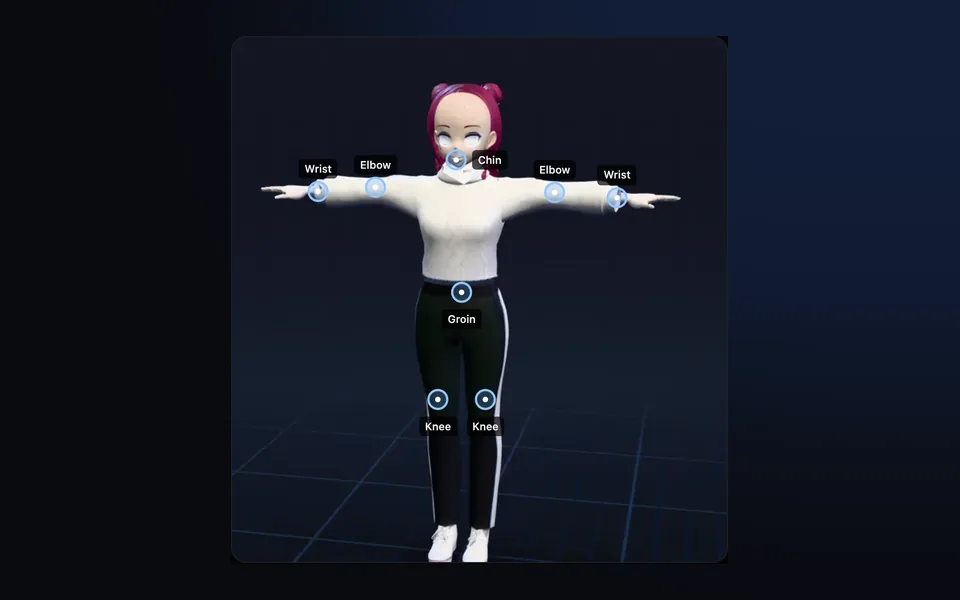
Unggah model di mixamo.com, tempatkan delapan penanda (dagu, pergelangan tangan, siku, lutut, selangkangan), lalu di Skeleton LOD pilih Standard Skeleton (65). Itulah yang setiap jarinya punya sendi. Panduan Mixamo langkah demi langkah kami membahas proses unggahnya secara detail.
Unduh sebagai FBX for Unity, With Skin, dalam T-pose.
 DaguPergelanganPergelanganSikuSikuSelangkanganLututLutut
2. Siapkan di Unity
- Buat proyek Avatar baru di Creator Companion lalu buka.
- Seret FBX-nya ke jendela Project. Di tab Rig pada Inspector, atur Animation Type ke Humanoid, Avatar Definition ke Create From This Model, lalu klik Apply.
- Klik Configure. Setiap slot tulang harus berwarna hijau. VRChat butuh Neck dan Chest; Spine, Spine1, dan Spine2 dari Mixamo biasanya menjadi Spine, Chest, dan Upper Chest. Kalau Unity menampilkan "Character not in T-Pose", gunakan Pose, Enforce T-Pose.
- Di tab Materials, ekstrak tekstur dan materialnya supaya bisa Anda edit.
3. Tambahkan Avatar Descriptor
Seret model ke scene lalu tambahkan komponen VRC Avatar Descriptor.
- View Position
- Pindahkan ke antara kedua mata.
- Lip Sync
- Mixamo tidak menambahkan bentuk mulut. Kalau model Anda punya blend shape viseme, gunakan Viseme Blend Shape. Kerangka Mixamo tidak punya tulang rahang, jadi Jaw Flap Bone tidak bisa dipakai.
- Eye Look
- Butuh tulang mata atau bentuk kedip yang dibawa model Anda sendiri; rig dari Auto-Rigger Mixamo biasanya tidak punya keduanya, jadi biarkan nonaktif.
4. Build dan unggah
Buka VRChat SDK, Show Control Panel, masuk, lalu buka Builder. Perbaiki apa pun yang muncul di daftar validasi, lalu Build & Publish. Agar avatar PC mendapat peringkat Good, jaga di bawah 70.000 segitiga. Quest dan HP butuh build terpisah, diunggah ke avatar yang sama, dan jauh lebih ketat: sekitar 10.000 segitiga untuk Good.
5. Tambahkan tarian, emote, dan pose Mixamo
Siapkan animasinya
- Di Mixamo, dengan avatar Anda sudah dimuat, pilih sebuah animasi. Untuk tarian yang berpindah tempat, centang In Place.
- Unduh FBX for Unity, Without Skin, 30 frame per detik.
- Di Unity, pilih FBX-nya. Tab Rig: Humanoid, dan Avatar Definition: Copy From Other Avatar, diarahkan ke avatar Anda.
- Tab Animation: centang Loop Time untuk apa pun yang berulang, dan Bake Into Pose untuk rotasi dan posisi root supaya avatar tidak bergeser.
- Pilih klip di dalam FBX lalu tekan Ctrl+D untuk menduplikatnya. Salinan itulah yang bisa Anda edit dan pakai.
Masukkan ke layer Action
Emote dan tarian berada di layer Action, yang berbobot nol sampai ada yang menaikkannya.
- Salin vrc_AvatarV3ActionLayer dari Packages, com.vrchat.avatars, Samples, AV3 Demo Assets, Animation, Controllers, lalu pasang salinannya ke slot Action di Descriptor.
- Buka salinan itu dan taruh klip Anda di salah satu state emote, menggantikan animasi contohnya.
- State-state itu sudah menaikkan layer dan menyerahkan tubuh ke animasi (Playable Layer Control dan Tracking Control). Kalau Anda membuat state sendiri, tambahkan keduanya.
- Parameter bawaan VRCEmote (1 sampai 16) memilih emote-nya. Di Expressions Menu, tambahkan Button yang mengatur VRCEmote ke nomor emote Anda.
Pose kustom dan AFK
Pose hanyalah animasi sepanjang satu frame yang ditahan. Buat klip satu keyframe dari pose itu (dari satu frame animasi Mixamo, atau diatur manual) lalu putar dari layer Action seperti emote. Untuk pose AFK, jalankan state dari parameter bawaan AFK.
Kalau Anda tidak mau membuat layer sendiri, GoGo Loco (instal lewat Creator Companion, dengan VRCFury atau Modular Avatar) menambahkan duduk, berbaring, pose, AFK, dan pengaturan tinggi dalam satu paket.
Perbaikan
| Masalah | Solusi |
|---|---|
| Jari tidak bergerak di dalam game | Rig ulang dengan Standard Skeleton dan jari direnggangkan; periksa tangan di Configure |
| "Character not in T-Pose" | Configure, Pose, Enforce T-Pose |
| Emote tidak pernah diputar | Layer Action tetap di nol kecuali ada state yang menaikkannya dengan Playable Layer Control |
| Avatar meluncur atau melayang saat menari | Bake Into Pose untuk root, atau In Place di Mixamo |
| Lengan menembus badan | Naikkan Character Arm-Space di Mixamo sebelum mengunduh |
| Pemain lain melihat fallback di Quest | Buat build Android di bawah batas mobile lalu unggah ke avatar yang sama |
Pertanyaan
Apakah Mixamo memetakan jari untuk VRChat?
Ya, kalau Anda memilih Standard Skeleton (65) dan jari-jarinya terpisah di mesh Anda. Unity lalu memetakan kelima jari di setiap tangan. Opsi 3-chain dan 2-chain membiarkan beberapa slot jari kosong, dan No Fingers tidak memberi jari sama sekali. VRChat tidak mewajibkan tulang jari, tetapi tanpanya gestur tangan Anda tidak akan terlihat.
Bagaimana cara mengimpor karakter Mixamo ke VRChat?
Unduh dari Mixamo sebagai FBX for Unity, With Skin. Di proyek avatar Creator Companion, impor FBX-nya, atur Rig ke Humanoid, tambahkan VRC Avatar Descriptor, atur view position, lalu Build & Publish dari panel VRChat SDK.
Bagaimana cara menambahkan animasi Mixamo ke avatar VRChat saya?
Unduh animasinya dengan Without Skin, atur Rig-nya ke Humanoid dengan Copy From Other Avatar, duplikat klipnya, lalu masukkan ke state emote di salinan vrc_AvatarV3ActionLayer. Tambahkan tombol menu yang mengatur VRCEmote ke emote tersebut.
Bagaimana cara mengonversi animasi Mixamo untuk VRChat?
Tidak ada yang perlu dikonversi. Atur FBX animasinya ke Humanoid di Unity dan animasinya bisa diputar di avatar humanoid mana pun, termasuk yang tidak di-rig dengan Mixamo.
Bagaimana cara membuat pose VRChat kustom dengan Mixamo?
Ambil frame yang Anda inginkan dari animasi Mixamo sebagai klip satu frame lalu tahan di layer Action, seperti emote. GoGo Loco adalah alternatif siap pakai untuk pose duduk, berbaring, dan AFK.
Bisakah saya mengunggah avatar VRChat yang dibuat dengan Mixamo?
Bisa. Rig Mixamo berfungsi sebagai avatar Humanoid. Anda butuh akun VRChat dengan rank New User atau lebih tinggi untuk mengunggah; Visitor bisa menguji secara lokal dengan Build & Test.
Apakah ada cara me-rig model untuk VRChat selain Mixamo?
Ada: Rigify di Blender, AccuRIG, Auto-Rig Pro, atau rigger AI seperti afk.ai, yang juga me-rig makhluk. Lihat cara me-rig avatar VRChat tanpa Mixamo.
Rig dan animasikan model Anda
AI me-rig model Anda di browser, lalu ratusan animasi bisa diputar di model itu. Unduh satu GLB untuk engine apa pun.
Panduan lainnya

Panduan
Cara me-rig avatar VRChat tanpa Mixamo
Empat cara me-rig avatar tanpa Mixamo, dan seluruh proses dari model sampai avatar Humanoid di Unity, jari termasuk.
Tutorial
Animasi Maximo: cara memakai Mixamo, langkah demi langkah
Kalau Anda mencari Maximo, yang Anda inginkan adalah Mixamo: auto-rigger dan pustaka animasi gratis dari Adobe. Berikut cara memakainya, dan cara memperbaiki yang salah.

Tutorial
VRM ke FBX, GLB ke FBX, dan sebaliknya: konverter 3D yang mempertahankan animasi
Model 3D apa pun ke GLB, FBX, USDZ, OBJ, atau STL di browser Anda, dengan kerangka, skin weights, setiap keyframe, dan bentuk wajahnya tetap utuh.