GuideTutorial5 min di lettura
Mixamo per VRChat: Rigga il tuo avatar, aggiungi animazioni di Mixamo e caricalo
Rigga il tuo avatar con le dita, configuralo in Unity con il VRChat SDK, caricalo, poi aggiungi balli, emote e pose di Mixamo.
Standard Skeleton65 ossa
Tutte le dita
3 Chain Fingers49 ossa
L'anulare muove medio e mignolo
2 Chain Fingers41 ossa
Una catena muove quattro dita
No Fingers25 ossa
La mano si muove come un unico pezzo
Mixamo è uno dei modi più comuni per riggare un avatar VRChat. È gratis, ci vogliono pochi minuti, e Unity legge il suo scheletro come Humanoid senza storie. Quello che non fa è tutto ciò che riguarda specificamente VRChat: il lip sync, il movimento degli occhi e il modo di portare le animazioni nel tuo menu di gioco. Questa guida copre tutto il percorso.
Cosa ti serve
| Cosa | Dettagli |
|---|---|
| Un modello | Un solo personaggio umanoide, in FBX o OBJ, in T-pose con le dita aperte |
| Mixamo | Gratis con un Adobe ID |
| Unity | 2022.3.22f1, la versione che usa VRChat. Non aggiornare il progetto a Unity 6. |
| VRChat Creator Companion | Per creare il progetto e aggiungere l'Avatars SDK (3.10.6 al momento della stesura) |
| Un account VRChat | Al trust rank New User o superiore per caricare. I Visitor possono solo fare Build & Test. |
1. Riggalo in Mixamo, con le dita
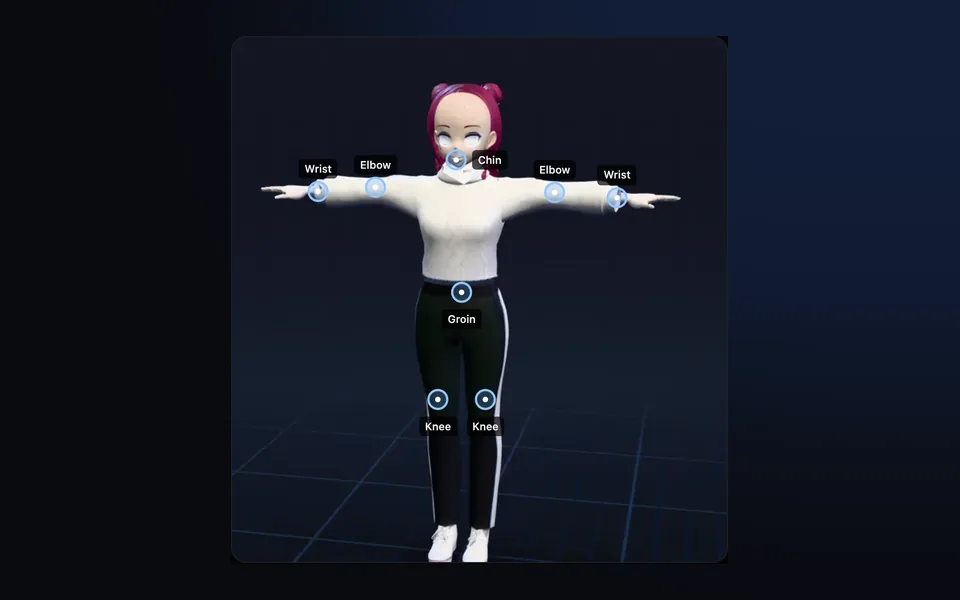
Carica il modello su mixamo.com, posiziona gli otto marker (mento, polsi, gomiti, ginocchia, inguine), e in Skeleton LOD scegli Standard Skeleton (65). È quello con tutte le dita articolate. La nostra guida a Mixamo passo passo spiega il caricamento nel dettaglio.
Scaricalo come FBX for Unity, With Skin, in T-pose.
 MentoPolsoPolsoGomitoGomitoInguineGinocchioGinocchio
2. Configuralo in Unity
- Crea un nuovo progetto Avatar nel Creator Companion e aprilo.
- Trascina l'FBX nella finestra Project. Nella scheda Rig dell'Inspector, imposta Animation Type su Humanoid e Avatar Definition su Create From This Model, e fai clic su Apply.
- Fai clic su Configure. Ogni slot delle ossa dovrebbe essere verde. VRChat ha bisogno di un Neck e di un Chest; Spine, Spine1 e Spine2 di Mixamo di solito diventano Spine, Chest e Upper Chest. Se Unity dice "Character not in T-Pose", usa Pose, Enforce T-Pose.
- Nella scheda Materials, estrai le texture e i materiali per poterli modificare.
3. Aggiungi l'Avatar Descriptor
Trascina il modello nella scena e aggiungi un componente VRC Avatar Descriptor.
- View Position
- Spostala in mezzo agli occhi.
- Lip Sync
- Mixamo non aggiunge forme della bocca. Se il tuo modello ha blend shape per i visemi, usa Viseme Blend Shape. Lo scheletro di Mixamo non ha un osso della mandibola, quindi Jaw Flap Bone non è un'opzione.
- Eye Look
- Richiede ossa degli occhi o forme per il battito delle palpebre già presenti nel tuo modello; un rig dall'Auto-Rigger di Mixamo di solito non ha né le une né le altre, quindi lascialo disattivato.
4. Build e caricamento
Apri VRChat SDK, Show Control Panel, accedi e vai su Builder. Sistema tutto ciò che elencano le validazioni, poi Build & Publish. Perché un avatar per PC abbia il rank Good, resta sotto i 70.000 triangoli. Quest e telefoni richiedono una build separata, caricata sullo stesso avatar, e sono molto più severi: circa 10.000 triangoli per Good.
5. Aggiungi balli, emote e pose di Mixamo
Prepara l'animazione
- Su Mixamo, con il tuo avatar caricato, scegli un'animazione. Per un ballo che si sposta, spunta In Place.
- Scarica FBX for Unity, Without Skin, a 30 frame al secondo.
- In Unity, seleziona l'FBX. Scheda Rig: Humanoid, e Avatar Definition: Copy From Other Avatar, puntando al tuo avatar.
- Scheda Animation: spunta Loop Time per tutto ciò che va in loop, e Bake Into Pose per rotazione e posizione della root, così l'avatar non deriva.
- Seleziona la clip dentro l'FBX e premi Ctrl+D per duplicarla. La copia è quella che puoi modificare e usare.
Mettila nell'Action layer
Emote e balli stanno nell'Action layer, che resta a peso zero finché qualcosa non lo alza.
- Copia vrc_AvatarV3ActionLayer da Packages, com.vrchat.avatars, Samples, AV3 Demo Assets, Animation, Controllers, e assegna la copia allo slot Action del Descriptor.
- Aprilo e trascina la tua clip in uno degli stati delle emote, al posto dell'animazione di esempio.
- Quegli stati alzano già il layer e passano il corpo all'animazione (Playable Layer Control e Tracking Control). Se crei uno stato tuo, aggiungili entrambi.
- Il parametro integrato VRCEmote (da 1 a 16) sceglie l'emote. In un Expressions Menu, aggiungi un Button che imposta VRCEmote sul numero della tua emote.
Pose personalizzate e AFK
Una posa non è altro che un'animazione lunga un frame, tenuta ferma. Crea una clip con un solo keyframe della posa (da un frame di un'animazione di Mixamo, o messa in posa a mano) e riproducila dall'Action layer come un'emote. Per una posa AFK, pilota uno stato dal parametro integrato AFK.
Se preferisci non costruire i layer, GoGo Loco (installalo tramite il Creator Companion, con VRCFury o Modular Avatar) aggiunge in un unico pacchetto le pose sedute e sdraiate, altre pose, l'AFK e la regolazione dell'altezza.
Soluzioni
| Problema | Soluzione |
|---|---|
| Le dita non si muovono in gioco | Rigga di nuovo con lo Standard Skeleton e le dita ben aperte; controlla le mani in Configure |
| "Character not in T-Pose" | Configure, Pose, Enforce T-Pose |
| L'emote non parte mai | L'Action layer resta a zero se uno stato non lo alza con Playable Layer Control |
| L'avatar scivola o fluttua durante un ballo | Bake Into Pose per la root, oppure In Place su Mixamo |
| Le braccia attraversano il corpo | Alza Character Arm-Space su Mixamo prima di scaricare |
| Gli altri vedono un fallback su Quest | Crea una build Android entro i limiti per mobile e caricala sullo stesso avatar |
Domande frequenti
Mixamo mappa le dita per VRChat?
Sì, se scegli Standard Skeleton (65) e nella tua mesh le dita sono separate. Unity mappa allora tutte e cinque le dita di ogni mano. Le opzioni a 3 e a 2 catene lasciano vuoti alcuni slot delle dita, e No Fingers non ne dà nessuno. VRChat non richiede le ossa delle dita, ma senza di esse i gesti delle mani non si vedranno.
Come importo un personaggio di Mixamo in VRChat?
Scaricalo da Mixamo come FBX for Unity, With Skin. In un progetto avatar del Creator Companion, importa l'FBX, imposta il Rig su Humanoid, aggiungi un VRC Avatar Descriptor, imposta la view position e fai Build & Publish dal pannello del VRChat SDK.
Come aggiungo animazioni di Mixamo al mio avatar VRChat?
Scarica l'animazione Without Skin, imposta il suo Rig su Humanoid con Copy From Other Avatar, duplica la clip e mettila in uno stato delle emote di una copia di vrc_AvatarV3ActionLayer. Aggiungi un pulsante nel menu che imposta VRCEmote su quell'emote.
Come converto un'animazione di Mixamo per VRChat?
Non c'è niente da convertire. Imposta l'FBX dell'animazione su Humanoid in Unity e si riproduce su qualsiasi avatar umanoide, anche quelli non riggati da Mixamo.
Come creo pose personalizzate per VRChat con Mixamo?
Prendi il frame che vuoi da un'animazione di Mixamo come clip di un solo frame e tienilo nell'Action layer, come un'emote. GoGo Loco è un'alternativa già pronta per le pose sedute, sdraiate e AFK.
Posso caricare un avatar VRChat creato con Mixamo?
Sì. I rig di Mixamo funzionano come avatar Humanoid. Per caricare ti serve un account VRChat al rank New User o superiore; i Visitor possono provare in locale con Build & Test.
C'è un modo per riggare un modello per VRChat oltre a Mixamo?
Sì: Rigify di Blender, AccuRIG, Auto-Rig Pro, oppure un rigger AI come afk.ai, che rigga anche le creature. Vedi come riggare un avatar VRChat senza Mixamo.
Rigga e anima il tuo modello
Un'AI lo rigga nel tuo browser, poi lo vedi muoversi con centinaia di animazioni. Scarica un unico GLB per qualsiasi engine.
Altre guide

Guida
Come riggare un avatar VRChat senza Mixamo
Quattro modi per riggare un avatar senza Mixamo, e tutto il percorso da un modello a un avatar Humanoid in Unity, dita incluse.
Tutorial
Maximo animation: come usare Mixamo, passo dopo passo
Se hai cercato Maximo, ti serve Mixamo: l'auto-rigger e la libreria di animazioni gratuiti di Adobe. Ecco come si usa, e come sistemare quello che va storto.

Tutorial
Da VRM a FBX, da GLB a FBX e ritorno: un convertitore 3D che mantiene le animazioni
Qualsiasi modello 3D in GLB, FBX, USDZ, OBJ o STL nel browser, mantenendo scheletro, pesi di skinning, ogni keyframe e le forme del viso.