الأدلةشرح عملي5 دقيقة للقراءة
Mixamo لـ VRChat: اعمل ريغ لأفاتارك، وأضف حركات Mixamo، وارفعه
اعمل ريغ لأفاتارك مع الأصابع، وأعدّه في Unity مع VRChat SDK، وارفعه، ثم أضف رقصات وتعبيرات ووضعيات من Mixamo.
Standard Skeleton65 عظمة
كل الأصابع
3 Chain Fingers49 عظمة
البنصر يحرّك الوسطى والخنصر
2 Chain Fingers41 عظمة
سلسلة واحدة تحرّك أربعة أصابع
No Fingers25 عظمة
اليد تتحرك كقطعة واحدة
Mixamo من أكثر الطرق شيوعًا لعمل ريغ لأفاتار VRChat. فهو مجاني، ويستغرق بضع دقائق، ويقرأ Unity هيكله العظمي كـ Humanoid دون أي عناء. لكنه لا يتولى كل ما يخص VRChat: مزامنة الشفاه، وحركة العينين، وإدخال الحركات إلى قائمتك داخل اللعبة. يغطي هذا الدليل الطريق كله.
ما تحتاج إليه
| ماذا | التفاصيل |
|---|---|
| نموذج | شخصية بشرية واحدة، بصيغة FBX أو OBJ، في وضعية T مع أصابع متباعدة |
| Mixamo | مجاني مع Adobe ID |
| Unity | 2022.3.22f1، الإصدار الذي يستخدمه VRChat. لا ترقِّ المشروع إلى Unity 6. |
| VRChat Creator Companion | لإنشاء المشروع وإضافة Avatars SDK (3.10.6 وقت كتابة هذا الدليل) |
| حساب VRChat | برتبة ثقة New User أو أعلى للرفع. أما Visitor فلا يستطيع إلا Build & Test. |
1. اعمل له الريغ في Mixamo، مع الأصابع
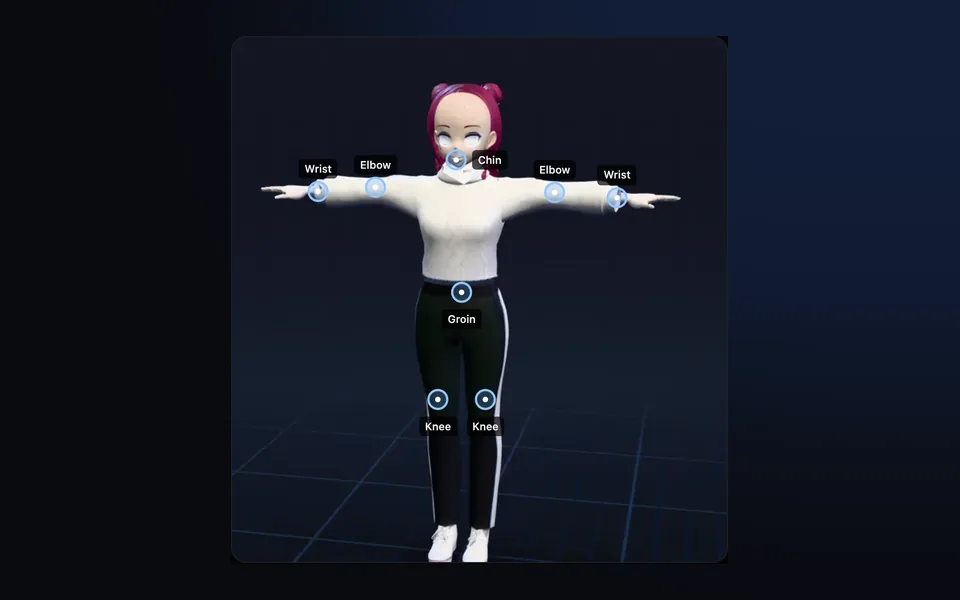
ارفع النموذج على mixamo.com، وضع العلامات الثماني (الذقن، والمعصمين، والمرفقين، والركبتين، والعانة)، واختر في Skeleton LOD الخيار Standard Skeleton (65). هذا هو الخيار الذي يأتي بكل الأصابع بمفاصلها. ويشرح دليلنا عن Mixamo خطوة بخطوة الرفع بالتفصيل.
نزّله بصيغة FBX for Unity، مع With Skin، في وضعية T.
 الذقنالمعصمالمعصمالمرفقالمرفقالعانةالركبةالركبة
2. أعدّه في Unity
- أنشئ مشروع Avatar جديدًا في Creator Companion وافتحه.
- اسحب ملف FBX إلى نافذة Project. وفي علامة التبويب Rig في Inspector، اضبط Animation Type على Humanoid، وAvatar Definition على Create From This Model، ثم انقر على Apply.
- انقر على Configure. يجب أن تكون كل خانات العظام خضراء. يحتاج VRChat إلى Neck و Chest؛ وعادةً تصبح Spine و Spine1 و Spine2 في Mixamo هي Spine و Chest و Upper Chest. وإن قال Unity إن "Character not in T-Pose"، فاستخدم Pose ثم Enforce T-Pose.
- في علامة التبويب Materials، استخرج الخامات والمواد كي تستطيع تعديلها.
3. أضف Avatar Descriptor
اسحب النموذج إلى المشهد وأضف مكوّن VRC Avatar Descriptor.
- View Position
- انقله إلى ما بين العينين.
- Lip Sync
- لا يضيف Mixamo أشكال الفم. إن كان في نموذجك viseme blend shapes، فاستخدم Viseme Blend Shape. وليس في هيكل Mixamo عظمة للفك، فخيار Jaw Flap Bone غير متاح.
- Eye Look
- يحتاج إلى عظام للعينين أو أشكال للرمش يأتي بها نموذجك؛ وعادةً لا يكون في الريغ الذي يصنعه Auto-Rigger في Mixamo أي منهما، فاتركه معطّلًا.
4. ابنِه وارفعه
افتح VRChat SDK، ثم Show Control Panel، وسجّل الدخول، وانتقل إلى Builder. أصلح كل ما تعرضه قائمة التحققات، ثم Build & Publish. ولكي يحصل أفاتار PC على تصنيف Good، ابقَ تحت 70,000 مثلث. أما Quest والهواتف فتحتاج إلى بناء منفصل، يُرفع إلى الأفاتار نفسه، وهي أكثر صرامة بكثير: نحو 10,000 مثلث لتصنيف Good.
5. أضف رقصات وتعبيرات ووضعيات من Mixamo
جهّز الحركة
- على Mixamo، وأفاتارك محمّل، اختر حركة. ولرقصة تتنقل في المكان، فعّل In Place.
- نزّل FBX for Unity، مع Without Skin، بمعدل 30 إطارًا في الثانية.
- في Unity، حدّد ملف FBX. في علامة التبويب Rig: Humanoid، وAvatar Definition: Copy From Other Avatar، مع الإشارة إلى أفاتارك.
- في علامة التبويب Animation: فعّل Loop Time لكل ما يتكرر، وBake Into Pose لدوران الجذر وموضعه كي لا ينجرف الأفاتار.
- حدّد المقطع داخل ملف FBX واضغط Ctrl+D لتكراره. النسخة هي التي يمكنك تعديلها واستخدامها.
ضعها في طبقة Action
تعيش التعبيرات والرقصات في طبقة Action، التي تبقى بوزن صفر حتى يرفعها شيء ما.
- انسخ vrc_AvatarV3ActionLayer من Packages، ثم com.vrchat.avatars، ثم Samples، ثم AV3 Demo Assets، ثم Animation، ثم Controllers، وعيّن النسخة لخانة Action في Descriptor.
- افتحها وأفلت مقطعك في إحدى حالات التعبيرات (emote states)، مكان الحركة التجريبية.
- هذه الحالات ترفع الطبقة أصلًا وتسلّم الجسم للحركة (Playable Layer Control و Tracking Control). وإن بنيت حالة خاصة بك، فأضف الاثنين.
- يختار المعامل المدمج VRCEmote (من 1 إلى 16) التعبير. وفي Expressions Menu، أضف Button يضبط VRCEmote على رقم تعبيرك.
وضعيات مخصصة و AFK
الوضعية ليست إلا حركة طولها إطار واحد، تبقى ثابتة. اصنع مقطعًا بإطار مفتاحي واحد للوضعية (من إطار في حركة من Mixamo، أو بوضعية تضبطها يدويًا) وشغّله من طبقة Action مثل التعبير. ولوضعية AFK، شغّل حالة من المعامل المدمج AFK.
وإن كنت تفضّل ألا تبني طبقات، فإن GoGo Loco (ثبّته عبر Creator Companion، مع VRCFury أو Modular Avatar) يضيف الجلوس والاستلقاء والوضعيات و AFK وضبط الطول في حزمة واحدة.
الإصلاحات
| المشكلة | الحل |
|---|---|
| الأصابع لا تتحرك في اللعبة | أعد الريغ بـ Standard Skeleton والأصابع متباعدة؛ وتحقق من اليدين في Configure |
| "Character not in T-Pose" | Configure، ثم Pose، ثم Enforce T-Pose |
| التعبير لا يعمل أبدًا | تبقى طبقة Action عند الصفر ما لم ترفعها حالة عبر Playable Layer Control |
| ينزلق الأفاتار أو يطفو أثناء الرقص | Bake Into Pose للجذر، أو In Place على Mixamo |
| الذراعان تخترقان الجسم | ارفع Character Arm-Space على Mixamo قبل التنزيل |
| يرى الآخرون أفاتارًا بديلًا (fallback) على Quest | اصنع بناءً لـ Android ضمن حدود الهواتف وارفعه إلى الأفاتار نفسه |
أسئلة شائعة
هل يطابق Mixamo الأصابع لـ VRChat؟
نعم، إن اخترت Standard Skeleton (65) وكانت الأصابع متباعدة في شبكتك. عندها يطابق Unity الأصابع الخمسة في كل يد. أما خيارا 3-chain و 2-chain فيتركان بعض خانات الأصابع فارغة، و No Fingers لا يعطي أيًّا منها. لا يشترط VRChat وجود عظام للأصابع، لكن دونها لن تظهر إيماءات يديك.
كيف أستورد شخصية Mixamo إلى VRChat؟
نزّلها من Mixamo بصيغة FBX for Unity، مع With Skin. وفي مشروع أفاتار من Creator Companion، استورد ملف FBX، واضبط Rig على Humanoid، وأضف VRC Avatar Descriptor، واضبط موضع الرؤية، ثم Build & Publish من لوحة VRChat SDK.
كيف أضيف حركات Mixamo إلى أفاتار VRChat؟
نزّل الحركة Without Skin، واضبط Rig فيها على Humanoid مع Copy From Other Avatar، وكرّر المقطع، وضعه في حالة تعبير ضمن نسخة من vrc_AvatarV3ActionLayer. ثم أضف زرًا في القائمة يضبط VRCEmote على ذلك التعبير.
كيف أحوّل حركة Mixamo لـ VRChat؟
لا شيء لتحويله. اضبط ملف FBX الخاص بالحركة على Humanoid في Unity، فتعمل على أي أفاتار بشري، بما في ذلك الأفاتارات التي لم يُعمل لها الريغ في Mixamo.
كيف أصنع وضعيات VRChat مخصصة باستخدام Mixamo؟
خذ الإطار الذي تريده من حركة في Mixamo كمقطع بإطار واحد وثبّته في طبقة Action، مثل التعبير. و GoGo Loco بديل جاهز لوضعيات الجلوس والاستلقاء و AFK.
هل يمكنني رفع أفاتار VRChat مصنوع باستخدام Mixamo؟
نعم. يعمل ريغ Mixamo كأفاتار Humanoid. تحتاج إلى حساب VRChat برتبة New User أو أعلى للرفع؛ أما Visitor فيستطيع الاختبار محليًا عبر Build & Test.
هل توجد طريقة لعمل ريغ لنموذج لـ VRChat غير Mixamo؟
نعم: Rigify في Blender، أو AccuRIG، أو Auto-Rig Pro، أو أداة ريغ بالذكاء الاصطناعي مثل afk.ai، التي تعمل ريغ للمخلوقات أيضًا. راجع كيف تعمل ريغ لأفاتار VRChat دون Mixamo.
اعمل ريغ لنموذجك وحرّكه
يعمل له الذكاء الاصطناعي الريغ في متصفحك، ثم تعمل عليه مئات الحركات. نزّل ملف GLB واحدًا لأي محرك.
المزيد من الأدلة

دليل
كيف تعمل ريغ لأفاتار VRChat دون Mixamo
أربع طرق لعمل ريغ لأفاتار دون Mixamo، والطريق الكامل من النموذج إلى أفاتار Humanoid في Unity، مع الأصابع.
شرح عملي
حركات Maximo: كيف تستخدم Mixamo خطوة بخطوة
إن بحثت عن Maximo، فما تريده هو Mixamo: أداة Adobe المجانية للريغ التلقائي ومكتبة الحركات. إليك كيف تستخدمه، وكيف تصلح ما يحدث من أخطاء.

شرح عملي
من VRM إلى FBX، ومن GLB إلى FBX والعكس: محوّل ثلاثي الأبعاد يحتفظ بالحركات
أي نموذج ثلاثي الأبعاد إلى GLB أو FBX أو USDZ أو OBJ أو STL في متصفحك، مع الحفاظ على هيكله العظمي وأوزان جلده وكل إطار مفتاحي وأشكال وجهه.