HandleidingenStappenplan5 min leestijd
Mixamo voor VRChat: Rig je avatar, voeg Mixamo-animaties toe en upload hem
Rig je avatar met vingers, stel hem in Unity in met de VRChat SDK, upload hem, en voeg dan dansjes, emotes en poses van Mixamo toe.
Standard Skeleton65 botten
Elke vinger
3 Chain Fingers49 botten
Ringvinger beweegt middelvinger en pink mee
2 Chain Fingers41 botten
Eén keten beweegt vier vingers
No Fingers25 botten
De hand beweegt als één geheel
Mixamo is een van de meest gebruikte manieren om een VRChat-avatar te riggen. Het is gratis, het kost een paar minuten, en Unity leest het skelet zonder gedoe als Humanoid. Wat het niet doet, is alles wat specifiek voor VRChat is: lipsync, oogbewegingen, en animaties in je menu in de game krijgen. Deze handleiding loopt de hele weg met je door.
Wat je nodig hebt
| Wat | Details |
|---|---|
| Een model | Eén humanoïde personage, als FBX of OBJ, in een T-pose met de vingers gespreid |
| Mixamo | Gratis met een Adobe ID |
| Unity | 2022.3.22f1, de versie die VRChat gebruikt. Upgrade het project niet naar Unity 6. |
| VRChat Creator Companion | Om het project te maken en de Avatars SDK toe te voegen (3.10.6 op het moment van schrijven) |
| Een VRChat-account | Met de trust rank New User of hoger om te uploaden. Visitors kunnen alleen Build & Test gebruiken. |
1. Rig hem in Mixamo, met vingers
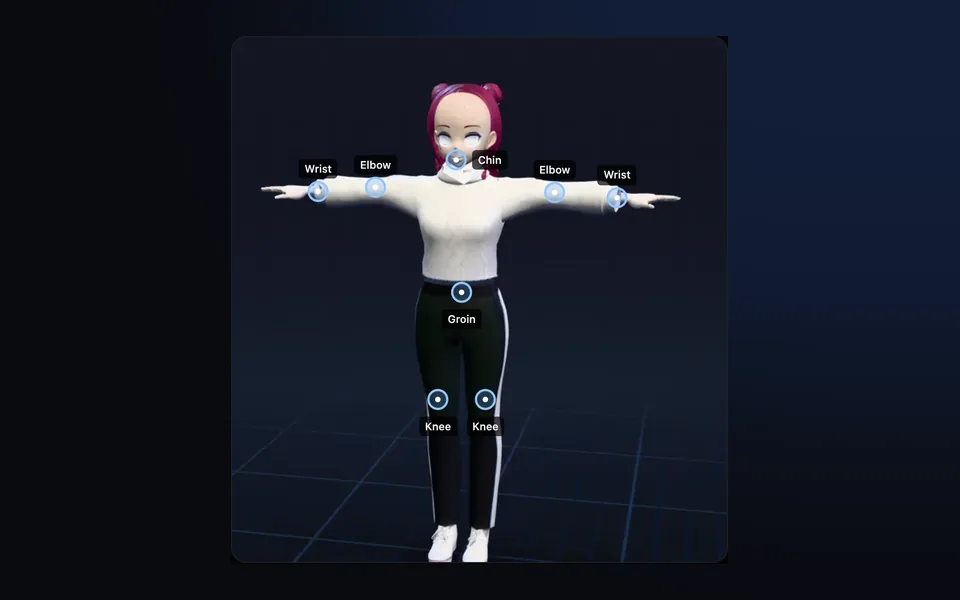
Upload het model op mixamo.com, plaats de acht markeringen (kin, polsen, ellebogen, knieën, kruis) en kies bij Skeleton LOD voor Standard Skeleton (65). Dat is het skelet met alle gewrichten in elke vinger. Onze Mixamo-handleiding stap voor stap behandelt het uploaden in detail.
Download hem als FBX for Unity, With Skin, in een T-pose.
 KinPolsPolsElleboogElleboogKruisKnieKnie
2. Stel hem in Unity in
- Maak in de Creator Companion een nieuw Avatar-project en open het.
- Sleep de FBX naar het Project-venster. Zet in het tabblad Rig van de Inspector het Animation Type op Humanoid en Avatar Definition op Create From This Model, en klik op Apply.
- Klik op Configure. Elk botvak moet groen zijn. VRChat heeft een Neck en een Chest nodig; Spine, Spine1 en Spine2 van Mixamo worden meestal Spine, Chest en Upper Chest. Zegt Unity "Character not in T-Pose", gebruik dan Pose, Enforce T-Pose.
- Haal in het tabblad Materials de textures en materialen eruit, zodat je ze kunt bewerken.
3. Voeg de Avatar Descriptor toe
Sleep het model naar de scène en voeg een component VRC Avatar Descriptor toe.
- View Position
- Zet hem tussen de ogen.
- Lip Sync
- Mixamo voegt geen mondvormen toe. Heeft je model blend shapes voor visemen, gebruik dan Viseme Blend Shape. Het skelet van Mixamo heeft geen kaakbot, dus Jaw Flap Bone is geen optie.
- Eye Look
- Heeft oogbotten of knippervormen nodig die je model zelf meebrengt; een rig uit de Auto-Rigger van Mixamo heeft meestal geen van beide, dus laat het uit.
4. Bouwen en uploaden
Open VRChat SDK, Show Control Panel, log in en ga naar Builder. Los op wat de validaties noemen, en kies dan Build & Publish. Wil je dat een pc-avatar de rang Good krijgt, blijf dan onder de 70.000 driehoeken. Quest en telefoons hebben een aparte build nodig, geüpload naar dezelfde avatar, en zijn veel strenger: ongeveer 10.000 driehoeken voor Good.
5. Voeg dansjes, emotes en poses van Mixamo toe
Maak de animatie klaar
- Kies op Mixamo, met je avatar geladen, een animatie. Vink voor een dans die rondzwerft In Place aan.
- Download FBX for Unity, Without Skin, 30 frames per seconde.
- Selecteer in Unity de FBX. Tabblad Rig: Humanoid, en Avatar Definition: Copy From Other Avatar, met je avatar als bron.
- Tabblad Animation: vink Loop Time aan voor alles wat zich herhaalt, en Bake Into Pose voor de rotatie en positie van de root, zodat de avatar niet wegdrijft.
- Selecteer de clip in de FBX en druk op Ctrl+D om hem te dupliceren. De kopie is degene die je kunt bewerken en gebruiken.
Zet hem in de Action-laag
Emotes en dansjes zitten in de Action-laag, die op gewicht nul staat tot iets hem omhoog zet.
- Kopieer vrc_AvatarV3ActionLayer uit Packages, com.vrchat.avatars, Samples, AV3 Demo Assets, Animation, Controllers, en wijs de kopie toe aan het Action-vak van de Descriptor.
- Open hem en zet je clip in een van de emote-states, in plaats van de voorbeeldanimatie.
- Die states zetten de laag al omhoog en geven het lichaam aan de animatie (Playable Layer Control en Tracking Control). Bouw je zelf een state, voeg dan allebei toe.
- De ingebouwde parameter VRCEmote (1 tot 16) kiest de emote. Voeg in een Expressions Menu een Button toe die VRCEmote op het nummer van je emote zet.
Eigen poses en AFK
Een pose is gewoon een animatie van één frame lang, vastgehouden. Maak een clip met één keyframe van de pose (uit een frame van een Mixamo-animatie, of met de hand geposeerd) en speel hem af vanuit de Action-laag, net als een emote. Voor een AFK-pose stuur je een state aan met de ingebouwde parameter AFK.
Wil je liever geen lagen bouwen, dan voegt GoGo Loco (installeer het via de Creator Companion, met VRCFury of Modular Avatar) zitten, liggen, poses, AFK en hoogte aanpassen toe in één pakket.
Oplossingen
| Probleem | Oplossing |
|---|---|
| Vingers bewegen niet in de game | Rig opnieuw met het Standard Skeleton en de vingers uit elkaar; controleer de handen in Configure |
| "Character not in T-Pose" | Configure, Pose, Enforce T-Pose |
| De emote speelt nooit af | De Action-laag blijft op nul, tenzij een state hem omhoog zet met Playable Layer Control |
| De avatar glijdt of zweeft tijdens een dans | Bake Into Pose voor de root, of In Place op Mixamo |
| Armen gaan door het lichaam | Zet Character Arm-Space op Mixamo hoger voordat je downloadt |
| Anderen zien een fallback op Quest | Maak een Android-build binnen de limieten voor mobiel en upload hem naar dezelfde avatar |
Veelgestelde vragen
Koppelt Mixamo de vingers voor VRChat?
Ja, als je Standard Skeleton (65) kiest en de vingers in je mesh los van elkaar staan. Unity koppelt dan alle vijf vingers aan elke hand. Met de opties 3-chain en 2-chain blijven er vingervakken leeg, en No Fingers geeft er geen. VRChat vereist geen vingerbotten, maar zonder vingerbotten zijn je handgebaren niet te zien.
Hoe importeer ik een Mixamo-personage in VRChat?
Download het van Mixamo als FBX for Unity, With Skin. Importeer de FBX in een avatarproject van de Creator Companion, zet de Rig op Humanoid, voeg een VRC Avatar Descriptor toe, stel de View Position in en kies Build & Publish in het paneel van de VRChat SDK.
Hoe voeg ik Mixamo-animaties toe aan mijn VRChat-avatar?
Download de animatie Without Skin, zet de Rig op Humanoid met Copy From Other Avatar, dupliceer de clip en zet hem in een emote-state van een kopie van vrc_AvatarV3ActionLayer. Voeg een menuknop toe die VRCEmote op die emote zet.
Hoe zet ik een Mixamo-animatie om voor VRChat?
Er valt niets om te zetten. Zet de animatie-FBX in Unity op Humanoid en hij speelt af op elke humanoïde avatar, ook op avatars die niet met Mixamo gerigd zijn.
Hoe maak ik eigen VRChat-poses met Mixamo?
Neem het frame dat je wilt uit een Mixamo-animatie als clip van één frame en houd hem vast in de Action-laag, net als een emote. GoGo Loco is een kant-en-klaar alternatief voor zit-, lig- en AFK-poses.
Kan ik een VRChat-avatar uploaden die met Mixamo gemaakt is?
Ja. Rigs van Mixamo werken als Humanoid-avatars. Om te uploaden heb je een VRChat-account met de rang New User of hoger nodig; Visitors kunnen lokaal testen met Build & Test.
Kan ik een model voor VRChat ook anders riggen dan met Mixamo?
Ja: met Rigify van Blender, AccuRIG, Auto-Rig Pro, of een AI-rigger zoals afk.ai, die ook wezens rigt. Zie zo rig je een VRChat-avatar zonder Mixamo.
Rig en animeer je model
Een AI rigt het in je browser, waarna je er honderden animaties op afspeelt. Download één GLB voor elke engine.
Meer handleidingen

Gids
Zo rig je een VRChat-avatar zonder Mixamo
Vier manieren om een avatar te riggen zonder Mixamo, en de hele weg van een model naar een Humanoid-avatar in Unity, vingers inbegrepen.
Stappenplan
Maximo-animatie: zo gebruik je Mixamo, stap voor stap
Zocht je op Maximo, dan bedoel je Mixamo: de gratis auto-rigger en animatiebibliotheek van Adobe. Zo gebruik je het, en zo los je op wat er misgaat.

Stappenplan
VRM naar FBX, GLB naar FBX en terug: een 3D-converter die de animaties houdt
Elk 3D-model naar GLB, FBX, USDZ, OBJ of STL in je browser, met behoud van het skelet, de skin weights, elke keyframe en de gezichtsvormen.