GuidesTuto5 min de lecture
Mixamo pour VRChat : Riggez votre avatar, ajoutez des animations Mixamo et mettez-le en ligne
Riggez votre avatar avec les doigts, configurez-le dans Unity avec le SDK VRChat, mettez-le en ligne, puis ajoutez des danses, des emotes et des poses Mixamo.
Standard Skeleton65 os
Tous les doigts
3 Chain Fingers49 os
L'annulaire entraîne le majeur et l'auriculaire
2 Chain Fingers41 os
Une seule chaîne entraîne quatre doigts
No Fingers25 os
La main bouge d'un seul bloc
Mixamo est l'un des moyens les plus courants de rigger un avatar VRChat. C'est gratuit, ça prend quelques minutes, et Unity lit son squelette comme un Humanoid sans faire d'histoires. Ce qu'il ne fait pas, c'est tout ce qui est propre à VRChat : la synchronisation labiale, le mouvement des yeux et l'ajout des animations à votre menu en jeu. Ce guide couvre tout le parcours.
Ce qu'il vous faut
| Quoi | Détails |
|---|---|
| Un modèle | Un seul personnage humanoïde, en FBX ou OBJ, en T-pose avec les doigts écartés |
| Mixamo | Gratuit avec un Adobe ID |
| Unity | 2022.3.22f1, la version qu'utilise VRChat. Ne passez pas le projet à Unity 6. |
| VRChat Creator Companion | Pour créer le projet et ajouter l'Avatars SDK (3.10.6 au moment de la rédaction) |
| Un compte VRChat | Au rang de confiance New User ou au-dessus pour mettre en ligne. Les Visitors peuvent seulement faire Build & Test. |
1. Le rigger dans Mixamo, avec les doigts
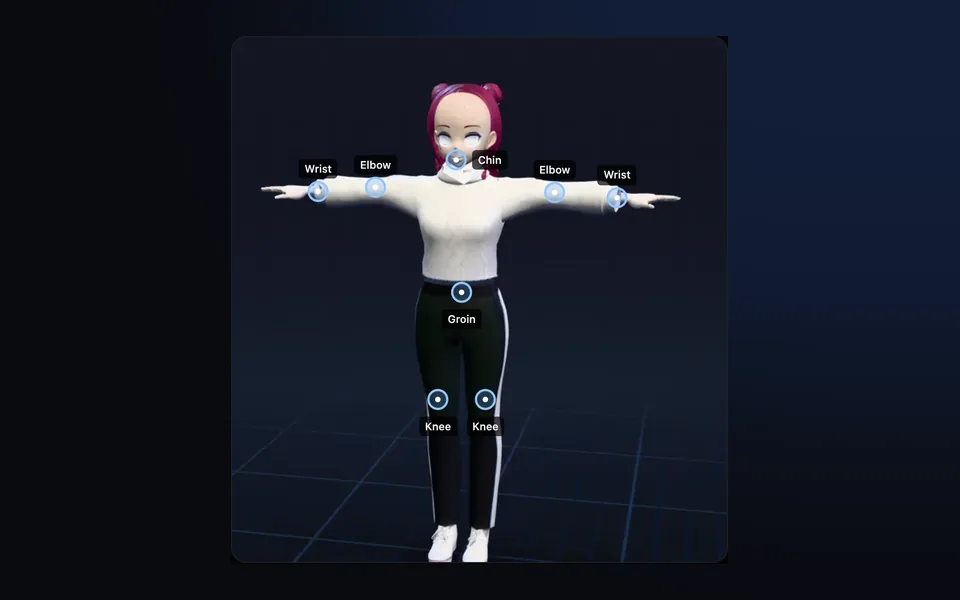
Importez le modèle sur mixamo.com, placez les huit repères (menton, poignets, coudes, genoux, entrejambe), et dans Skeleton LOD, choisissez Standard Skeleton (65). C'est celui où chaque doigt est articulé. Notre guide Mixamo pas à pas détaille l'import.
Téléchargez-le en FBX for Unity, With Skin, en T-pose.
 MentonPoignetPoignetCoudeCoudeEntrejambeGenouGenou
2. Le configurer dans Unity
- Créez un nouveau projet Avatar dans le Creator Companion et ouvrez-le.
- Faites glisser le FBX dans la fenêtre Project. Dans l'onglet Rig de l'Inspector, réglez Animation Type sur Humanoid, Avatar Definition sur Create From This Model, et cliquez sur Apply.
- Cliquez sur Configure. Chaque emplacement d'os doit être vert. VRChat a besoin d'un Neck et d'un Chest ; les Spine, Spine1 et Spine2 de Mixamo deviennent généralement Spine, Chest et Upper Chest. Si Unity affiche « Character not in T-Pose », utilisez Pose, Enforce T-Pose.
- Dans l'onglet Materials, extrayez les textures et les matériaux pour pouvoir les modifier.
3. Ajouter l'Avatar Descriptor
Faites glisser le modèle dans la scène et ajoutez un composant VRC Avatar Descriptor.
- View Position
- Placez-la entre les yeux.
- Lip Sync
- Mixamo n'ajoute pas de formes de bouche. Si votre modèle a des blend shapes de visèmes, utilisez Viseme Blend Shape. Le squelette de Mixamo n'a pas d'os de mâchoire : Jaw Flap Bone n'est donc pas une option.
- Eye Look
- Nécessite des os des yeux ou des formes de clignement apportés par votre modèle ; un rig issu de l'Auto-Rigger de Mixamo n'a généralement ni l'un ni l'autre, alors laissez-le désactivé.
4. Build et mise en ligne
Ouvrez VRChat SDK, Show Control Panel, connectez-vous et allez dans Builder. Corrigez ce que listent les validations, puis Build & Publish. Pour qu'un avatar PC soit classé Good, restez sous 70 000 triangles. Quest et les téléphones demandent un build séparé, mis en ligne sur le même avatar, et sont bien plus stricts : environ 10 000 triangles pour Good.
5. Ajouter des danses, des emotes et des poses Mixamo
Préparer l'animation
- Sur Mixamo, avec votre avatar chargé, choisissez une animation. Pour une danse qui se déplace, cochez In Place.
- Téléchargez en FBX for Unity, Without Skin, à 30 images par seconde.
- Dans Unity, sélectionnez le FBX. Onglet Rig : Humanoid, et Avatar Definition: Copy From Other Avatar, en pointant vers votre avatar.
- Onglet Animation : cochez Loop Time pour tout ce qui boucle, et Bake Into Pose pour la rotation et la position de la racine, afin que l'avatar ne dérive pas.
- Sélectionnez le clip dans le FBX et appuyez sur Ctrl+D pour le dupliquer. C'est la copie que vous pouvez modifier et utiliser.
Le placer dans le calque Action
Les emotes et les danses vivent dans le calque Action, qui reste à un poids de zéro jusqu'à ce que quelque chose l'augmente.
- Copiez vrc_AvatarV3ActionLayer depuis Packages, com.vrchat.avatars, Samples, AV3 Demo Assets, Animation, Controllers, et assignez la copie à l'emplacement Action du Descriptor.
- Ouvrez-la et déposez votre clip dans l'un des états d'emote, à la place de l'animation d'exemple.
- Ces états augmentent déjà le poids du calque et confient le corps à l'animation (Playable Layer Control et Tracking Control). Si vous créez votre propre état, ajoutez les deux.
- Le paramètre intégré VRCEmote (de 1 à 16) choisit l'emote. Dans un Expressions Menu, ajoutez un Button qui règle VRCEmote sur le numéro de votre emote.
Poses personnalisées et AFK
Une pose, c'est simplement une animation d'une seule image, maintenue. Créez un clip d'une seule image clé avec la pose (prise dans une image d'une animation Mixamo, ou posée à la main) et jouez-le depuis le calque Action comme une emote. Pour une pose AFK, pilotez un état avec le paramètre intégré AFK.
Si vous préférez ne pas construire de calques, GoGo Loco (à installer via le Creator Companion, avec VRCFury ou Modular Avatar) ajoute en un seul package les positions assises et allongées, les poses, l'AFK et le réglage de la taille.
Dépannage
| Problème | Solution |
|---|---|
| Les doigts ne bougent pas en jeu | Riggez à nouveau avec le Standard Skeleton et les doigts bien écartés ; vérifiez les mains dans Configure |
| « Character not in T-Pose » | Configure, Pose, Enforce T-Pose |
| L'emote ne se joue jamais | Le calque Action reste à zéro tant qu'aucun état ne l'augmente avec Playable Layer Control |
| L'avatar glisse ou flotte pendant une danse | Bake Into Pose pour la racine, ou In Place sur Mixamo |
| Les bras traversent le corps | Augmentez Character Arm-Space sur Mixamo avant de télécharger |
| Les autres voient un avatar de remplacement sur Quest | Créez un build Android sous les limites mobiles et mettez-le en ligne sur le même avatar |
Questions
Mixamo mappe-t-il les doigts pour VRChat ?
Oui, si vous choisissez Standard Skeleton (65) et que les doigts sont écartés dans votre maillage. Unity fait alors correspondre les cinq doigts de chaque main. Les options à 3 et 2 chaînes laissent des emplacements de doigts vides, et No Fingers n'en donne aucun. VRChat n'exige pas d'os de doigts, mais sans eux, vos gestes de la main ne s'afficheront pas.
Comment importer un personnage Mixamo dans VRChat ?
Téléchargez-le depuis Mixamo en FBX for Unity, With Skin. Dans un projet d'avatar du Creator Companion, importez le FBX, réglez le Rig sur Humanoid, ajoutez un VRC Avatar Descriptor, réglez la position de la vue, puis Build & Publish depuis le panneau VRChat SDK.
Comment ajouter des animations Mixamo à mon avatar VRChat ?
Téléchargez l'animation Without Skin, réglez son Rig sur Humanoid avec Copy From Other Avatar, dupliquez le clip et placez-le dans un état d'emote d'une copie de vrc_AvatarV3ActionLayer. Ajoutez un bouton de menu qui règle VRCEmote sur cette emote.
Comment convertir une animation Mixamo pour VRChat ?
Il n'y a rien à convertir. Réglez le FBX de l'animation sur Humanoid dans Unity, et elle se joue sur n'importe quel avatar humanoïde, y compris ceux qui n'ont pas été riggés par Mixamo.
Comment créer des poses VRChat personnalisées avec Mixamo ?
Prenez l'image voulue d'une animation Mixamo sous forme de clip d'une seule image et maintenez-la dans le calque Action, comme une emote. GoGo Loco est une alternative toute faite pour les poses assises, allongées et AFK.
Puis-je mettre en ligne un avatar VRChat créé avec Mixamo ?
Oui. Les rigs Mixamo fonctionnent comme avatars Humanoid. Il vous faut un compte VRChat au rang New User ou au-dessus pour mettre en ligne ; les Visitors peuvent tester en local avec Build & Test.
Existe-t-il un moyen de rigger un modèle pour VRChat autre que Mixamo ?
Oui : Rigify de Blender, AccuRIG, Auto-Rig Pro, ou un rigger IA comme afk.ai, qui rigge aussi les créatures. Voir comment rigger un avatar VRChat sans Mixamo.
Riggez et animez votre modèle
Une IA le rigge dans votre navigateur, puis des centaines d'animations se jouent dessus. Téléchargez un seul GLB pour n'importe quel moteur.
Plus de guides

Guide
Comment rigger un avatar VRChat sans Mixamo
Quatre façons de rigger un avatar sans Mixamo, et tout le parcours d'un modèle à un avatar Humanoid dans Unity, doigts compris.
Tuto
Maximo animation : comment utiliser Mixamo, étape par étape
Si vous avez cherché Maximo, c'est Mixamo qu'il vous faut : l'auto-rigger et la bibliothèque d'animations gratuits d'Adobe. Voici comment l'utiliser, et comment corriger ce qui coince.

Tuto
VRM en FBX, GLB en FBX et inversement : un convertisseur 3D qui garde les animations
N'importe quel modèle 3D en GLB, FBX, USDZ, OBJ ou STL dans votre navigateur, avec son squelette, ses poids de skinning, chaque image clé et ses formes de visage.