GuiasTutorial5 min de leitura
Mixamo para VRChat: Faça o rig do seu avatar, adicione animações do Mixamo e envie
Faça o rig do seu avatar com dedos, configure na Unity com o VRChat SDK, envie e depois adicione danças, emotes e poses do Mixamo.
Standard Skeleton65 ossos
Todos os dedos
3 Chain Fingers49 ossos
O anelar move o médio e o mindinho
2 Chain Fingers41 ossos
Uma cadeia move quatro dedos
No Fingers25 ossos
A mão se move como uma peça só
O Mixamo é um dos jeitos mais comuns de fazer o rig de um avatar de VRChat. Ele é grátis, leva poucos minutos, e a Unity lê o esqueleto dele como Humanoid sem complicação. O que ele não faz é tudo o que é específico do VRChat: sincronia labial, movimento dos olhos e colocar as animações no seu menu dentro do jogo. Este guia cobre o caminho inteiro.
Do que você precisa
| O quê | Detalhes |
|---|---|
| Um modelo | Um personagem humanoide, em FBX ou OBJ, em T-pose com os dedos abertos |
| Mixamo | Grátis com um Adobe ID |
| Unity | 2022.3.22f1, a versão que o VRChat usa. Não atualize o projeto para a Unity 6. |
| VRChat Creator Companion | Para criar o projeto e adicionar o Avatars SDK (3.10.6 quando este guia foi escrito) |
| Uma conta do VRChat | No nível de confiança New User ou acima para enviar. Visitors só podem usar o Build & Test. |
1. Faça o rig no Mixamo, com dedos
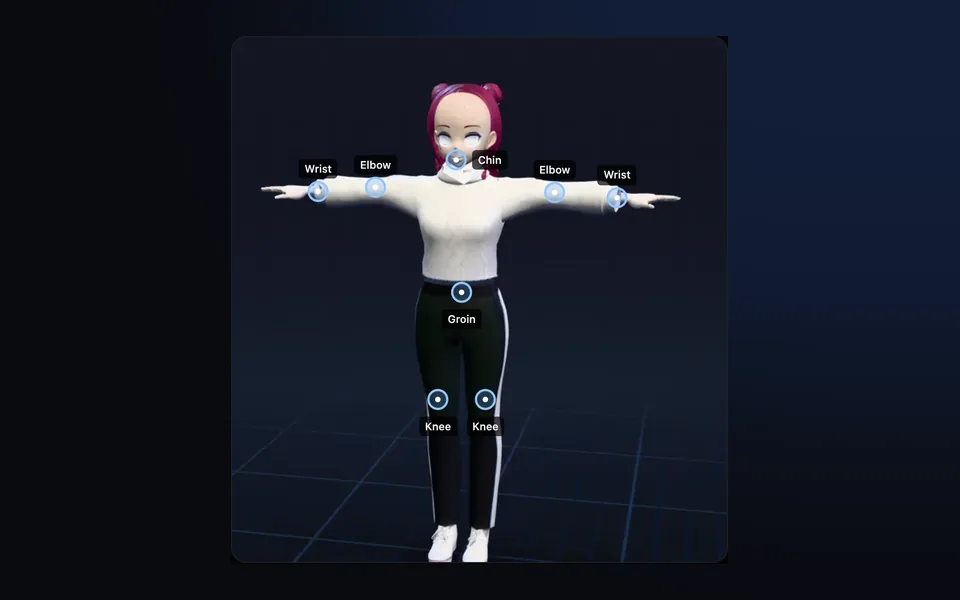
Envie o modelo no mixamo.com, posicione os oito marcadores (queixo, pulsos, cotovelos, joelhos, virilha) e, em Skeleton LOD, escolha Standard Skeleton (65). É o que tem todos os dedos com articulações. O nosso guia do Mixamo passo a passo explica o envio em detalhes.
Baixe como FBX for Unity, With Skin, em T-pose.
 QueixoPulsoPulsoCotoveloCotoveloVirilhaJoelhoJoelho
2. Configure na Unity
- Crie um novo projeto Avatar no Creator Companion e abra-o.
- Arraste o FBX para a janela Project. Na aba Rig do Inspector, defina Animation Type como Humanoid, Avatar Definition como Create From This Model e clique em Apply.
- Clique em Configure. Todos os espaços de ossos devem ficar verdes. O VRChat precisa de um Neck e de um Chest; os Spine, Spine1 e Spine2 do Mixamo normalmente viram Spine, Chest e Upper Chest. Se a Unity disser "Character not in T-Pose", use Pose, Enforce T-Pose.
- Na aba Materials, extraia as texturas e os materiais para poder editá-los.
3. Adicione o Avatar Descriptor
Arraste o modelo para a cena e adicione um componente VRC Avatar Descriptor.
- View Position
- Coloque entre os olhos.
- Lip Sync
- O Mixamo não adiciona formas de boca. Se o seu modelo tem blend shapes de visemas, use Viseme Blend Shape. O esqueleto do Mixamo não tem osso de mandíbula, então Jaw Flap Bone não é uma opção.
- Eye Look
- Precisa de ossos dos olhos ou de formas de piscar que o seu modelo já tenha; um rig do Auto-Rigger do Mixamo normalmente não tem nenhum dos dois, então deixe desligado.
4. Gere o build e envie
Abra VRChat SDK, Show Control Panel, faça login e vá para Builder. Corrija o que as validações apontarem e clique em Build & Publish. Para um avatar de PC ficar com classificação Good, fique abaixo de 70.000 triângulos. Quest e celulares precisam de um build separado, enviado para o mesmo avatar, e são bem mais rígidos: cerca de 10.000 triângulos para Good.
5. Adicione danças, emotes e poses do Mixamo
Prepare a animação
- No Mixamo, com o seu avatar carregado, escolha uma animação. Para uma dança que sai do lugar, marque In Place.
- Baixe em FBX for Unity, Without Skin, 30 quadros por segundo.
- Na Unity, selecione o FBX. Aba Rig: Humanoid, e Avatar Definition: Copy From Other Avatar, apontando para o seu avatar.
- Aba Animation: marque Loop Time para tudo o que repete, e Bake Into Pose para a rotação e a posição do root, para o avatar não sair andando sozinho.
- Selecione o clipe dentro do FBX e aperte Ctrl+D para duplicá-lo. A cópia é a que você pode editar e usar.
Coloque na camada Action
Emotes e danças ficam na camada Action, que fica com peso zero até algo aumentá-lo.
- Copie o vrc_AvatarV3ActionLayer de Packages, com.vrchat.avatars, Samples, AV3 Demo Assets, Animation, Controllers, e coloque a cópia no espaço Action do Descriptor.
- Abra-o e solte o seu clipe em um dos estados de emote, no lugar da animação de exemplo.
- Esses estados já aumentam o peso da camada e passam o corpo para a animação (Playable Layer Control e Tracking Control). Se você criar o seu próprio estado, adicione os dois.
- O parâmetro embutido VRCEmote (de 1 a 16) escolhe o emote. Em um Expressions Menu, adicione um Button que defina o VRCEmote com o número do seu emote.
Poses personalizadas e AFK
Uma pose é só uma animação de um quadro, mantida. Crie um clipe de um único keyframe com a pose (a partir de um quadro de uma animação do Mixamo, ou posada à mão) e toque-o pela camada Action como um emote. Para uma pose de AFK, acione um estado a partir do parâmetro embutido AFK.
Se você prefere não montar camadas, o GoGo Loco (instale pelo Creator Companion, com o VRCFury ou o Modular Avatar) adiciona sentar, deitar, poses, AFK e ajuste de altura num único pacote.
Correções
| Problema | Solução |
|---|---|
| Os dedos não se mexem no jogo | Refaça o rig com o Standard Skeleton e os dedos afastados; confira as mãos em Configure |
| "Character not in T-Pose" | Configure, Pose, Enforce T-Pose |
| O emote nunca toca | A camada Action fica em zero a não ser que um estado a aumente com Playable Layer Control |
| O avatar desliza ou flutua durante uma dança | Bake Into Pose no root, ou In Place no Mixamo |
| Os braços atravessam o corpo | Aumente o Character Arm-Space no Mixamo antes de baixar |
| Os outros veem um avatar substituto no Quest | Faça um build de Android dentro dos limites para celular e envie para o mesmo avatar |
Perguntas frequentes
O Mixamo mapeia os dedos para o VRChat?
Sim, se você escolher Standard Skeleton (65) e os dedos estiverem separados na sua malha. A Unity então mapeia os cinco dedos de cada mão. As opções de 3 cadeias e de 2 cadeias deixam alguns espaços de dedo vazios, e No Fingers não dá nenhum. O VRChat não exige ossos de dedo, mas sem eles os seus gestos de mão não aparecem.
Como importo um personagem do Mixamo no VRChat?
Baixe do Mixamo como FBX for Unity, With Skin. Em um projeto de avatar do Creator Companion, importe o FBX, defina o Rig como Humanoid, adicione um VRC Avatar Descriptor, defina a view position e faça Build & Publish pelo painel do VRChat SDK.
Como adiciono animações do Mixamo ao meu avatar do VRChat?
Baixe a animação Without Skin, defina o Rig dela como Humanoid com Copy From Other Avatar, duplique o clipe e coloque-o em um estado de emote de uma cópia do vrc_AvatarV3ActionLayer. Adicione um botão no menu que defina o VRCEmote com esse emote.
Como converto uma animação do Mixamo para o VRChat?
Não há nada para converter. Defina o FBX da animação como Humanoid na Unity e ele toca em qualquer avatar humanoide, inclusive os que não foram riggados pelo Mixamo.
Como faço poses personalizadas do VRChat com o Mixamo?
Pegue o quadro que você quer de uma animação do Mixamo como um clipe de um quadro e mantenha-o na camada Action, como um emote. O GoGo Loco é uma alternativa pronta para poses de sentar, deitar e AFK.
Posso enviar um avatar de VRChat feito com o Mixamo?
Sim. Os rigs do Mixamo funcionam como avatares Humanoid. Você precisa de uma conta do VRChat no nível New User ou acima para enviar; Visitors podem testar localmente com o Build & Test.
Dá para fazer o rig de um modelo para o VRChat sem ser com o Mixamo?
Sim: o Rigify do Blender, o AccuRIG, o Auto-Rig Pro, ou um rigger com IA como o afk.ai, que também faz o rig de criaturas. Veja como fazer o rig de um avatar de VRChat sem o Mixamo.
Faça o rig e anime o seu modelo
Uma IA faz o rig no seu navegador, e depois centenas de animações tocam nele. Baixe um único GLB para qualquer engine.
Mais guias

Guia
Como fazer o rig de um avatar de VRChat sem o Mixamo
Quatro jeitos de fazer o rig de um avatar sem o Mixamo, e o caminho inteiro de um modelo a um avatar Humanoid na Unity, com dedos.
Tutorial
Animação Maximo: como usar o Mixamo, passo a passo
Se você procurou Maximo, o que você quer é o Mixamo: o auto-rigger e a biblioteca de animações grátis da Adobe. Veja como usar e como corrigir o que dá errado.

Tutorial
VRM para FBX, GLB para FBX e de volta: um conversor 3D que mantém as animações
Qualquer modelo 3D para GLB, FBX, USDZ, OBJ ou STL no seu navegador, mantendo o esqueleto, os pesos de skin, cada keyframe e as formas do rosto.