가이드사용법8분 읽기
Blender에서 캐릭터 자동 리깅하기: 무료 AFK AI 애드온
모델을 선택하고 Rig를 클릭하면 1분쯤 뒤 애니메이션이 들어간 리깅된 사본이 옆에 서 있어요. Blender 4.2 이상.
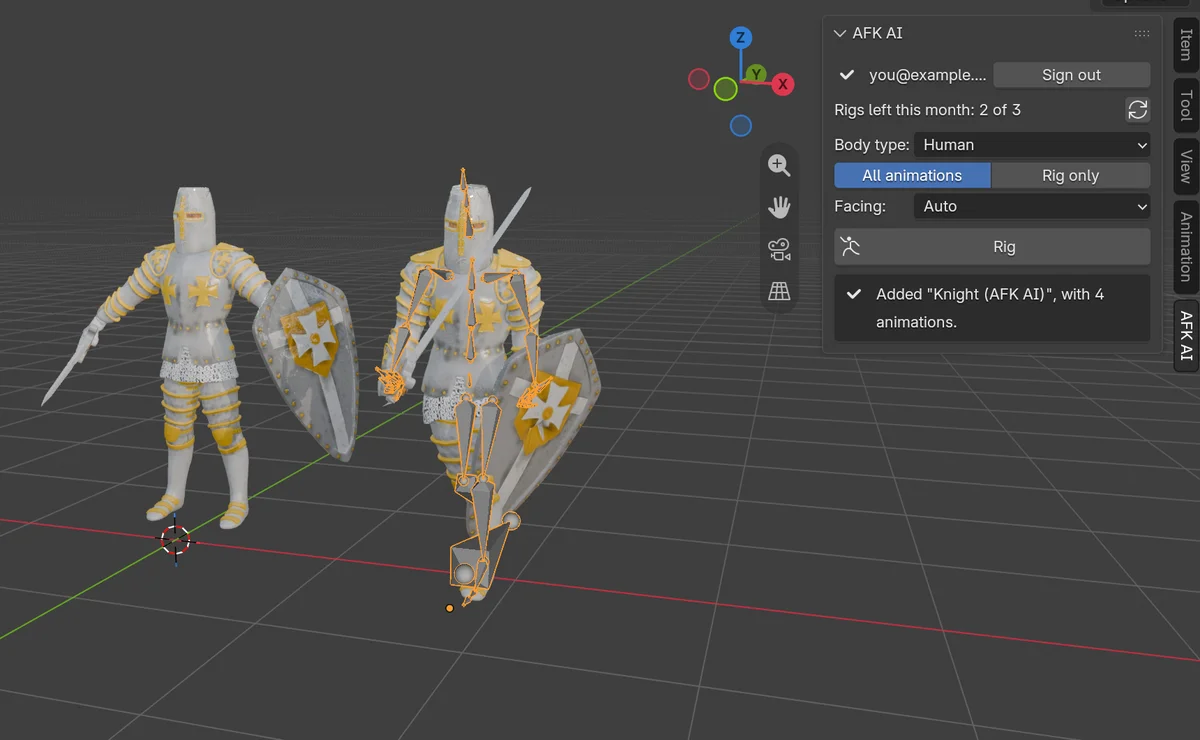
Blender에서 캐릭터를 손으로 리깅하면 처음엔 저녁 시간이 통째로 들어가요. Rigify 메타리그를 몸에 맞추고, 리그를 생성하고, 자동 웨이트로 메시를 페어런트한 다음 망가진 곳을 고쳐야 하죠. 어떤 때는 팔꿈치가 종이처럼 접히고, 어떤 때는 "Bone Heat Weighting: failed to find solution for one or more bones"가 떠요. 그러고 나서도 애니메이션은 따로 구해야 해요.
AFK AI 애드온은 이 모든 걸 Blender 사이드바의 탭 하나에서 해결해요. 모델을 선택하고 Rig를 클릭하세요. 모델이 afk.ai의 AI 리깅 도구로 가고, 1분쯤 뒤 리깅된 사본이 옆으로 돌아와요. 몸 형태에 맞춰 만든 스켈레톤, 웨이트, 그리고 액션으로 들어간 애니메이션까지 갖춰서요. 원본은 그대로 남아요.
준비물
- Blender
- 4.2 이상. 이 애드온은 Blender 확장 기능이라 이전 버전에서는 설치할 수 없어요.
- afk.ai 계정
- 무료예요. 처음 한 번 브라우저에서 Google로 로그인해요.
- 리깅 횟수
- 리깅할 때마다 afk.ai/rig와 똑같이 계정의 이번 달 리깅 횟수가 1회 차감돼요. 남은 횟수는 애드온에 표시돼요.
- 인터넷
- 리깅은 afk.ai 서버에서 이루어지므로 Blender의 Allow Online Access가 켜져 있어야 해요.
- 모델
- 메시 오브젝트 하나 이상, 내보냈을 때 50 MB 이하. 카메라와 라이트는 빠져요.
애드온 설치하기
- Blender 플러그인 페이지에서 애드온 zip 파일을 다운로드해요. 압축은 풀지 마세요.
- Blender에서 Edit > Preferences > Get Extensions를 열어요. 오른쪽 위의 작은 화살표를 클릭하고 Install from Disk...를 선택한 뒤 zip 파일을 골라요. zip 파일을 Blender 창으로 끌어다 놓기만 해도 돼요.
- Preferences에서 이어서 System > Network를 열고 Allow Online Access를 켜요. 이 설정이 꺼져 있으면 AFK AI 탭에 온라인 접근이 꺼져 있다고 표시되고 아무 데도 연결하지 않아요.
설치는 이게 전부예요. 3D Viewport에서 N을 눌러 사이드바를 열면 AFK AI라는 새 탭이 보여요.
로그인하고 리깅하기
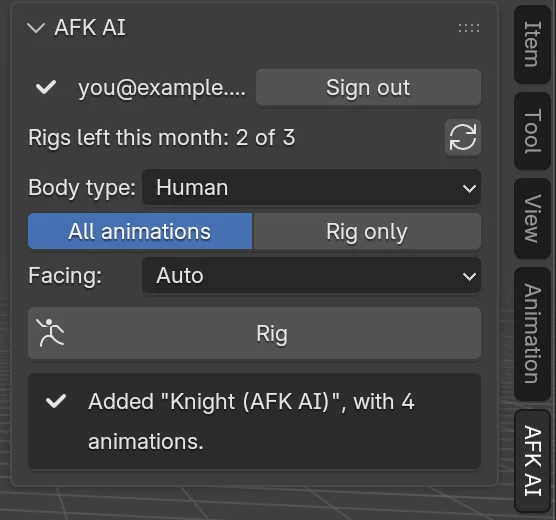
- 로그인해요. AFK AI 탭에서 Sign in을 클릭해요. 브라우저에서 afk.ai가 열리면 Google로 로그인하세요. 브라우저에 "You're signed in"이 뜨면 Blender로 돌아와요. 이제 탭에 이메일과 이번 달 남은 리깅 횟수가 표시돼요.
- 모델을 선택해요. 뷰포트에서 모델을 클릭하거나 모든 부분을 선택해요. 모델이 여러 조각(몸, 투구, 검)으로 나뉘어 있다면 전부 선택하세요. 하나의 캐릭터로 리깅돼요.
- 모델 유형을 골라요. 사람, 로봇, 두 발로 서는 모든 것은 Human이에요. 동물과 크리처는 각각 전용 유형이 있어요(아래에서 설명해요). 그 모델 유형의 애니메이션을 받으려면 All animations를 켜 두고, 스켈레톤만 필요하면 Rig only를 골라요.
- Facing은 Auto 그대로 둬요. AFK AI가 모델이 어느 쪽을 보는지 알아내요. 혹시 리그가 엉뚱한 방향으로 돌아오면, 모델이 돌아가 있는 각도로 설정해서 다시 리깅하세요.
- Rig를 클릭해요. 탭에 업로드, 리깅 도구 대기, 리깅, 애니메이션 추가, 다운로드의 각 단계가 표시돼요. 그동안 Blender에서 계속 작업할 수 있어요.
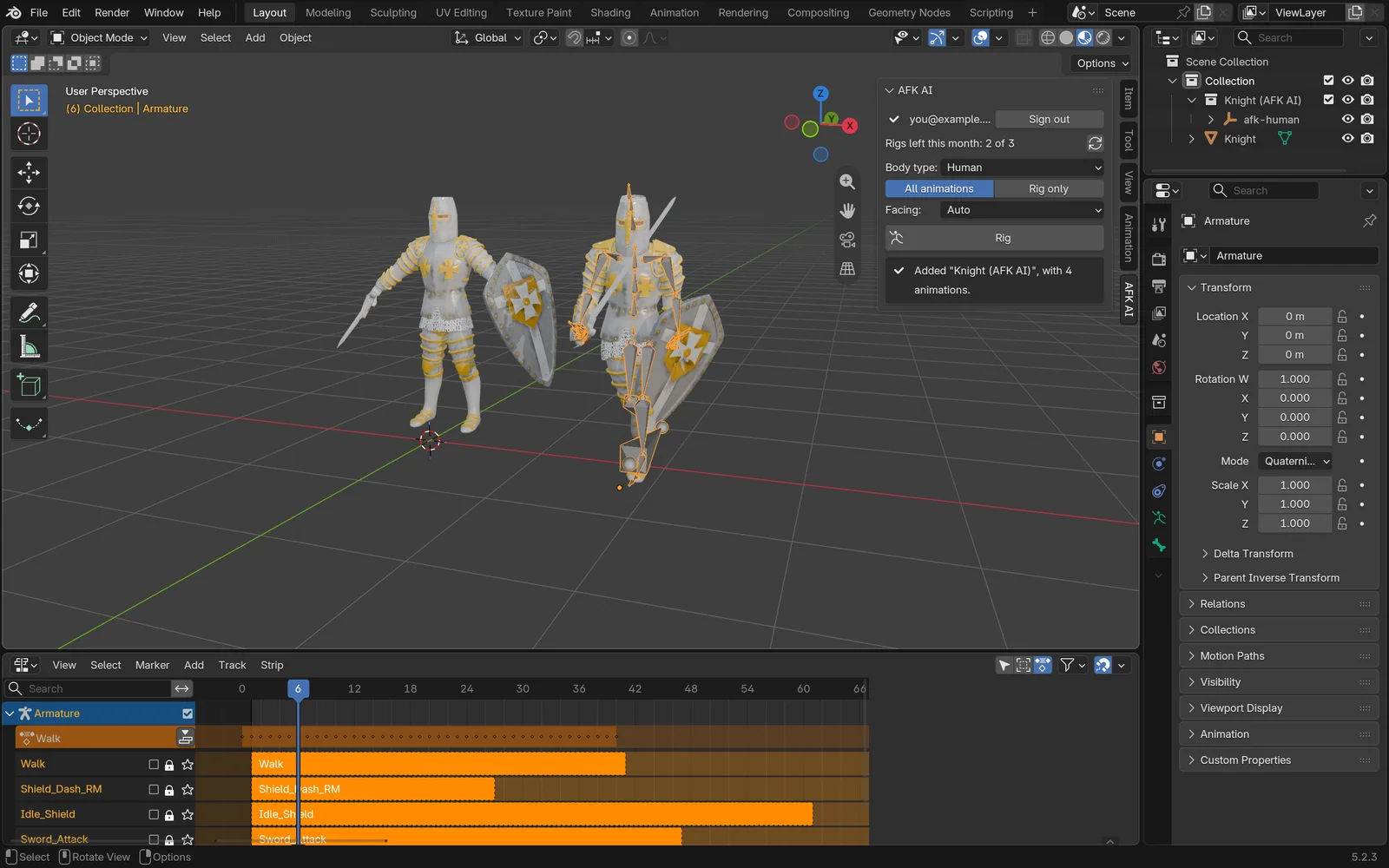
끝나면 "Knight (AFK AI)"(모델 이름 뒤에 AFK AI)라는 새 컬렉션이 원본 오른쪽에 선택된 상태로 생겨요.
브라우저가 Blender로 돌아오지 못하면(방화벽 때문이거나 Blender가 다른 컴퓨터에 있을 때) afk.ai 페이지에 로그인 코드가 대신 표시돼요. I have a sign-in code를 클릭하고 코드를 붙여 넣으세요. 코드는 1시간 동안 유효하고, Sign out을 클릭할 때까지 로그인 상태가 유지돼요.
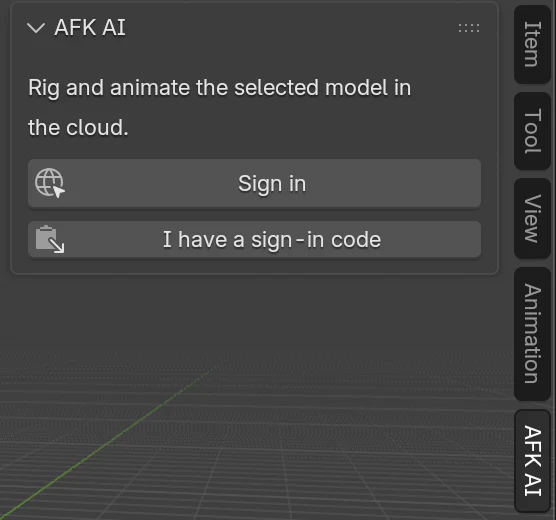
1로그인
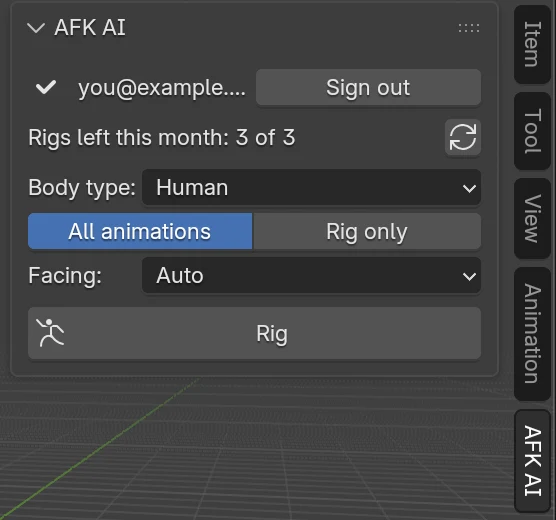
2옵션 선택
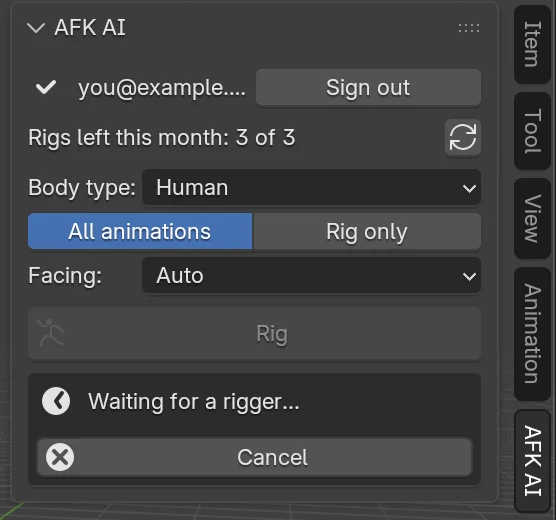
3리깅 중
4완료
돌아오는 결과물
- 아마추어: 모델 유형에 맞춰 만든 스켈레톤이 메시 안에 배치돼요. 사람은 손가락마다 관절 세 개를 포함해 본 66개를 받고, 본 이름은 Unreal Engine 마네킹과 같은 방식(pelvis, spine_01, thigh_l...)이에요.
- 웨이트: 메시에 칠해져 있어서, 관절에서 찢어지거나 접히지 않고 자연스럽게 구부러져요.
- 애니메이션: 애니메이션마다 액션 하나씩, Nonlinear Animation 에디터에 각각 트랙으로 들어가요. 휴머노이드는 걷기, 달리기, 대기, 점프, 검·활·총 동작, 춤 등 최대 593개의 애니메이션을 받아요. 무료 계정은 무료 애니메이션을 받고, 요금제를 이용하면 나머지도 모두 받아요.
- 원본: 그대로 남아 있어서 둘을 비교하거나 다시 리깅할 수 있어요.
- 파일: 리깅된 모델의 사본
Knight_rigged.glb가 .blend 파일 옆에 저장돼요(.blend를 아직 저장하지 않았다면 컴퓨터의 임시 폴더에 저장돼요). 저장 위치는 상태 표시줄에 나와요.

root └ pelvis └ spine_01 └ spine_02 └ spine_03 └ neck_01 └ head └ clavicle_l └ upperarm_l └ lowerarm_l └ hand_l └ thumb_01_l thumb_02_l thumb_03_l └ index_01_l index_02_l index_03_l └ middle_01_l middle_02_l middle_03_l └ ring_01_l ring_02_l ring_03_l └ pinky_01_l pinky_02_l pinky_03_l └ clavicle_r ... (오른쪽도 같음) └ thigh_l └ calf_l └ foot_l └ ball_l └ thigh_r ... (오른쪽도 같음)애니메이션 재생하고 바꾸기
리깅된 아마추어는 애니메이션 하나가 활성화된 상태로 시작해요. 다른 애니메이션을 보려면 Nonlinear Animation 에디터를 여세요. 애니메이션마다 트랙이 하나씩 있어요. 트랙 이름 옆의 별을 클릭하면 그 애니메이션만 재생돼요.
애니메이션 하나의 키프레임을 편집하려면 Dope Sheet를 열고 Action Editor로 전환한 뒤 목록에서 액션을 고르세요. 평범한 Blender 액션이라서 키를 바꾸거나, 루프를 짧게 자르거나, 기존 애니메이션을 바탕으로 새 애니메이션을 만들 수 있어요.
리깅된 아마추어를 선택한 상태에서 Python 콘솔로 같은 작업을 하려면:
import bpy

rig = bpy.context.object                      # the rigged armature
rig.animation_data.action = bpy.data.actions["Walk"]
start, end = rig.animation_data.action.frame_range
bpy.context.scene.frame_start, bpy.context.scene.frame_end = int(start), int(end)
bpy.ops.screen.animation_play()
캐릭터를 옮길 때는 메시가 아니라 아마추어를 옮기세요. 메시는 스켈레톤을 따라가요.
Unity, Unreal, Godot으로 보내기
FBX로 내보내려면 아마추어와 메시를 선택하고 Selected Objects를 켠 채 File > Export > FBX (.fbx)를 쓰세요. Armature에서는 Add Leaf Bones를 끄세요. Bake Animation에서는 모든 애니메이션이 들어가도록 All Actions를 켜 두세요. 캐릭터가 올바른 크기로 들어오도록 Apply Scalings는 FBX All로 설정하세요.
이 단계에서 Blender를 거치고 싶지 않다면? Unity, Unreal, Godot에도 전용 AFK AI 플러그인이 있어요. Unity, Unreal Engine, Godot 가이드를 보세요.
| 엔진 | 할 일 |
|---|---|
| Godot 4 | Knight_rigged.glb를 프로젝트에 복사해요. 애니메이션은 AnimationPlayer에 들어 있어요. |
| Unreal Engine 5 | GLB를 임포트하거나, FBX로 내보내서(아래 참고) 애니메이션과 함께 Skeletal Mesh로 임포트해요. |
| Unity | FBX로 내보내서(아래 참고) Assets로 끌어다 놓고, 사람이라면 Rig > Animation Type을 Humanoid로 설정해요. |
| three.js, Babylon.js | GLB를 불러와 클립을 재생해요. |
사람이 아니라면? 다른 모델 유형
대부분의 자동 리깅 도구는 휴머노이드만 리깅해요. AFK AI에는 15가지 몸 형태에 맞춘 스켈레톤과 애니메이션이 있어요. 종이 아니라 몸의 생김새에 맞는 유형을 고르세요. 늑대는 Fox, 사슴은 Horse, 고래는 Fish예요.
| 모델 유형 | 대상 |
|---|---|
| Human | 사람, 로봇, 두 발로 서는 모든 것 |
| Fox | 네발 동물: 개, 고양이, 여우, 늑대 |
| Horse | 발굽 동물: 말, 사슴, 소 |
| Bird, Dragon | 날개와 두 다리, 날개와 네 다리 |
| Kaiju | 공룡과 괴수: 꼬리가 있고 똑바로 선 형태 |
| Spider, Insect | 다리 여섯 개나 여덟 개, 날아다니는 곤충 |
| Snake, Fish | 다리 없음, 상어·고래·물고기 |
| Kangaroo, Frog, Turtle | 뛰는 동물, 개구리와 두꺼비, 짧은 네 다리에 등딱지 |
| Ghost, Object | 다리 없이 떠다니는 것, 튀고 돌고 흔들리는 소품 |
- 드래곤
- 네발 동물
- 발굽 동물
- 공룡
- 거미
- 물고기
리깅 횟수가 차감되는 경우
모델이 AFK AI에 도달한 Rig 클릭은 모두 이번 달 리깅 횟수에서 1회 차감돼요. Cancel은 Blender가 기다리는 것만 멈춰요. 리깅은 계속 진행되고 횟수도 차감돼요. 실패한 리깅은 차감되지 않고, 탭에 실패 이유가 표시돼요.
남은 리깅 횟수는 탭에 표시돼요. 다 쓰면 See plans가 나타나고, 누르면 afk.ai 요금제가 열려요. afk.ai/rig와 다른 플러그인에서 하는 리깅도 같은 월간 리깅 횟수에서 차감돼요.
문제가 생겼을 때
- Online access is off
- Edit > Preferences > System > Network에서 Allow Online Access를 켜세요. Blender를
--offline-mode로 실행했다면 이 옵션 없이 다시 실행하세요. - The browser didn't open
- Open the page again을 클릭하거나, afk.ai에서 로그인한 뒤 I have a sign-in code를 쓰세요.
- Couldn't reach AFK AI
- 인터넷 연결, VPN, 방화벽을 확인하고 다시 시도하세요.
- Up to 50 MB
- 숨겨진 부분을 지우거나, 아주 큰 텍스처를 줄이거나, Decimate 모디파이어로 폴리곤 수를 줄이세요.
- Select the model to rig
- 먼저 뷰포트에서 모델을 클릭해 하이라이트되게 하세요.
- The rig failed
- 메시지를 읽어 보세요. 대개 다른 모델 유형을 고르거나, 모델을 똑바로 세워 앞을 보게 하면 해결돼요.
자주 묻는 질문
Blender용 AFK AI 애드온은 무료인가요?
네. 애드온은 무료로 설치할 수 있고, 무료 afk.ai 계정에도 매달 리깅 횟수가 주어져요. 리깅할 때마다 afk.ai/rig와 똑같이 1회씩 차감돼요. 요금제를 이용하면 리깅 횟수가 늘고 모든 애니메이션을 쓸 수 있어요.
어떤 Blender 버전에서 작동하나요?
Windows, Mac, Linux의 Blender 4.2 이상에서 작동해요. Blender 확장 기능은 애드온의 한 종류인데, Blender 4.1 이하에서는 설치할 수 없어요. 이전 버전의 Blender라면 afk.ai/rig에서 모델을 리깅하고 다운로드한 GLB를 가져오세요.
원본 모델이 바뀌나요?
아니요. 리깅된 모델은 원본 옆의 별도 컬렉션에 사본으로 돌아와요. 원본 오브젝트, 메시, 머티리얼은 하나도 바뀌지 않아요.
인터넷 없이도 작동하나요?
아니요. 리깅은 afk.ai 서버에서 이루어지므로 Blender가 온라인 상태여야 하고 Allow Online Access도 켜져 있어야 해요.
동물, 드래곤, 소품도 리깅할 수 있나요?
네. Rig를 클릭하기 전에 모델 유형을 고르세요. 네발 동물은 Fox, 발굽 동물은 Horse, 그 밖에 Dragon, Bird, Spider, Snake, Fish 등이 있고, 소품은 Object예요. 유형마다 맞춤 스켈레톤과 애니메이션이 들어가요. 동물 가이드에서 전부 볼 수 있어요.
Rigify나 Auto-Rig Pro 같은 컨트롤 리그인가요?
아니요. 게임 엔진이 재생하는 형태인, 웨이트와 베이크된 애니메이션을 갖춘 디폼 스켈레톤이에요. 그래도 Pose Mode에서 본에 직접 키를 넣거나, Action Editor에서 어떤 애니메이션의 키프레임이든 편집할 수 있어요.
리깅된 캐릭터를 상업용 게임에 써도 되나요?
네. 스켈레톤과 애니메이션은 CC0이고, 모델은 계속 내 것이에요.
여러 모델을 한 번에 리깅할 수 있나요?
리깅은 한 번에 하나씩 진행되고, 각각 1분 정도 걸려요. 첫 번째가 끝나면 다음 모델을 선택하고 다시 Rig를 클릭하세요. 스크립트로 폴더 전체를 리깅하려면 대신 리깅 API를 쓰세요.
Maya, Unity, Unreal용 AFK AI 플러그인도 있나요?
네, 모두 아홉 개 앱용이 있어요. Blender, Maya, 3ds Max, ZBrush, Unity, Unreal Engine, Godot, Cocos Creator, Roblox Studio예요. 모든 AFK AI 플러그인 개요에서 각 플러그인이 하는 일과 고르는 법을 볼 수 있고, 플러그인 페이지에서 모두 다운로드할 수 있어요.
내 모델 리깅하고 애니메이션 입히기
AI가 브라우저에서 리깅하고 나면, 수백 가지 애니메이션을 내 모델로 재생해 볼 수 있습니다. 어떤 엔진에서든 쓸 수 있는 GLB 하나로 다운로드하세요.
다른 가이드

사용법
Unreal Engine 5에서 캐릭터 자동 리깅하기: 스태틱 메시에서 애니메이션이 들어간 스켈레탈 메시까지
메시를 우클릭하고 Rig with AFK AI를 고르면 1분 뒤 스켈레톤, 피직스 에셋, 애니메이션을 갖춘 스켈레탈 메시가 같은 폴더에 생겨요.

사용법
Unity 안에서 어떤 3D 모델이든 자동 리깅하기: Humanoid 설정과 애니메이션 클립까지
Project 창에서 모델을 고르고 Rig를 클릭하세요. 1분 뒤 Humanoid로 설정되고 모든 애니메이션이 클립으로 들어간 리깅된 FBX가 옆에 생겨요.

비교
3D 앱과 게임 엔진 9종을 위한 자동 리깅 플러그인: Blender, Maya, Unity, Unreal 등
앱 9종마다 AFK AI 플러그인이 하나씩 있어요. 모델을 선택하고 Rig를 클릭하면 1분쯤 뒤 리깅과 애니메이션까지 마친 모델이 씬이나 프로젝트로 돌아와요.