GuíasTutorial8 min de lectura
Rigging automático de un personaje en Blender: El add-on gratis de AFK AI
Selecciona tu modelo, pulsa Rig y, en más o menos un minuto, tendrás a su lado una copia con rig y sus animaciones, en Blender 4.2 o posterior.
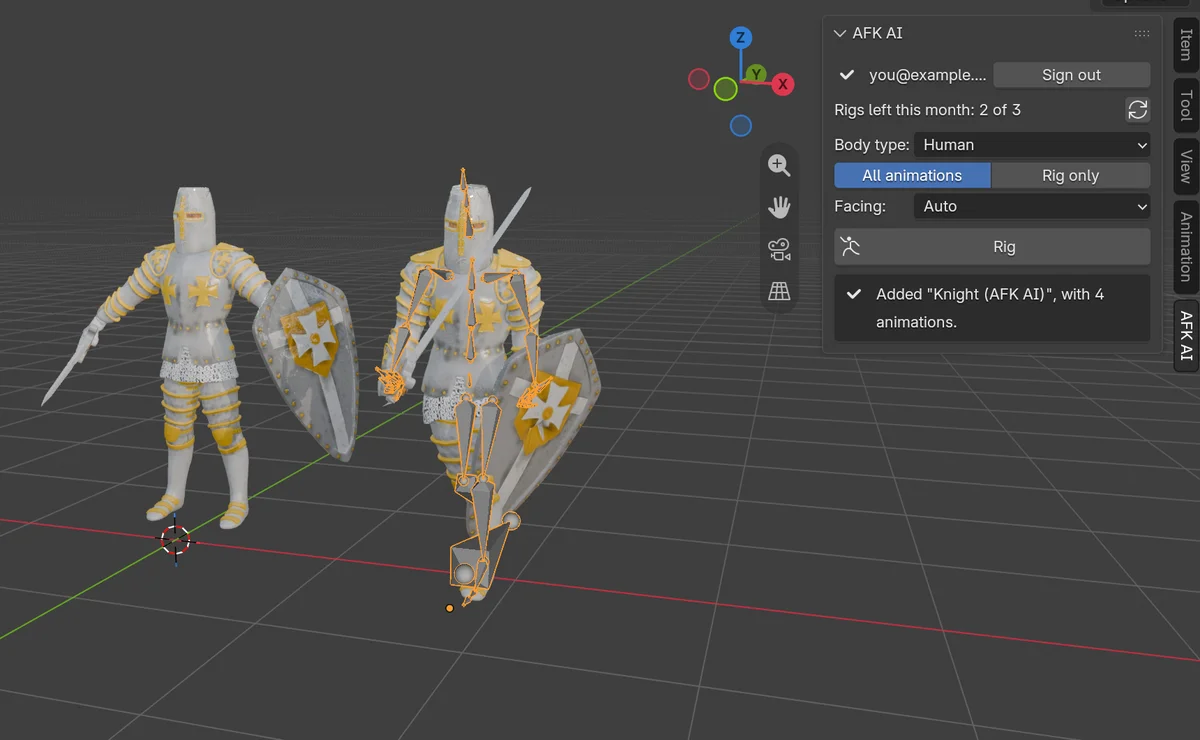
Hacer a mano el rig de un personaje en Blender lleva una tarde entera la primera vez. Alineas un metarig de Rigify con el cuerpo, generas el rig, emparentas la malla con pesos automáticos y después arreglas lo que se rompe. A veces es un codo que se dobla como si fuera de papel, y a veces es el mensaje "Bone Heat Weighting: failed to find solution for one or more bones". Y luego todavía te faltan las animaciones.
El add-on de AFK AI hace todo eso desde una pestaña de la barra lateral de Blender. Selecciona tu modelo y pulsa Rig. El modelo va al rigger con IA de afk.ai y, en más o menos un minuto, vuelve a su lado una copia con rig, con un esqueleto creado para su tipo de cuerpo, pesos de skinning y sus animaciones como actions. El original se queda exactamente como estaba.
Qué necesitas
- Blender
- 4.2 o posterior. El add-on es una extensión de Blender, y las versiones anteriores no pueden instalarlas.
- Una cuenta de afk.ai
- Gratis. La primera vez inicias sesión con Google, en el navegador.
- Rigs
- Cada rig consume uno de los rigs del mes de tu cuenta, igual que al hacer el rig en afk.ai/rig. El add-on muestra cuántos te quedan.
- Internet
- El rigging se hace en los servidores de afk.ai, así que Allow Online Access tiene que estar activado en Blender.
- Tu modelo
- Uno o más objetos de malla, de hasta 50 MB una vez exportados. Las cámaras y las luces se quedan fuera.
Instalar el add-on
- Descarga el zip del add-on desde la página del plugin para Blender. No lo descomprimas.
- En Blender, abre Edit > Preferences > Get Extensions. Pulsa la flechita de la esquina superior derecha, elige Install from Disk... y selecciona el zip. También puedes arrastrar el zip a la ventana de Blender.
- Sin salir de Preferences, abre System > Network y activa Allow Online Access. Sin esa opción, la pestaña AFK AI avisa de que el acceso a internet está desactivado y no se conecta a nada.
Eso es todo. En el 3D Viewport, pulsa N para abrir la barra lateral: verás una pestaña nueva llamada AFK AI.
Iniciar sesión y hacer el rig
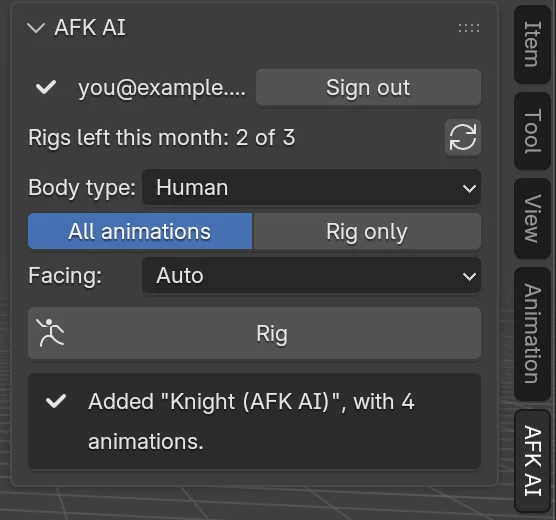
- Inicia sesión. En la pestaña AFK AI, pulsa Sign in. Se abre afk.ai en el navegador; inicia sesión con Google ahí. Cuando el navegador diga "You're signed in", vuelve a Blender. La pestaña muestra ahora tu correo y los rigs que te quedan este mes.
- Selecciona el modelo. Haz clic en él en el viewport o selecciona todas sus partes. Si está dividido en varias piezas (un cuerpo, un casco, una espada), selecciónalas todas y se hará el rig de todas como un solo personaje.
- Elige el tipo de cuerpo. Human para personas, robots y cualquier cosa que camine sobre dos piernas. Los animales y las criaturas tienen sus propios tipos (más abajo). Deja All animations activado para recibir las animaciones de ese tipo de cuerpo, o elige Rig only si solo quieres el esqueleto.
- Deja Facing en Auto. AFK AI detecta hacia dónde mira el modelo. Si algún rig vuelve girado hacia el lado equivocado, vuelve a hacerlo indicando el ángulo que tiene girado el modelo.
- Pulsa Rig. La pestaña muestra cada paso: subida, espera de un rigger, rigging, incorporación de las animaciones y descarga. Mientras tanto, puedes seguir trabajando en Blender.
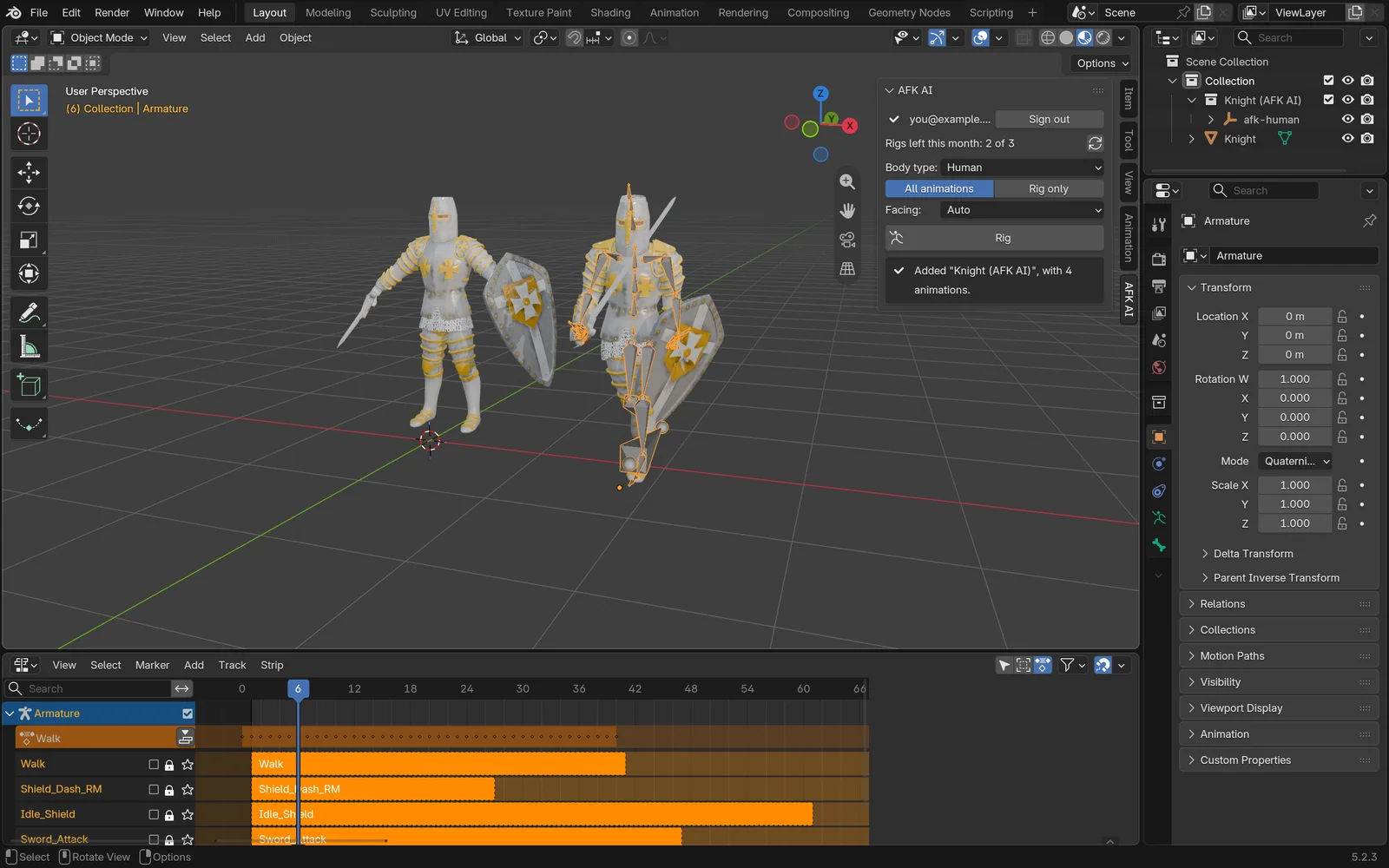
Al terminar, aparece a la derecha del original, ya seleccionada, una colección nueva llamada "Knight (AFK AI)" (el nombre de tu modelo seguido de AFK AI).
Si el navegador no vuelve a Blender (por un firewall o porque Blender está en otro equipo), la página de afk.ai muestra un código de inicio de sesión. Pulsa I have a sign-in code y pégalo. Un código funciona durante una hora, y la sesión sigue abierta hasta que pulses Sign out.
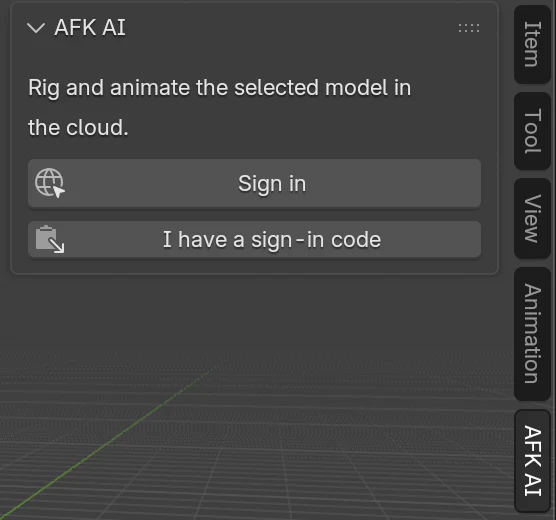
1Iniciar sesión
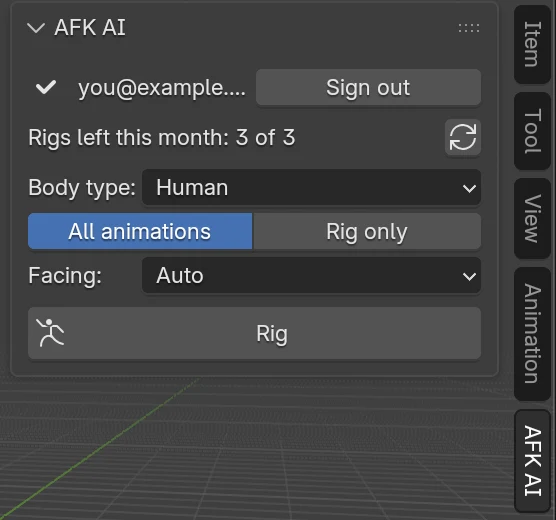
2Elegir las opciones
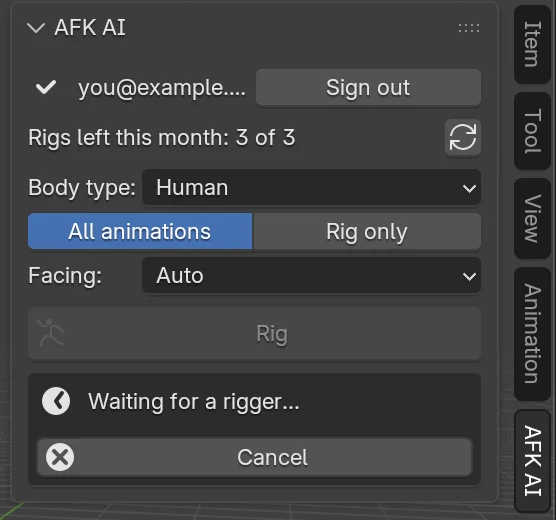
3Rigging
4Listo
Qué recibes
- Armature: un esqueleto creado para el tipo de cuerpo, colocado dentro de tu malla. Un humano recibe 66 huesos, incluidas tres articulaciones en cada dedo, con los mismos nombres que el mannequin de Unreal Engine (pelvis, spine_01, thigh_l...).
- Pesos de skinning: pintados en tu malla, para que se doble por las articulaciones en lugar de romperse o plegarse.
- Animaciones: una action por animación, cada una en su propia pista del editor Nonlinear Animation. Para un humanoide son hasta 593 animaciones: caminar, correr, reposo, saltos, movimientos con espada, arco y pistola, bailes y más. Una cuenta gratis recibe las gratuitas y un plan añade las demás.
- Tu original: se queda exactamente como estaba, para que puedas comparar los dos o volver a hacer el rig.
- El archivo: una copia del modelo con rig,
Knight_rigged.glb, guardada junto a tu archivo .blend (o en la carpeta temporal del equipo si todavía no has guardado el .blend). La barra de estado indica dónde.

root └ pelvis └ spine_01 └ spine_02 └ spine_03 └ neck_01 └ head └ clavicle_l └ upperarm_l └ lowerarm_l └ hand_l └ thumb_01_l thumb_02_l thumb_03_l └ index_01_l index_02_l index_03_l └ middle_01_l middle_02_l middle_03_l └ ring_01_l ring_02_l ring_03_l └ pinky_01_l pinky_02_l pinky_03_l └ clavicle_r ... (igual en el lado derecho) └ thigh_l └ calf_l └ foot_l └ ball_l └ thigh_r ... (igual en el lado derecho)Reproducir y cambiar de animación
El armature con rig empieza con una animación activa. Para ver las demás, abre el editor Nonlinear Animation: cada animación es una pista. Pulsa la estrella junto al nombre de una pista para reproducir solo esa.
Para trabajar con los fotogramas clave de una animación, abre el Dope Sheet, cámbialo a Action Editor y elige la action en su lista. Son actions normales de Blender, así que puedes cambiar claves, acortar un ciclo o crear una animación nueva a partir de una de ellas.
Lo mismo desde la consola de Python, con el armature con rig seleccionado:
import bpy

rig = bpy.context.object                      # the rigged armature
rig.animation_data.action = bpy.data.actions["Walk"]
start, end = rig.animation_data.action.frame_range
bpy.context.scene.frame_start, bpy.context.scene.frame_end = int(start), int(end)
bpy.ops.screen.animation_play()
Para mover al personaje, mueve el armature, no la malla: la malla sigue a su esqueleto.
Enviarlo a Unity, Unreal o Godot
Para un FBX: File > Export > FBX (.fbx), con Selected Objects activado y el armature y la malla seleccionados. En Armature, desactiva Add Leaf Bones. En Bake Animation, deja All Actions activado para que entren todas las animaciones. Pon Apply Scalings en FBX All para que el personaje llegue con el tamaño correcto.
¿Prefieres saltarte Blender en este paso? Unity, Unreal y Godot tienen sus propios plugins de AFK AI: consulta las guías de Unity, Unreal Engine y Godot.
| Motor | Qué hacer |
|---|---|
| Godot 4 | Copia Knight_rigged.glb en tu proyecto. Sus animaciones están en su AnimationPlayer. |
| Unreal Engine 5 | Importa el GLB, o exporta un FBX (más abajo) e impórtalo como Skeletal Mesh con sus animaciones. |
| Unity | Exporta un FBX (más abajo), arrástralo a Assets y, si es una persona, pon Rig > Animation Type en Humanoid. |
| three.js, Babylon.js | Carga el GLB y reproduce sus clips. |
¿No es una persona? Otros tipos de cuerpo
La mayoría de los auto-riggers solo hacen el rig de humanoides. AFK AI tiene esqueletos y animaciones creados para 15 tipos de cuerpo. Elige el que coincida con la forma del tuyo, no con su especie: un lobo es Fox, un ciervo es Horse y una ballena es Fish.
| Tipo de cuerpo | Para |
|---|---|
| Human | personas, robots, cualquier cosa sobre dos piernas |
| Fox | cuadrúpedos: perro, gato, zorro, lobo |
| Horse | con pezuñas: caballo, ciervo, vaca |
| Bird, Dragon | alas y dos patas; alas y cuatro patas |
| Kaiju | dinosaurios y kaijus: erguidos, con cola |
| Spider, Insect | seis u ocho patas; insectos voladores |
| Snake, Fish | sin patas; tiburones, ballenas y peces |
| Kangaroo, Frog, Turtle | animales que saltan, ranas y sapos, un caparazón sobre cuatro patas cortas |
| Ghost, Object | flota sin piernas; props que rebotan, giran y se tambalean |
- Dragón
- Cuadrúpedo
- Con pezuñas
- Dinosaurio
- Araña
- Pez
Qué cuenta como rig
Cada clic en Rig que hace llegar tu modelo a AFK AI consume uno de los rigs de este mes. Cancel solo hace que Blender deje de esperar: el rig sigue adelante y cuenta igualmente. Los rigs que fallan no cuentan, y la pestaña explica por qué ha fallado.
La pestaña muestra cuántos rigs te quedan. Cuando no te queda ninguno, muestra See plans, que abre los planes de afk.ai. Los rigs de afk.ai/rig y de los demás plugins salen del mismo cupo mensual.
Si algo falla
- Aparece "Online access is off"
- Activa Allow Online Access en Edit > Preferences > System > Network. Si abriste Blender con
--offline-mode, ábrelo sin esa opción. - El navegador no se ha abierto
- Pulsa Open the page again, o inicia sesión en afk.ai y usa I have a sign-in code.
- Aparece "Couldn't reach AFK AI"
- Comprueba tu conexión, la VPN o el firewall y vuelve a intentarlo.
- El modelo pasa de 50 MB
- Elimina las partes ocultas, reduce las texturas muy grandes o baja el número de polígonos con un modificador Decimate.
- Aparece "Select the model to rig"
- Primero haz clic en el modelo en el viewport, para que quede resaltado.
- El rig ha fallado
- Lee el mensaje. Normalmente se arregla con otro tipo de cuerpo, o con el modelo de pie y mirando al frente.
Preguntas frecuentes
¿El add-on de AFK AI para Blender es gratis?
Sí. El add-on se instala gratis, y una cuenta gratis de afk.ai incluye rigs cada mes. Cada rig consume uno, igual que en afk.ai/rig. Los planes te dan más rigs y todas las animaciones.
¿En qué versiones de Blender funciona?
En Blender 4.2 y posteriores, en Windows, Mac y Linux. Es una extensión de Blender, un tipo de add-on que Blender 4.1 y anteriores no pueden instalar. Si tienes una versión más antigua, haz el rig del modelo en afk.ai/rig e importa el GLB que descargues.
¿Modifica mi modelo original?
No. El modelo con rig vuelve como una copia, en su propia colección junto al original. No cambia nada del objeto original, ni su malla ni sus materiales.
¿Funciona sin internet?
No. El rigging se hace en los servidores de afk.ai, así que Blender necesita conexión y tener Allow Online Access activado.
¿Puedo hacer el rig de un animal, un dragón o un prop?
Sí. Elige su tipo de cuerpo antes de pulsar Rig: Fox para cuadrúpedos, Horse para animales con pezuñas, Dragon, Bird, Spider, Snake, Fish y más, u Object para props. Cada uno recibe un esqueleto y animaciones creados para él. La guía de animales los muestra todos.
¿Es un rig de control como Rigify o Auto-Rig Pro?
No. Es un esqueleto de deformación con pesos de skinning y animaciones horneadas, que es lo que reproducen los motores de videojuegos. Aun así, puedes poner claves a los huesos a mano en Pose Mode o editar los fotogramas clave de cualquier animación en el Action Editor.
¿Puedo usar el personaje con rig en un videojuego comercial?
Sí. Los esqueletos y las animaciones son CC0, y tu modelo sigue siendo tuyo.
¿Puedo hacer el rig de varios modelos a la vez?
Se hace un rig cada vez, y cada uno tarda más o menos un minuto. Cuando termine el primero, selecciona el siguiente modelo y vuelve a pulsar Rig. Para hacer el rig de una carpeta entera desde un script, usa la API de rigging.
¿También hay plugin de AFK AI para Maya, Unity o Unreal?
Sí, para nueve programas en total: Blender, Maya, 3ds Max, ZBrush, Unity, Unreal Engine, Godot, Cocos Creator y Roblox Studio. La guía general de los plugins de AFK AI explica qué hace cada uno y cuál elegir, y en la página de plugins están todas las descargas.
Haz el rig de tu modelo y anímalo
Una IA hace el rig en tu navegador y después puedes ver cientos de animaciones en tu modelo. Descarga un solo GLB para cualquier motor de videojuegos.
Más guías

Tutorial
Rigging automático de un personaje en Unreal Engine 5: de static mesh a skeletal mesh animado
Haz clic derecho en una malla, elige Rig with AFK AI y, un minuto después, tendrás en la misma carpeta un skeletal mesh con su esqueleto, su physics asset y sus animaciones.

Tutorial
Rigging automático en Unity para cualquier modelo 3D, configurado como Humanoid y con clips de animación
Selecciona un modelo en la ventana Project y pulsa Rig. Un minuto después tendrás a su lado un FBX con rig, configurado como Humanoid y con un clip por animación.

Comparativa
Plugins de rigging automático para nueve programas 3D y motores de videojuegos: Blender, Maya, Unity, Unreal y más
Un plugin de AFK AI para cada uno de nueve programas. Selecciona un modelo, pulsa Rig y, en más o menos un minuto, vuelve a tu escena o proyecto con rig y animaciones.