GuidesTuto8 min de lecture
Rigger automatiquement un personnage dans Blender : L’add-on gratuit AFK AI
Sélectionnez votre modèle, cliquez sur Rig et, environ une minute plus tard, une copie riggée avec ses animations se tient à côté, dans Blender 4.2 et plus récent.
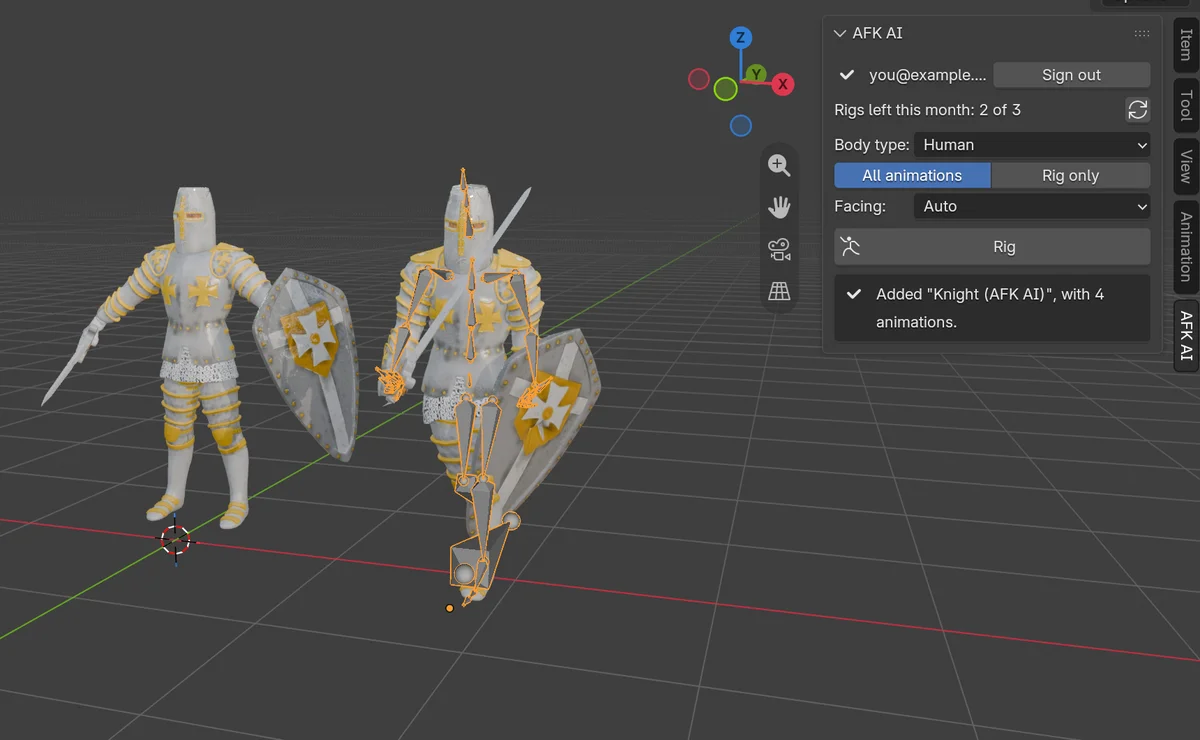
Rigger un personnage à la main dans Blender prend une soirée la première fois. Vous alignez un metarig Rigify sur le corps, générez le rig, parentez le mesh avec des poids automatiques, puis corrigez ce qui casse. Parfois, c’est un coude qui se plie comme du papier ; parfois, c’est « Bone Heat Weighting: failed to find solution for one or more bones ». Et il vous faut encore des animations.
L’add-on AFK AI fait tout cela depuis un onglet de la barre latérale de Blender. Sélectionnez votre modèle et cliquez sur Rig. Votre modèle part vers l’outil de rigging IA d'afk.ai et, environ une minute plus tard, une copie riggée revient à côté, avec un squelette conçu pour son type de corps, des poids de skinning et ses animations sous forme d’actions. Votre original reste exactement tel qu’il était.
Ce qu’il vous faut
- Blender
- 4.2 ou plus récent. L’add-on est une extension Blender, que les versions plus anciennes ne peuvent pas installer.
- Un compte afk.ai
- Gratuit. Vous vous connectez avec Google, dans votre navigateur, la première fois.
- Des rigs
- Chaque rig est décompté des rigs du mois de votre compte, comme sur afk.ai/rig. L’add-on affiche combien il vous en reste.
- Internet
- Le rigging se fait sur les serveurs d’afk.ai, l’option Allow Online Access de Blender doit donc être activée.
- Votre modèle
- Un ou plusieurs objets mesh, jusqu’à 50 Mo une fois exportés. Les caméras et les lumières sont ignorées.
Installer l’add-on
- Téléchargez le fichier zip de l’add-on depuis la page du plugin Blender. Ne le décompressez pas.
- Dans Blender, ouvrez Edit > Preferences > Get Extensions. Cliquez sur la petite flèche en haut à droite, choisissez Install from Disk... et sélectionnez le zip. Vous pouvez aussi simplement faire glisser le zip sur la fenêtre de Blender.
- Toujours dans les préférences, ouvrez System > Network et activez Allow Online Access. Sans cette option, l’onglet AFK AI indique que l’accès en ligne est désactivé et ne se connecte à rien.
C’est tout pour l’installation. Dans le 3D Viewport, appuyez sur N pour ouvrir la barre latérale : un nouvel onglet nommé AFK AI y apparaît.
Se connecter et rigger
- Connectez-vous. Dans l’onglet AFK AI, cliquez sur Sign in. Votre navigateur ouvre afk.ai ; connectez-vous avec Google. Quand le navigateur affiche « You’re signed in », revenez dans Blender. L’onglet affiche maintenant votre e-mail et les rigs qu’il vous reste ce mois-ci.
- Sélectionnez le modèle. Cliquez dessus dans le viewport, ou sélectionnez toutes ses parties. S’il est en plusieurs morceaux (un corps, un casque, une épée), sélectionnez-les tous : ils seront riggés comme un seul personnage.
- Choisissez le type de corps. Human pour les humains, les robots et tout ce qui marche sur deux jambes. Les animaux et les créatures ont leurs propres types (voir plus bas). Laissez All animations activé pour obtenir les animations de ce type de corps, ou choisissez Rig only pour le squelette seul.
- Laissez Facing sur Auto. AFK AI détermine de quel côté le modèle est tourné. Si un rig revient un jour tourné dans le mauvais sens, riggez-le à nouveau en indiquant l’angle dont il est tourné.
- Cliquez sur Rig. L’onglet affiche chaque étape : envoi, attente d’un serveur de rigging, rigging, ajout des animations, téléchargement. Vous pouvez continuer à travailler dans Blender pendant ce temps.
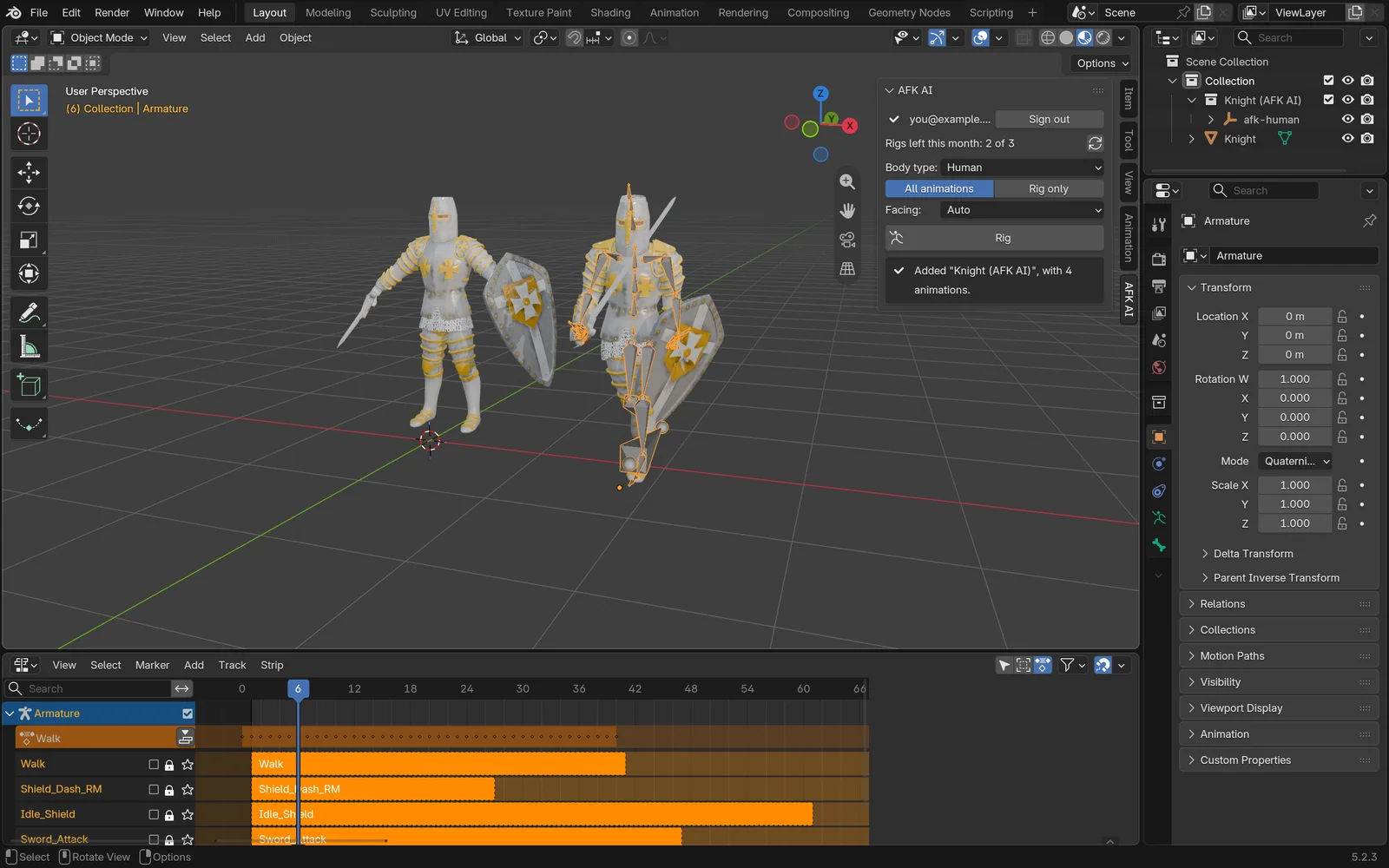
Une fois le rig terminé, une nouvelle collection nommée « Knight (AFK AI) » (le nom de votre modèle, suivi d’AFK AI) apparaît à droite de l’original, sélectionnée.
Si le navigateur n’est pas revenu à Blender (un pare-feu, ou Blender sur un autre ordinateur), la page afk.ai affiche un code de connexion à la place. Cliquez sur I have a sign-in code et collez-le. Un code reste valable une heure, et vous restez connecté jusqu’à ce que vous cliquiez sur Sign out.
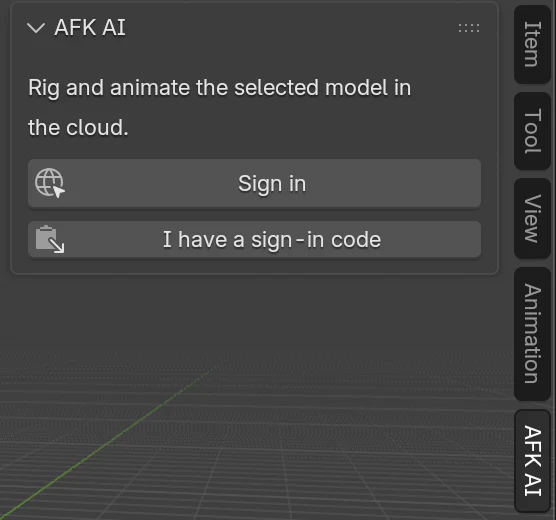
1Connexion
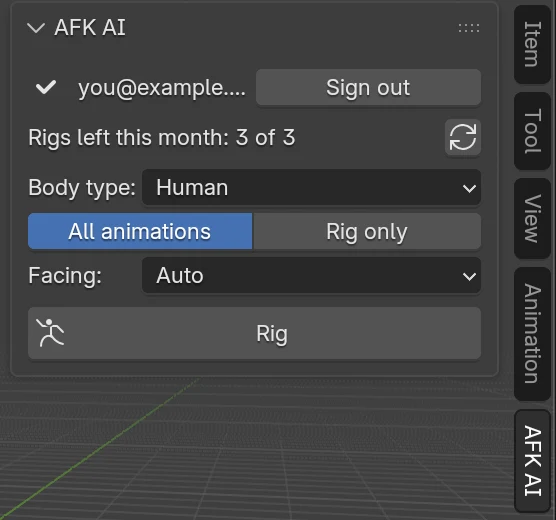
2Choix des options
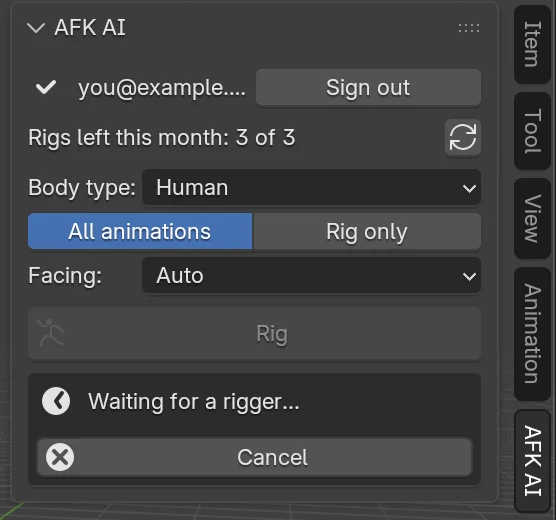
3Rigging
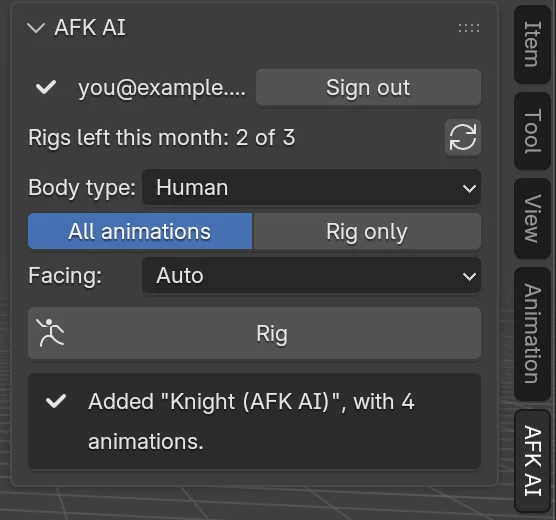
4Terminé
Ce que vous récupérez
- Armature : un squelette conçu pour le type de corps, placé à l’intérieur de votre mesh. Un humain reçoit 66 os, dont trois articulations par doigt, nommés comme ceux du mannequin d’Unreal Engine (pelvis, spine_01, thigh_l…).
- Poids de skinning : peints sur votre mesh, pour qu’il se plie aux articulations au lieu de se déchirer ou de se froisser.
- Animations : une action par animation, chacune sur sa propre piste dans l’éditeur Nonlinear Animation. Pour un humanoïde, cela représente jusqu’à 593 animations : marches, courses, attentes, sauts, mouvements à l’épée, à l’arc et au fusil, danses et bien d’autres. Un compte gratuit reçoit les animations gratuites, et une formule ajoute toutes les autres.
- Votre original : laissé exactement tel qu’il était, pour comparer les deux ou rigger à nouveau.
- Le fichier : une copie du modèle riggé,
Knight_rigged.glb, enregistrée à côté de votre fichier .blend (ou dans le dossier temporaire de votre ordinateur si le .blend n’est pas encore enregistré). La barre d’état indique où.

root └ pelvis └ spine_01 └ spine_02 └ spine_03 └ neck_01 └ head └ clavicle_l └ upperarm_l └ lowerarm_l └ hand_l └ thumb_01_l thumb_02_l thumb_03_l └ index_01_l index_02_l index_03_l └ middle_01_l middle_02_l middle_03_l └ ring_01_l ring_02_l ring_03_l └ pinky_01_l pinky_02_l pinky_03_l └ clavicle_r ... (idem à droite) └ thigh_l └ calf_l └ foot_l └ ball_l └ thigh_r ... (idem à droite)Lire et changer d’animation
L’armature riggée démarre avec une animation active. Pour voir les autres, ouvrez l’éditeur Nonlinear Animation : chaque animation y est une piste. Cliquez sur l’étoile à côté du nom d’une piste pour ne lire que celle-ci.
Pour travailler sur les images clés d’une animation, ouvrez le Dope Sheet, passez-le en Action Editor et choisissez l’action dans sa liste. Ce sont des actions Blender ordinaires : vous pouvez modifier des clés, raccourcir une boucle ou créer une nouvelle animation à partir de l’une d’elles.
La même chose depuis la console Python, avec l’armature riggée sélectionnée :
import bpy

rig = bpy.context.object                      # the rigged armature
rig.animation_data.action = bpy.data.actions["Walk"]
start, end = rig.animation_data.action.frame_range
bpy.context.scene.frame_start, bpy.context.scene.frame_end = int(start), int(end)
bpy.ops.screen.animation_play()
Pour déplacer le personnage, déplacez l’armature, pas le mesh : le mesh suit son squelette.
Envoyer le modèle vers Unity, Unreal ou Godot
Pour un FBX : File > Export > FBX (.fbx), avec Selected Objects activé, l’armature et le mesh sélectionnés. Sous Armature, désactivez Add Leaf Bones. Sous Bake Animation, laissez All Actions activé pour inclure toutes les animations. Réglez Apply Scalings sur FBX All pour que le personnage arrive à la bonne taille.
Vous préférez vous passer de Blender pour cette étape ? Unity, Unreal et Godot ont leurs propres plugins AFK AI : voir Unity, Unreal Engine et Godot.
| Moteur | Que faire |
|---|---|
| Godot 4 | Copiez Knight_rigged.glb dans votre projet. Ses animations se trouvent dans son AnimationPlayer. |
| Unreal Engine 5 | Importez le GLB, ou exportez un FBX (voir ci-dessous) et importez-le comme Skeletal Mesh avec ses animations. |
| Unity | Exportez un FBX (voir ci-dessous), faites-le glisser dans Assets et réglez Rig > Animation Type sur Humanoid pour un personnage humain. |
| three.js, Babylon.js | Chargez le GLB et lisez ses clips. |
Pas un humain ? Les autres types de corps
La plupart des auto-riggers ne riggent que des humanoïdes. AFK AI a un squelette et des animations conçus pour 15 types de corps. Choisissez celui qui correspond à la forme de votre modèle, pas à son espèce : un loup est un Fox, un cerf est un Horse, une baleine est un Fish.
| Type de corps | Pour |
|---|---|
| Human | humains, robots, tout ce qui marche sur deux jambes |
| Fox | quadrupèdes : chien, chat, renard, loup |
| Horse | animaux à sabots : cheval, cerf, vache |
| Bird, Dragon | des ailes et deux pattes ; des ailes et quatre pattes |
| Kaiju | dinosaures et kaiju : debout, avec une queue |
| Spider, Insect | six ou huit pattes ; insectes volants |
| Snake, Fish | sans pattes ; requins, baleines et poissons |
| Kangaroo, Frog, Turtle | animaux sauteurs, grenouilles et crapauds, une carapace sur quatre pattes courtes |
| Ghost, Object | flotte sans jambes ; props qui rebondissent, tournent et oscillent |
- Dragon
- Quadrupède
- À sabots
- Dinosaure
- Araignée
- Poisson
Ce qui compte comme un rig
Chaque clic sur Rig qui fait parvenir votre modèle à AFK AI consomme un des rigs du mois. Cancel ne fait qu’arrêter l’attente dans Blender : le rig continue et reste décompté. Un rig qui échoue n’est pas décompté, et l’onglet indique pourquoi il a échoué.
L’onglet affiche le nombre de rigs qu’il vous reste. Quand il n’y en a plus, il affiche See plans, qui ouvre les formules d’afk.ai. Les rigs faits sur afk.ai/rig et dans les autres plugins puisent dans les mêmes rigs mensuels.
En cas de problème
- Online access is off
- Activez Allow Online Access dans Edit > Preferences > System > Network. Si Blender a été lancé avec
--offline-mode, relancez-le sans cette option. - Le navigateur ne s’est pas ouvert
- Cliquez sur Open the page again, ou connectez-vous sur afk.ai et utilisez I have a sign-in code.
- Couldn’t reach AFK AI
- Vérifiez votre connexion, votre VPN ou votre pare-feu, puis réessayez.
- Up to 50 MB
- Supprimez les parties cachées, réduisez les textures très volumineuses ou diminuez le nombre de polygones avec un modificateur Decimate.
- Select the model to rig
- Cliquez d’abord sur le modèle dans le viewport, pour qu’il soit en surbrillance.
- Le rig a échoué
- Lisez le message. En général, un autre type de corps, ou un modèle debout et tourné vers l’avant, règle le problème.
Questions fréquentes
L’add-on AFK AI pour Blender est-il gratuit ?
Oui. L’add-on s’installe gratuitement, et un compte afk.ai gratuit inclut des rigs chaque mois. Chaque rig en consomme un, comme sur afk.ai/rig. Les formules vous donnent plus de rigs et toutes les animations.
Avec quelles versions de Blender fonctionne-t-il ?
Blender 4.2 et plus récent, sous Windows, Mac et Linux. C’est une extension Blender, un type d’add-on que Blender 4.1 et les versions antérieures ne peuvent pas installer. Avec un Blender plus ancien, riggez le modèle sur afk.ai/rig et importez le GLB téléchargé.
Modifie-t-il mon modèle d’origine ?
Non. Le modèle riggé revient sous forme de copie, dans sa propre collection à côté de l’original. Rien ne change dans l’objet d’origine, son mesh ou ses matériaux.
Fonctionne-t-il sans Internet ?
Non. Le rigging se fait sur les serveurs d’afk.ai : Blender doit donc être en ligne, avec l’option Allow Online Access activée.
Puis-je rigger un animal, un dragon ou un prop ?
Oui. Choisissez son type de corps avant de cliquer sur Rig : Fox pour les quadrupèdes, Horse pour les animaux à sabots, Dragon, Bird, Spider, Snake, Fish et d’autres, ou Object pour les props. Chacun reçoit un squelette et des animations conçus pour lui. Le guide des animaux les présente tous.
Est-ce un control rig comme Rigify ou Auto-Rig Pro ?
Non. C’est un squelette de déformation avec des poids de skinning et des animations enregistrées image par image : c’est ce que lisent les moteurs de jeu. Vous pouvez toujours poser des clés sur les os à la main en Pose Mode, ou modifier les images clés de n’importe quelle animation dans l’Action Editor.
Puis-je utiliser le personnage riggé dans un jeu commercial ?
Oui. Les squelettes et les animations sont sous licence CC0, et votre modèle reste le vôtre.
Puis-je rigger plusieurs modèles d’un coup ?
Un seul rig s’exécute à la fois, et chacun prend environ une minute. Sélectionnez le modèle suivant et cliquez à nouveau sur Rig quand le premier est terminé. Pour rigger tout un dossier depuis un script, utilisez plutôt l'API de rigging.
Existe-t-il aussi un plugin AFK AI pour Maya, Unity ou Unreal ?
Oui, pour neuf logiciels au total : Blender, Maya, 3ds Max, ZBrush, Unity, Unreal Engine, Godot, Cocos Creator et Roblox Studio. La présentation de tous les plugins AFK AI explique ce que fait chacun et lequel choisir, et la page des plugins regroupe tous les téléchargements.
Riggez et animez votre modèle
L’IA le rigge dans votre navigateur. Vous pouvez ensuite jouer des centaines d’animations sur votre modèle. Téléchargez le tout dans un seul GLB, à importer dans le moteur de votre choix.
Autres guides

Tuto
Rigger automatiquement un personnage dans Unreal Engine 5 : d’un static mesh à un skeletal mesh animé
Clic droit sur un mesh, Rig with AFK AI et, une minute plus tard, un skeletal mesh avec son squelette, son physics asset et ses animations se trouve dans le même dossier.

Tuto
Rigger n’importe quel modèle 3D dans Unity : prêt pour Humanoid, avec ses clips d’animation
Choisissez un modèle dans la fenêtre Project et cliquez sur Rig. Une minute plus tard, un FBX riggé se trouve à côté, configuré en Humanoid, avec chaque animation sous forme de clip.

Comparatif
Plugins de rigging automatique pour neuf logiciels 3D et moteurs de jeu : Blender, Maya, Unity, Unreal et plus
Un plugin AFK AI pour chacun de neuf logiciels. Sélectionnez un modèle, cliquez sur Rig et, environ une minute plus tard, il revient riggé et animé dans votre scène ou votre projet.