गाइडकैसे करेंपढ़ने में 8 मिनट
Blender में कैरेक्टर auto-rig करें: मुफ़्त AFK AI ऐड-ऑन
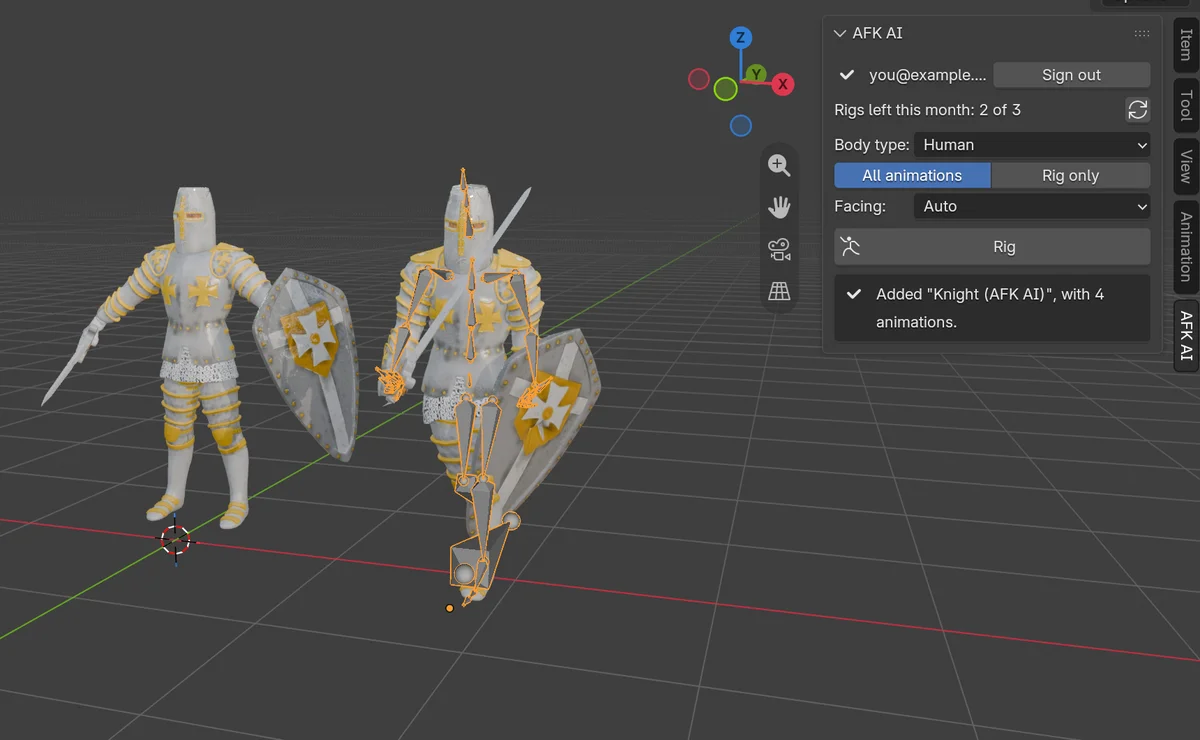
अपना मॉडल चुनें, Rig पर क्लिक करें, और करीब एक मिनट बाद एनिमेशन के साथ उसकी rig की हुई कॉपी उसके बगल में खड़ी होती है, Blender 4.2 और नए वर्शन में।
Blender में पहली बार हाथ से कैरेक्टर rig करने में पूरी शाम लग जाती है। आप Rigify metarig को बॉडी के साथ मिलाते हैं, rig जनरेट करते हैं, मेश को automatic weights के साथ parent करते हैं, और फिर जो टूटे उसे ठीक करते हैं। कभी कोहनी कागज़ की तरह मुड़ जाती है, तो कभी "Bone Heat Weighting: failed to find solution for one or more bones" आ जाता है। और उसके बाद भी एनिमेशन चाहिए होते हैं।
AFK AI ऐड-ऑन यह सब Blender के साइडबार के एक टैब से कर देता है। अपना मॉडल चुनें और Rig पर क्लिक करें। आपका मॉडल afk.ai के AI rigger के पास जाता है, और करीब एक मिनट बाद उसकी rig की हुई कॉपी उसके बगल में लौट आती है: उसकी बॉडी के हिसाब से बना स्केलेटन, skin weights, और action के रूप में उसके एनिमेशन। आपका ओरिजिनल बिल्कुल वैसा ही रहता है।
आपको क्या चाहिए
- Blender
- 4.2 या नया। ऐड-ऑन एक Blender एक्सटेंशन है, जिसे पुराने वर्शन इंस्टॉल नहीं कर सकते।
- afk.ai अकाउंट
- मुफ़्त। पहली बार आप अपने ब्राउज़र में Google से साइन इन करते हैं।
- rig
- हर rig महीने के लिए आपके अकाउंट के rig में से एक लेता है, ठीक afk.ai/rig पर rig करने की तरह। ऐड-ऑन दिखाता है कि आपके कितने बचे हैं।
- इंटरनेट
- Rigging afk.ai के सर्वर पर चलती है, इसलिए Blender का Allow Online Access चालू होना चाहिए।
- आपका मॉडल
- एक या ज़्यादा मेश ऑब्जेक्ट, एक्सपोर्ट होने के बाद 50 MB तक। कैमरा और लाइट छोड़ दिए जाते हैं।
ऐड-ऑन इंस्टॉल करें
- Blender प्लगइन पेज से ऐड-ऑन की ज़िप फ़ाइल डाउनलोड करें। उसे अनज़िप न करें।
- Blender में Edit > Preferences > Get Extensions खोलें। ऊपर दाईं ओर के छोटे तीर पर क्लिक करें, Install from Disk... चुनें और ज़िप चुनें। या बस ज़िप को Blender की विंडो पर ड्रैग करके छोड़ दें।
- Preferences में ही System > Network खोलें और Allow Online Access चालू करें। इसके बिना AFK AI टैब बताता है कि ऑनलाइन एक्सेस बंद है, और किसी से कनेक्ट नहीं होता।
इंस्टॉल बस इतना ही है। 3D Viewport में साइडबार खोलने के लिए N दबाएँ, वहाँ AFK AI नाम का नया टैब है।
साइन इन करें और rig करें
- साइन इन करें। AFK AI टैब में Sign in पर क्लिक करें। आपके ब्राउज़र में afk.ai खुलता है; वहाँ Google से साइन इन करें। जब ब्राउज़र "You're signed in" दिखाए, तो Blender में लौट आएँ। टैब अब आपका ईमेल और इस महीने बचे हुए rig दिखाता है।
- मॉडल चुनें। व्यूपोर्ट में उस पर क्लिक करें, या उसके सारे हिस्से चुनें। अगर वह कई टुकड़ों में है (बॉडी, हेलमेट, तलवार), तो सबको चुनें, और वे एक ही कैरेक्टर के रूप में rig होंगे।
- बॉडी टाइप चुनें। इंसानों, रोबोट और दो पैरों पर चलने वाली किसी भी चीज़ के लिए Human। जानवरों और क्रिएचर के अपने टाइप हैं (नीचे और जानकारी है)। उस बॉडी टाइप के एनिमेशन पाने के लिए All animations चालू रहने दें, या सिर्फ़ स्केलेटन के लिए Rig only चुनें।
- Facing को Auto पर ही रहने दें। AFK AI खुद पता लगा लेता है कि मॉडल का मुँह किस तरफ़ है। अगर कभी rig गलत दिशा में मुड़ा हुआ लौटे, तो जितना वह मुड़ा है, उस कोण के साथ फिर से rig करें।
- Rig पर क्लिक करें। टैब हर स्टेप दिखाता है: अपलोड, rigger का इंतज़ार, rigging, एनिमेशन जोड़ना, डाउनलोड। इस बीच आप Blender में काम करते रह सकते हैं।
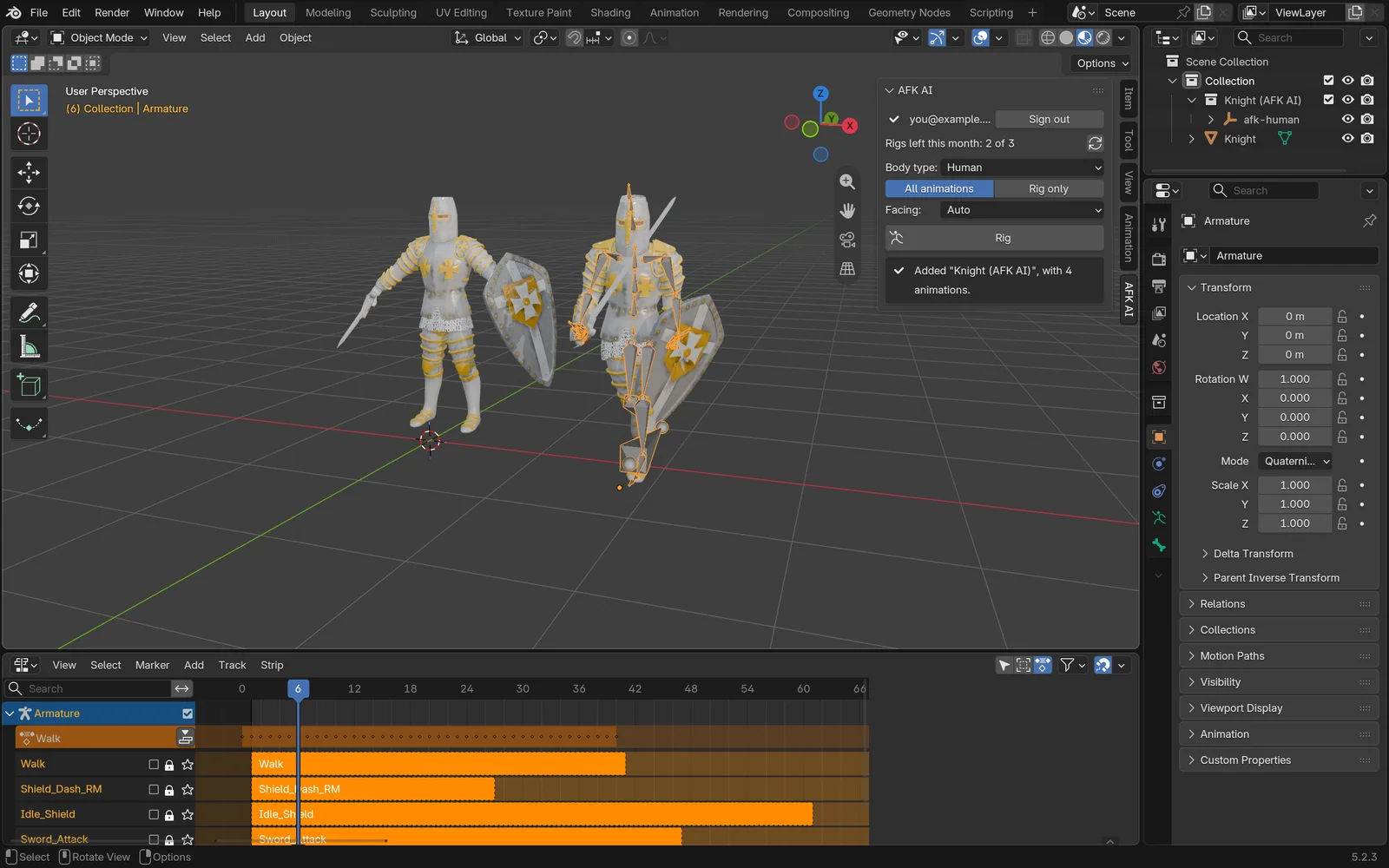
पूरा होने पर ओरिजिनल के दाईं ओर "Knight (AFK AI)" नाम का नया कलेक्शन आ जाता है (आपके मॉडल का नाम, फिर AFK AI), चुना हुआ।
अगर ब्राउज़र Blender में वापस नहीं आया (फ़ायरवॉल की वजह से, या Blender किसी दूसरे कंप्यूटर पर हो), तो afk.ai पेज उसकी जगह एक साइन-इन कोड दिखाता है। I have a sign-in code पर क्लिक करें और कोड पेस्ट करें। कोड एक घंटे तक चलता है, और आप तब तक साइन इन रहते हैं जब तक Sign out पर क्लिक न करें।
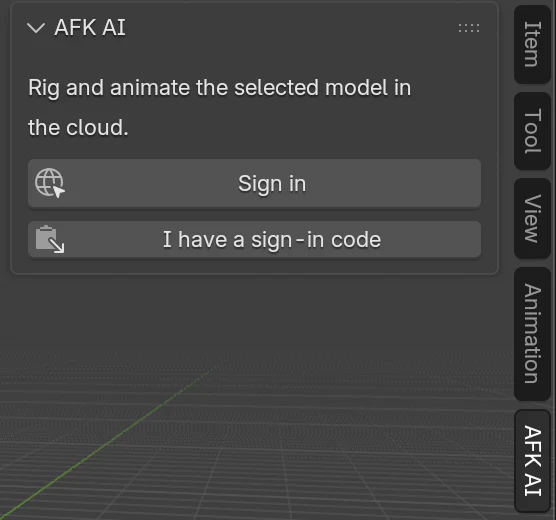
1साइन इन
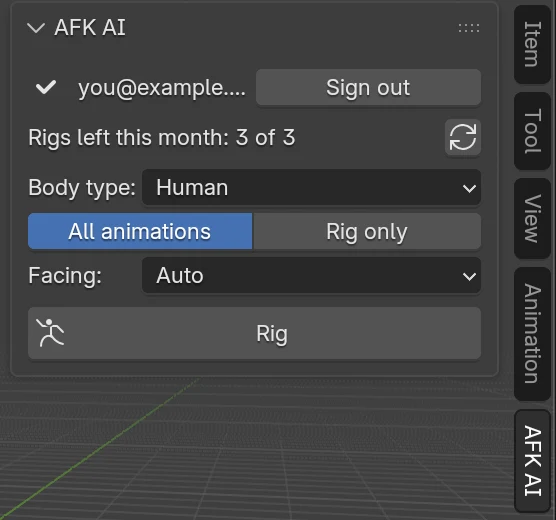
2विकल्प चुनें
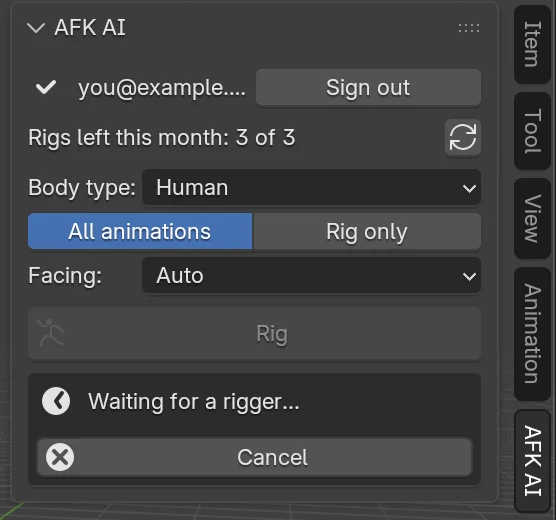
3rig हो रहा है
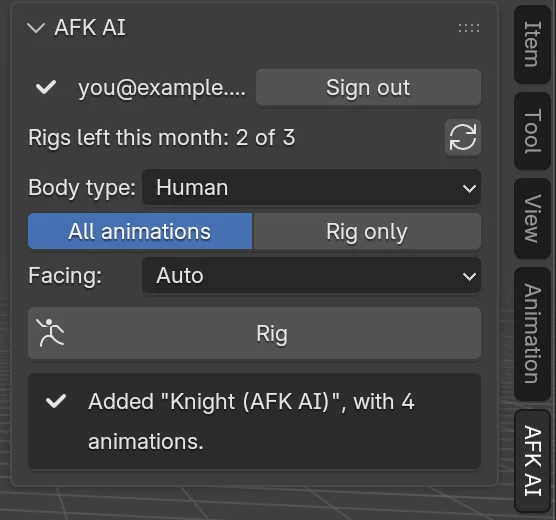
4हो गया
क्या वापस आता है
- आर्मेचर: बॉडी टाइप के लिए बना स्केलेटन, आपके मेश के अंदर रखा हुआ। इंसान को 66 बोन्स मिलती हैं, हर उँगली के तीन जॉइंट्स समेत, जिनके नाम Unreal Engine के mannequin की तरह रखे गए हैं (pelvis, spine_01, thigh_l...)।
- skin weights: आपके मेश पर पेंट किए हुए, ताकि वह जॉइंट्स पर मुड़े, फटे या पिचके नहीं।
- एनिमेशन: हर एनिमेशन एक action, जो Nonlinear Animation एडिटर में अपने अलग ट्रैक पर होता है। ह्यूमनॉइड के लिए यह 593 तक एनिमेशन है: walk, run, idle, jump, तलवार, धनुष और बंदूक वाली हरकतें, डांस और भी बहुत कुछ। मुफ़्त अकाउंट को मुफ़्त वाले मिलते हैं, और प्लान बाकी सब जोड़ देता है।
- आपका ओरिजिनल: बिल्कुल वैसा ही छोड़ दिया जाता है, ताकि आप दोनों की तुलना कर सकें या फिर से rig कर सकें।
- फ़ाइल: rig किए हुए मॉडल की एक कॉपी,
Knight_rigged.glb, आपकी .blend फ़ाइल के बगल में सेव होती है (या, अगर .blend अभी सेव नहीं है, तो आपके कंप्यूटर के टेम्परेरी फ़ोल्डर में)। स्टेटस बार बताता है कि कहाँ।

root └ pelvis └ spine_01 └ spine_02 └ spine_03 └ neck_01 └ head └ clavicle_l └ upperarm_l └ lowerarm_l └ hand_l └ thumb_01_l thumb_02_l thumb_03_l └ index_01_l index_02_l index_03_l └ middle_01_l middle_02_l middle_03_l └ ring_01_l ring_02_l ring_03_l └ pinky_01_l pinky_02_l pinky_03_l └ clavicle_r ... (दाईं ओर भी यही) └ thigh_l └ calf_l └ foot_l └ ball_l └ thigh_r ... (दाईं ओर भी यही)एनिमेशन चलाएँ और बदलें
rig किया हुआ आर्मेचर एक एनिमेशन चालू करके शुरू होता है। बाकी देखने के लिए Nonlinear Animation एडिटर खोलें: हर एनिमेशन वहाँ एक ट्रैक है। सिर्फ़ उसी को चलाने के लिए ट्रैक के नाम के आगे वाले स्टार पर क्लिक करें।
किसी एक एनिमेशन के कीफ़्रेम पर काम करने के लिए Dope Sheet खोलें, उसे Action Editor पर स्विच करें, और लिस्ट से action चुनें। ये आम Blender actions हैं, इसलिए आप कीज़ बदल सकते हैं, लूप छोटा कर सकते हैं, या इनमें से किसी से नया एनिमेशन बना सकते हैं।
यही काम Python कंसोल से, rig किया हुआ आर्मेचर चुनकर:
import bpy

rig = bpy.context.object                      # the rigged armature
rig.animation_data.action = bpy.data.actions["Walk"]
start, end = rig.animation_data.action.frame_range
bpy.context.scene.frame_start, bpy.context.scene.frame_end = int(start), int(end)
bpy.ops.screen.animation_play()
कैरेक्टर को इधर-उधर ले जाने के लिए आर्मेचर खिसकाएँ, मेश नहीं: मेश अपने स्केलेटन के साथ चलता है।
इसे Unity, Unreal या Godot में भेजें
FBX के लिए: File > Export > FBX (.fbx), Selected Objects चालू करके और आर्मेचर व मेश चुनकर। Armature में Add Leaf Bones बंद करें। Bake Animation में All Actions चालू रखें, ताकि हर एनिमेशन शामिल हो। Apply Scalings को FBX All पर सेट करें, ताकि कैरेक्टर सही साइज़ में आए।
इस स्टेप के लिए Blender छोड़ना चाहते हैं? Unity, Unreal और Godot के अपने AFK AI प्लगइन हैं: Unity, Unreal Engine और Godot देखें।
| इंजन | क्या करें |
|---|---|
| Godot 4 | Knight_rigged.glb को अपने प्रोजेक्ट में कॉपी करें। उसके एनिमेशन उसके AnimationPlayer में हैं। |
| Unreal Engine 5 | GLB इंपोर्ट करें, या FBX एक्सपोर्ट करें (नीचे देखें) और उसे उसके एनिमेशन के साथ Skeletal Mesh के रूप में इंपोर्ट करें। |
| Unity | FBX एक्सपोर्ट करें (नीचे देखें), उसे Assets में ड्रैग करें, और इंसान के लिए Rig > Animation Type को Humanoid पर सेट करें। |
| three.js, Babylon.js | GLB लोड करें और उसके क्लिप चलाएँ। |
इंसान नहीं है? दूसरे बॉडी टाइप
ज़्यादातर auto-rigger सिर्फ़ ह्यूमनॉइड rig करते हैं। AFK AI के पास 15 तरह की बॉडी के लिए बने स्केलेटन और एनिमेशन हैं। वह टाइप चुनें जो आपके मॉडल की बनावट से मेल खाए, उसकी प्रजाति से नहीं: भेड़िया Fox है, हिरण Horse, और व्हेल Fish।
| बॉडी टाइप | किसके लिए |
|---|---|
| Human | इंसान, रोबोट, दो पैरों पर चलने वाली कोई भी चीज़ |
| Fox | चार पैरों वाले: कुत्ता, बिल्ली, लोमड़ी, भेड़िया |
| Horse | खुर वाले: घोड़ा, हिरण, गाय |
| Bird, Dragon | पंख और दो पैर; पंख और चार पैर |
| Kaiju | डायनासोर और kaiju: सीधे खड़े, पूँछ वाले |
| Spider, Insect | छह या आठ पैर; उड़ने वाले कीड़े |
| Snake, Fish | बिना पैरों के; शार्क, व्हेल और मछलियाँ |
| Kangaroo, Frog, Turtle | उछलने वाले, मेंढक, और चार छोटे पैरों पर खोल |
| Ghost, Object | बिना पैरों के तैरने वाले; उछलने, घूमने और डोलने वाले प्रॉप्स |
- ड्रैगन
- चार पैरों वाला
- खुर वाला
- डायनासोर
- मकड़ी
- मछली
rig किसे गिना जाता है
Rig पर हर वह क्लिक जो आपका मॉडल AFK AI तक पहुँचा दे, इस महीने के rig में से एक लेता है। Cancel सिर्फ़ Blender का इंतज़ार रोकता है: rig चलता रहता है और फिर भी गिना जाता है। जो rig फ़ेल हो जाए, वह नहीं गिना जाता, और टैब बताता है कि वह क्यों फ़ेल हुआ।
टैब दिखाता है कि आपके कितने rig बचे हैं। जब एक भी न बचे, तो वह See plans दिखाता है, जो afk.ai के प्लान खोलता है। afk.ai/rig पर और दूसरे प्लगइन में किए गए rig एक ही मासिक rig से कटते हैं।
कुछ गड़बड़ हो तो
- Online access is off
- Edit > Preferences > System > Network में Allow Online Access चालू करें। अगर Blender
--offline-modeके साथ शुरू हुआ था, तो उसे इसके बिना शुरू करें। - ब्राउज़र नहीं खुला
- Open the page again पर क्लिक करें, या afk.ai पर साइन इन करके I have a sign-in code इस्तेमाल करें।
- Couldn't reach AFK AI
- अपना कनेक्शन, VPN या फ़ायरवॉल जाँचें, फिर दोबारा कोशिश करें।
- Up to 50 MB
- छिपे हुए हिस्से डिलीट करें, बहुत बड़े टेक्सचर छोटे करें, या Decimate मॉडिफ़ायर से पॉलीगॉन कम करें।
- Select the model to rig
- पहले व्यूपोर्ट में मॉडल पर क्लिक करें, ताकि वह हाइलाइट हो जाए।
- rig फ़ेल हो गया
- मैसेज पढ़ें। आम तौर पर दूसरा बॉडी टाइप चुनने से, या मॉडल को सीधा खड़ा और आगे की ओर मुँह किए रखने से, बात बन जाती है।
सवाल
क्या Blender के लिए AFK AI ऐड-ऑन मुफ़्त है?
हाँ। ऐड-ऑन इंस्टॉल करना मुफ़्त है, और मुफ़्त afk.ai अकाउंट के साथ हर महीने rig मिलते हैं। हर rig उनमें से एक लेता है, ठीक afk.ai/rig की तरह। प्लान से ज़्यादा rig और सारे एनिमेशन मिलते हैं।
यह Blender के किन वर्शन में काम करता है?
Blender 4.2 और नए वर्शन में, Windows, Mac और Linux पर। यह एक Blender एक्सटेंशन है, यानी ऐसा ऐड-ऑन जिसे Blender 4.1 और पुराने वर्शन इंस्टॉल नहीं कर सकते। पुराने Blender के साथ मॉडल को afk.ai/rig पर rig करें और डाउनलोड हुई GLB इंपोर्ट करें।
क्या यह मेरा ओरिजिनल मॉडल बदल देता है?
नहीं। rig किया हुआ मॉडल एक कॉपी के रूप में, ओरिजिनल के बगल में अपने कलेक्शन में लौटता है। ओरिजिनल ऑब्जेक्ट, उसके मेश या उसके मटीरियल में कुछ नहीं बदलता।
क्या यह इंटरनेट के बिना काम करता है?
नहीं। rigging afk.ai के सर्वर पर चलती है, इसलिए Blender का ऑनलाइन होना और Allow Online Access चालू होना ज़रूरी है।
क्या जानवर, ड्रैगन या प्रॉप rig हो सकता है?
हाँ। Rig पर क्लिक करने से पहले उसका बॉडी टाइप चुनें: चार पैरों वाले जानवरों के लिए Fox, खुर वालों के लिए Horse, Dragon, Bird, Spider, Snake, Fish और भी, या प्रॉप्स के लिए Object। हर एक को उसके लिए बना स्केलेटन और एनिमेशन मिलते हैं। जानवरों वाली गाइड सबको दिखाती है।
क्या यह Rigify या Auto-Rig Pro जैसा control rig है?
नहीं। यह skin weights और bake किए हुए एनिमेशन वाला deform स्केलेटन है, यानी वही जो गेम इंजन चलाते हैं। आप फिर भी Pose Mode में बोन्स पर हाथ से key लगा सकते हैं, या Action Editor में किसी भी एनिमेशन के कीफ़्रेम एडिट कर सकते हैं।
क्या rig किया हुआ कैरेक्टर कमर्शियल गेम में इस्तेमाल हो सकता है?
हाँ। स्केलेटन और एनिमेशन CC0 हैं, और आपका मॉडल आपका ही रहता है।
क्या एक साथ कई मॉडल rig हो सकते हैं?
एक बार में एक rig चलता है, और हर एक में करीब एक मिनट लगता है। पहला पूरा होने पर अगला मॉडल चुनें और फिर से Rig पर क्लिक करें। स्क्रिप्ट से पूरा फ़ोल्डर rig करना हो, तो इसकी जगह rigging API इस्तेमाल करें।
क्या Maya, Unity या Unreal के लिए भी AFK AI प्लगइन है?
हाँ, कुल नौ ऐप के लिए: Blender, Maya, 3ds Max, ZBrush, Unity, Unreal Engine, Godot, Cocos Creator और Roblox Studio। हर AFK AI प्लगइन का ओवरव्यू बताता है कि हर एक क्या करता है और कौन-सा चुनें, और प्लगइन पेज पर हर डाउनलोड है।
अपना मॉडल रिग और एनिमेट करें
AI उसे आपके ब्राउज़र में रिग करता है, फिर उस पर सैकड़ों एनिमेशन चलते हैं। किसी भी इंजन के लिए एक GLB डाउनलोड करें।
और गाइड

कैसे करें
Unreal Engine 5 में कैरेक्टर auto-rig करें: static mesh से एनिमेटेड स्केलेटल मेश तक
मेश पर राइट-क्लिक करें, Rig with AFK AI चुनें, और एक मिनट बाद उसी फ़ोल्डर में स्केलेटन, फ़िज़िक्स एसेट और एनिमेशन के साथ स्केलेटल मेश होता है।

कैसे करें
Unity के अंदर कोई भी 3D मॉडल auto-rig करें: Humanoid के लिए तैयार, एनिमेशन क्लिप के साथ
Project विंडो में मॉडल चुनें और Rig पर क्लिक करें। एक मिनट बाद उसके बगल में rig की हुई FBX होती है, Humanoid के रूप में सेट, हर एनिमेशन एक क्लिप के रूप में।

तुलना
नौ 3D ऐप और गेम इंजन के लिए auto-rig प्लगइन: Blender, Maya, Unity, Unreal और भी
नौ ऐप में से हर एक के लिए एक AFK AI प्लगइन। मॉडल चुनें, Rig पर क्लिक करें, और करीब एक मिनट बाद वह rig और एनिमेट होकर आपके सीन या प्रोजेक्ट में लौट आता है।