GuidesHow-to8 Min. Lesezeit
Charaktere in Blender automatisch riggen: Das kostenlose Add-on von AFK AI
Modell auswählen, auf Rig klicken, und nach etwa einer Minute steht eine geriggte Kopie samt Animationen daneben. Ab Blender 4.2.
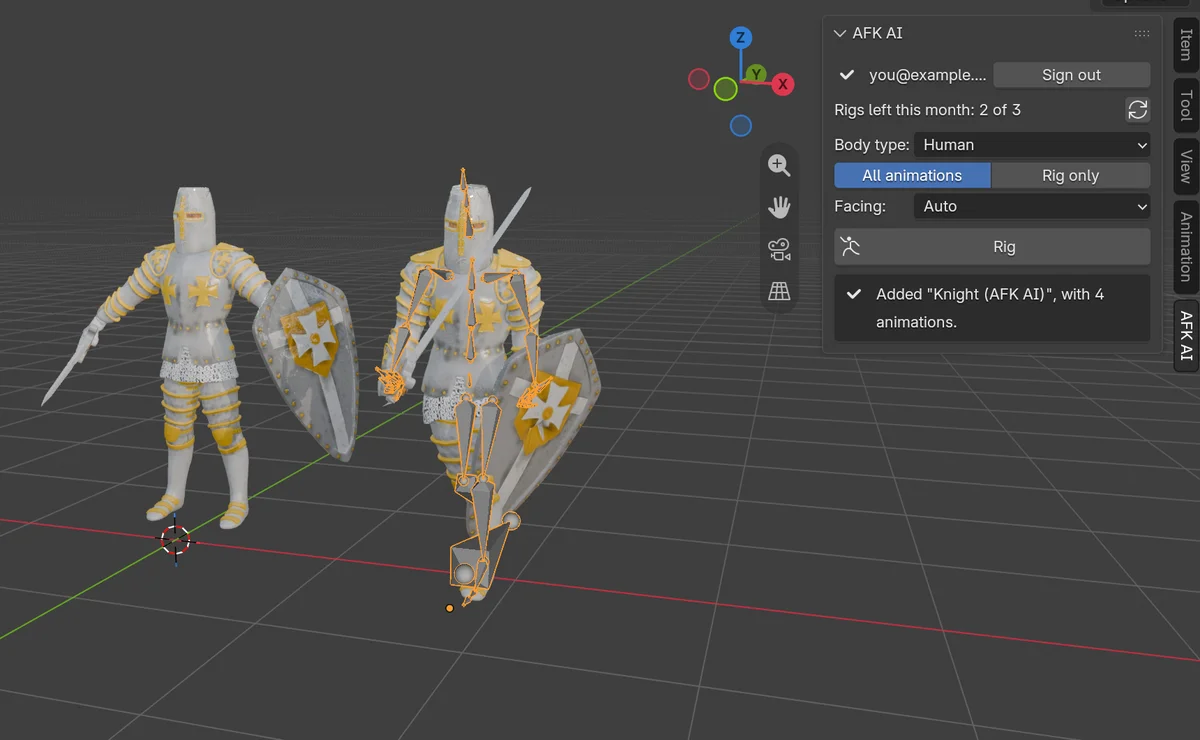
Beim ersten Mal kostet es einen ganzen Abend, einen Charakter in Blender von Hand zu riggen. Du richtest ein Rigify-Metarig am Körper aus, generierst das Rig, parentest das Mesh mit Automatic Weights und behebst dann, was kaputtgeht. Mal knickt ein Ellbogen weg wie Papier, mal heißt es „Bone Heat Weighting: failed to find solution for one or more bones“. Und Animationen hast du dann immer noch keine.
Das Add-on von AFK AI erledigt all das über einen Tab in der Seitenleiste von Blender. Wähle dein Modell aus und klicke auf Rig. Dein Modell geht an den KI-Rigger von afk.ai, und nach etwa einer Minute steht daneben eine geriggte Kopie – mit einem Skelett, das zu ihrem Körperbau passt, mit Skin Weights und mit ihren Animationen als Actions. Dein Original bleibt genau so, wie es war.
Was du brauchst
- Blender
- 4.2 oder neuer. Das Add-on ist eine Blender-Extension, und die lassen sich in älteren Versionen nicht installieren.
- Ein afk.ai-Konto
- Kostenlos. Beim ersten Mal meldest du dich im Browser mit Google an.
- Rigs
- Jedes Rig verbraucht eines der Monats-Rigs deines Kontos, genau wie beim Riggen auf afk.ai/rig. Das Add-on zeigt an, wie viele du noch hast.
- Internet
- Das Rigging läuft auf den Servern von afk.ai, deshalb muss Allow Online Access in Blender eingeschaltet sein.
- Dein Modell
- Ein oder mehrere Mesh-Objekte, exportiert bis 50 MB. Kameras und Lichter werden nicht mitgeschickt.
Das Add-on installieren
- Lade die ZIP-Datei des Add-ons von der Seite des Blender-Plugins herunter. Entpacke sie nicht.
- Öffne in Blender Edit > Preferences > Get Extensions. Klicke oben rechts auf den kleinen Pfeil, wähle Install from Disk... und dann die ZIP-Datei. Du kannst die ZIP-Datei auch einfach auf das Blender-Fenster ziehen.
- Öffne, noch in den Preferences, System > Network und schalte Allow Online Access ein. Ohne diese Einstellung meldet der Tab AFK AI, dass der Online-Zugriff aus ist, und verbindet sich mit nichts.
Das ist schon die ganze Installation. Drücke im 3D Viewport N, um die Seitenleiste zu öffnen: Dort gibt es jetzt einen neuen Tab namens AFK AI.
Anmelden und riggen
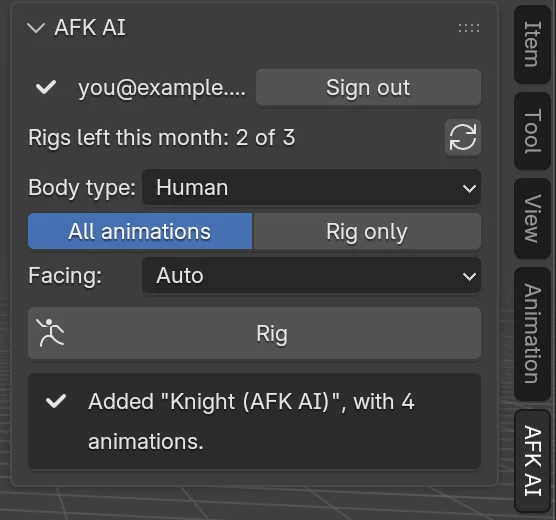
- Anmelden. Klicke im Tab AFK AI auf Sign in. Dein Browser öffnet afk.ai, wo du dich mit Google anmeldest. Sobald der Browser „You're signed in“ anzeigt, wechselst du zurück zu Blender. Der Tab zeigt jetzt deine E-Mail-Adresse und die Rigs, die dir in diesem Monat noch bleiben.
- Modell auswählen. Klicke es im Viewport an oder wähle alle seine Teile aus. Besteht es aus mehreren Teilen (Körper, Helm, Schwert), wähle alle aus – sie werden dann als ein Charakter geriggt.
- Körpertyp wählen. Human für Menschen, Roboter und alles, was auf zwei Beinen läuft. Tiere und Kreaturen haben eigene Typen (mehr dazu weiter unten). Lass All animations eingeschaltet, um die Animationen für diesen Körpertyp zu bekommen, oder wähle Rig only, wenn du nur das Skelett willst.
- Facing auf Auto lassen. AFK AI erkennt selbst, in welche Richtung das Modell schaut. Kommt ein Rig doch einmal falsch gedreht zurück, rigge es noch einmal mit dem Winkel, um den das Modell gedreht ist.
- Auf Rig klicken. Der Tab zeigt jeden Schritt an: Hochladen, Warten auf einen Rigger, Riggen, Hinzufügen der Animationen, Herunterladen. In der Zwischenzeit kannst du in Blender weiterarbeiten.
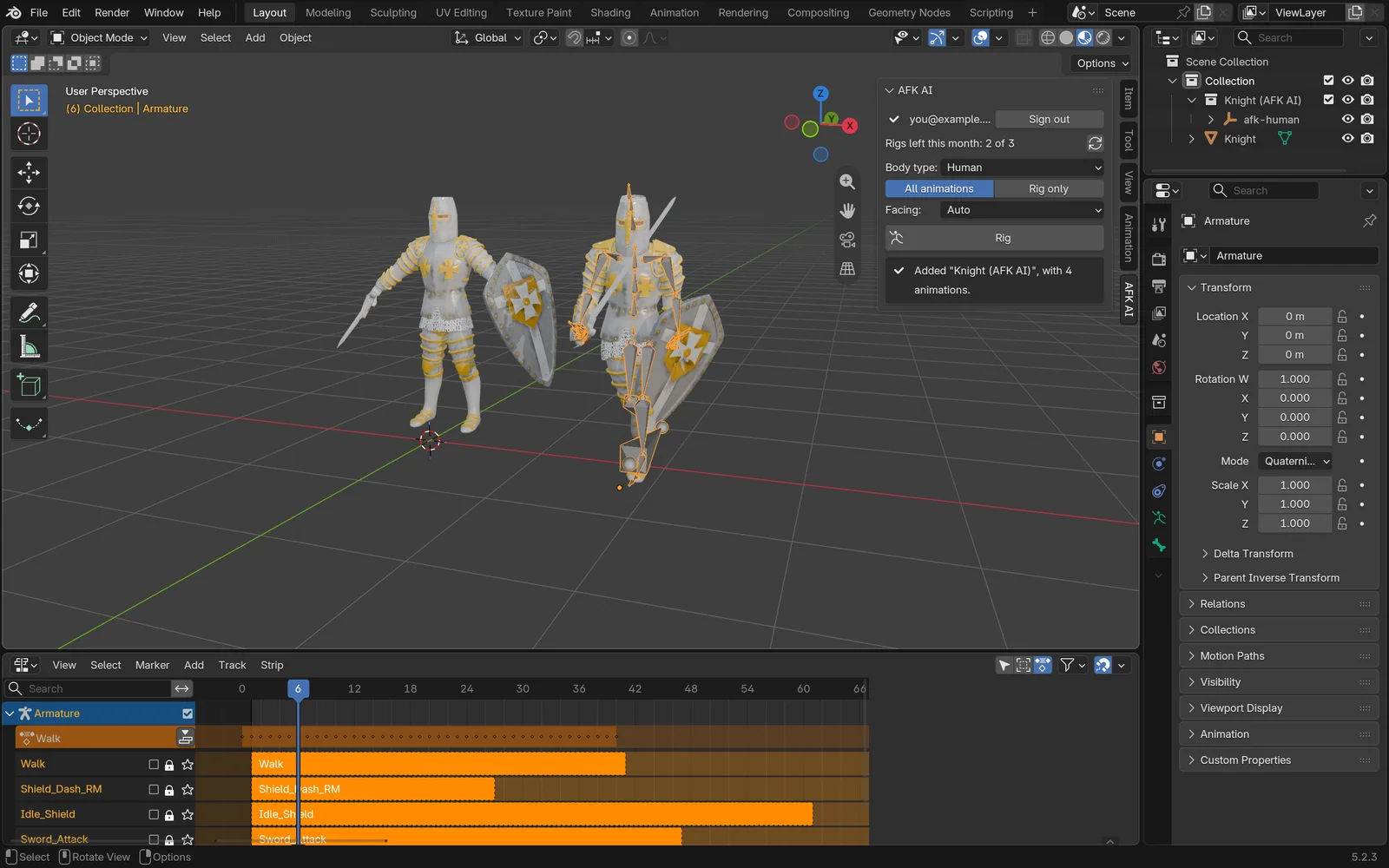
Wenn alles fertig ist, erscheint rechts vom Original eine neue, bereits ausgewählte Collection namens „Knight (AFK AI)“ – also der Name deines Modells, gefolgt von AFK AI.
Kommt der Browser nicht zu Blender zurück (wegen einer Firewall oder weil Blender auf einem anderen Computer läuft), zeigt die Seite von afk.ai stattdessen einen Anmeldecode an. Klicke auf I have a sign-in code und füge ihn ein. Ein Code gilt eine Stunde, und du bleibst angemeldet, bis du auf Sign out klickst.
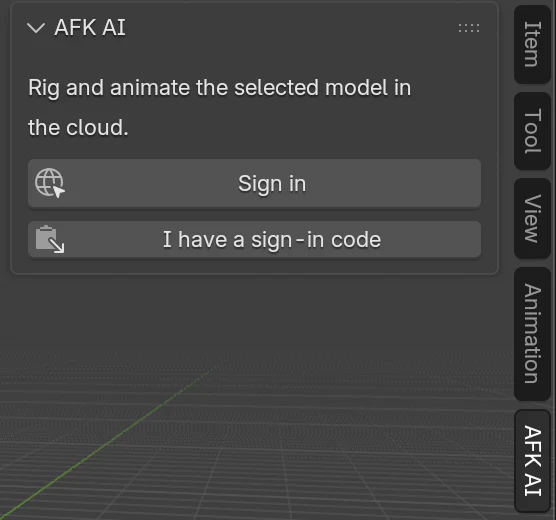
1Anmelden
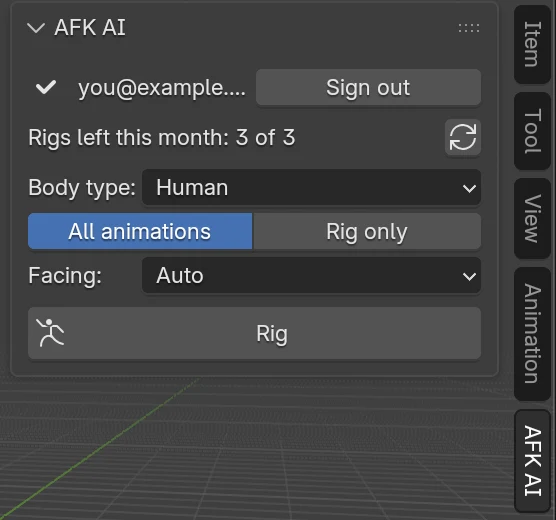
2Optionen wählen
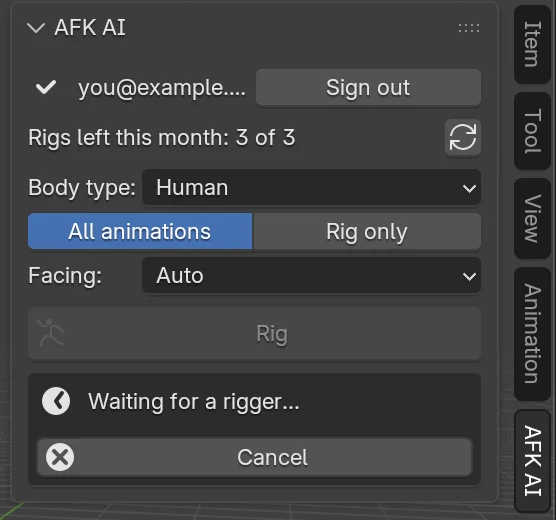
3Riggen
4Fertig
Was du zurückbekommst
- Armature: ein Skelett für den Körpertyp, eingepasst in dein Mesh. Ein Mensch bekommt 66 Bones, darunter drei Gelenke an jedem Finger, benannt wie beim Mannequin der Unreal Engine (pelvis, spine_01, thigh_l …).
- Skin Weights: auf dein Mesh gemalt, damit es sich an den Gelenken biegt, statt zu reißen oder einzuknicken.
- Animationen: eine Action pro Animation, jede auf einer eigenen Spur im Nonlinear Animation Editor. Bei einem Humanoid sind das bis zu 593 Animationen: Gehen, Laufen, Idles, Sprünge, Bewegungen mit Schwert, Bogen und Waffe, Tänze und mehr. Ein kostenloses Konto bekommt die kostenlosen, ein Tarif schaltet die übrigen frei.
- Dein Original: bleibt genau so, wie es war. So kannst du beide vergleichen oder noch einmal riggen.
- Die Datei: eine Kopie des geriggten Modells,
Knight_rigged.glb, gespeichert neben deiner .blend-Datei (oder im temporären Ordner deines Computers, wenn die .blend-Datei noch nicht gespeichert ist). Die Statusleiste zeigt, wo.

root └ pelvis └ spine_01 └ spine_02 └ spine_03 └ neck_01 └ head └ clavicle_l └ upperarm_l └ lowerarm_l └ hand_l └ thumb_01_l thumb_02_l thumb_03_l └ index_01_l index_02_l index_03_l └ middle_01_l middle_02_l middle_03_l └ ring_01_l ring_02_l ring_03_l └ pinky_01_l pinky_02_l pinky_03_l └ clavicle_r ... (rechts genauso) └ thigh_l └ calf_l └ foot_l └ ball_l └ thigh_r ... (rechts genauso)Animationen abspielen und wechseln
Die geriggte Armature startet mit einer aktiven Animation. Um die anderen zu sehen, öffne den Nonlinear Animation Editor: Dort ist jede Animation eine eigene Spur. Klicke auf den Stern neben dem Namen einer Spur, um nur diese abzuspielen.
Um die Keyframes einer Animation zu bearbeiten, öffne das Dope Sheet, schalte auf den Action Editor um und wähle die Action aus der Liste. Das sind ganz normale Blender-Actions: Du kannst Keys ändern, einen Loop kürzen oder aus einer davon eine neue Animation machen.
Dasselbe in der Python-Konsole, mit ausgewählter geriggter Armature:
import bpy

rig = bpy.context.object                      # the rigged armature
rig.animation_data.action = bpy.data.actions["Walk"]
start, end = rig.animation_data.action.frame_range
bpy.context.scene.frame_start, bpy.context.scene.frame_end = int(start), int(end)
bpy.ops.screen.animation_play()
Um den Charakter zu bewegen, verschiebst du die Armature, nicht das Mesh: Das Mesh folgt seinem Skelett.
Weiter nach Unity, Unreal oder Godot
Für eine FBX-Datei: File > Export > FBX (.fbx), mit eingeschaltetem Selected Objects und ausgewählter Armature samt Mesh. Schalte unter Armature die Option Add Leaf Bones aus. Lass unter Bake Animation die Option All Actions eingeschaltet, damit jede Animation mit exportiert wird. Stelle Apply Scalings auf FBX All, damit der Charakter in der richtigen Größe ankommt.
Willst du Blender für diesen Schritt lieber überspringen? Unity, Unreal und Godot haben eigene Plugins von AFK AI: siehe Unity, Unreal Engine und Godot.
| Engine | So geht’s |
|---|---|
| Godot 4 | Kopiere Knight_rigged.glb in dein Projekt. Die Animationen liegen in seinem AnimationPlayer. |
| Unreal Engine 5 | Importiere die GLB-Datei oder exportiere eine FBX-Datei (siehe unten) und importiere sie als Skeletal Mesh samt Animationen. |
| Unity | Exportiere eine FBX-Datei (siehe unten), ziehe sie in Assets und stelle bei einem Menschen Rig > Animation Type auf Humanoid. |
| three.js, Babylon.js | Lade die GLB-Datei und spiele ihre Clips ab. |
Kein Mensch? Andere Körpertypen
Die meisten Auto-Rigger riggen nur Humanoide. AFK AI hat Skelette und Animationen für 15 Körperformen. Wähle den Typ, der zur Form deines Modells passt, nicht zur Tierart: Ein Wolf ist Fox, ein Hirsch Horse, ein Wal Fish.
| Körpertyp | Für |
|---|---|
| Human | Menschen, Roboter, alles auf zwei Beinen |
| Fox | Vierbeiner: Hund, Katze, Fuchs, Wolf |
| Horse | Huftiere: Pferd, Hirsch, Kuh |
| Bird, Dragon | Flügel und zwei Beine; Flügel und vier Beine |
| Kaiju | Dinosaurier und Kaiju: aufrecht, mit Schwanz |
| Spider, Insect | sechs oder acht Beine; Fluginsekten |
| Snake, Fish | keine Beine; Haie, Wale und Fische |
| Kangaroo, Frog, Turtle | Springer, Frösche und Kröten, ein Panzer auf vier kurzen Beinen |
| Ghost, Object | schwebt ohne Beine; Props, die hüpfen, sich drehen und wackeln |
- Drache
- Vierbeiner
- Huftier
- Dinosaurier
- Spinne
- Fisch
Was als Rig zählt
Jeder Klick auf Rig, mit dem dein Modell bei AFK AI ankommt, verbraucht eines deiner Rigs für diesen Monat. Cancel beendet nur das Warten in Blender: Das Rig läuft weiter und zählt trotzdem. Ein fehlgeschlagenes Rig wird nicht gezählt, und der Tab zeigt an, warum es fehlgeschlagen ist.
Der Tab zeigt, wie viele Rigs du noch hast. Sind keine mehr übrig, erscheint See plans und öffnet die Tarife von afk.ai. Rigs auf afk.ai/rig und in den anderen Plugins kommen aus demselben monatlichen Kontingent.
Wenn etwas schiefgeht
- Online access is off
- Schalte Allow Online Access unter Edit > Preferences > System > Network ein. Wurde Blender mit
--offline-modegestartet, starte es ohne diese Option. - Der Browser hat sich nicht geöffnet
- Klicke auf Open the page again, oder melde dich auf afk.ai an und nutze I have a sign-in code.
- Couldn't reach AFK AI
- Prüfe deine Verbindung, dein VPN oder deine Firewall und versuche es noch einmal.
- Up to 50 MB
- Lösche versteckte Teile, verkleinere sehr große Texturen oder reduziere die Polygonzahl mit einem Decimate Modifier.
- Select the model to rig
- Klicke das Modell zuerst im Viewport an, damit es hervorgehoben ist.
- Das Rig ist fehlgeschlagen
- Lies die Meldung. Meist hilft ein anderer Körpertyp oder ein Modell, das aufrecht steht und nach vorn schaut.
Fragen
Ist das Add-on von AFK AI für Blender kostenlos?
Ja. Das Add-on lässt sich kostenlos installieren, und ein kostenloses afk.ai-Konto enthält jeden Monat Rigs. Jedes Rig verbraucht eines davon, genau wie auf afk.ai/rig. Mit einem Tarif bekommst du mehr Rigs und alle Animationen.
In welchen Blender-Versionen läuft es?
Ab Blender 4.2, unter Windows, Mac und Linux. Es ist eine Blender-Extension, eine Art Add-on, die Blender 4.1 und älter nicht installieren kann. Mit einer älteren Blender-Version riggst du das Modell auf afk.ai/rig und importierst die heruntergeladene GLB-Datei.
Verändert es mein Originalmodell?
Nein. Das geriggte Modell kommt als Kopie zurück, in einer eigenen Collection neben dem Original. Am Originalobjekt, seinem Mesh und seinen Materialien ändert sich nichts.
Funktioniert es ohne Internet?
Nein. Das Rigging läuft auf den Servern von afk.ai, deshalb muss Blender online sein und Allow Online Access eingeschaltet haben.
Kann ich ein Tier, einen Drachen oder ein Prop riggen?
Ja. Wähle den Körpertyp, bevor du auf Rig klickst: Fox für Vierbeiner, Horse für Huftiere, Dragon, Bird, Spider, Snake, Fish und mehr oder Object für Props. Jeder Typ bekommt ein Skelett und Animationen, die für ihn gemacht sind. Der Guide zu Tieren zeigt sie alle.
Ist das ein Control Rig wie Rigify oder Auto-Rig Pro?
Nein. Es ist ein Deform-Skelett mit Skin Weights und eingebackenen Animationen – genau das, was Game Engines abspielen. Du kannst die Bones trotzdem im Pose Mode von Hand keyen oder die Keyframes jeder Animation im Action Editor bearbeiten.
Darf ich den geriggten Charakter in einem kommerziellen Spiel verwenden?
Ja. Die Skelette und Animationen sind CC0, und dein Modell bleibt deins.
Kann ich mehrere Modelle auf einmal riggen?
Es läuft immer nur ein Rig gleichzeitig, und jedes dauert etwa eine Minute. Wähle das nächste Modell aus und klicke erneut auf Rig, sobald das erste fertig ist. Um einen ganzen Ordner per Skript zu riggen, nimm stattdessen die Rigging-API.
Gibt es ein Plugin von AFK AI auch für Maya, Unity oder Unreal?
Ja, insgesamt für neun Apps: Blender, Maya, 3ds Max, ZBrush, Unity, Unreal Engine, Godot, Cocos Creator und Roblox Studio. Die Übersicht über alle Plugins von AFK AI erklärt, was jedes kann und welches du nimmst, und auf der Plugin-Seite findest du alle Downloads.
Rigge und animiere dein Modell
Eine KI riggt dein Modell im Browser. Danach kannst du Hunderte Animationen darauf abspielen. Lade alles als eine GLB-Datei herunter, die in jeder Engine läuft.
Weitere Guides

How-to
Charaktere in Unreal Engine 5 automatisch riggen – vom Static Mesh zum animierten Skeletal Mesh
Rechtsklick auf ein Mesh, Rig with AFK AI wählen, und eine Minute später liegt ein Skeletal Mesh mit Skelett, Physics Asset und Animationen im selben Ordner.

How-to
Jedes 3D-Modell direkt in Unity automatisch riggen – als Humanoid eingerichtet, mit Animationsclips
Wähle ein Modell im Project-Fenster aus und klicke auf Rig. Eine Minute später liegt daneben eine geriggte FBX-Datei, als Humanoid eingerichtet und mit jeder Animation als Clip.

Vergleich
Auto-Rig-Plugins für neun 3D-Apps und Game Engines: Blender, Maya, Unity, Unreal und mehr
Ein Plugin von AFK AI für jede von neun Apps. Modell auswählen, auf Rig klicken, und nach etwa einer Minute ist es geriggt und animiert zurück in deiner Szene oder deinem Projekt.