RehberlerNasıl yapılır8 dk okuma
Blender'da bir karakteri otomatik rigle: Ücretsiz AFK AI eklentisi
Modelini seç, Rig düğmesine tıkla; yaklaşık bir dakika sonra animasyonlarıyla birlikte rigli bir kopyası yanında dursun. Blender 4.2 ve sonrasında.
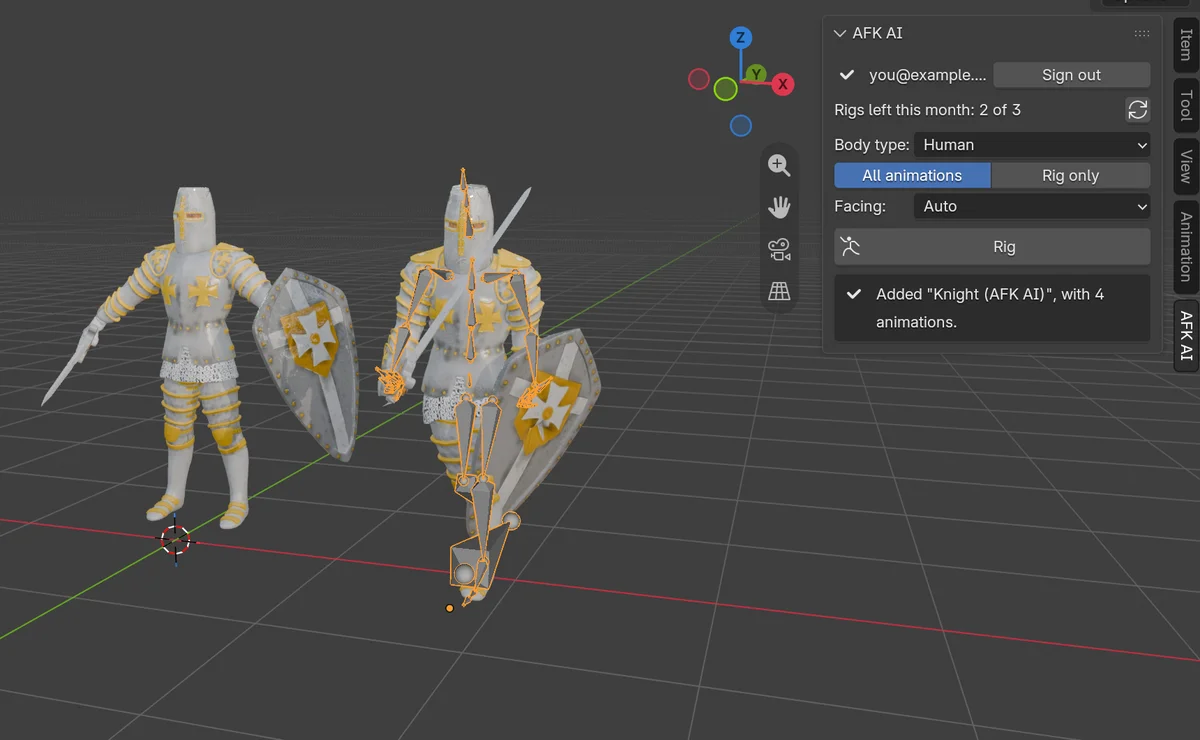
Blender'da bir karakteri elle riglemek ilk seferinde bütün bir akşamını alır. Bir Rigify metarig'ini gövdeye hizalarsın, rigi oluşturursun, mesh'i automatic weights ile parent edersin, sonra bozulan yerleri düzeltirsin. Bazen kâğıt gibi katlanan bir dirsek çıkar karşına, bazen de “Bone Heat Weighting: failed to find solution for one or more bones” hatası. Üstelik bunlardan sonra hâlâ animasyonlara ihtiyacın vardır.
AFK AI eklentisi bunların hepsini Blender'ın kenar çubuğundaki bir sekmeden yapar. Modelini seç ve Rig düğmesine tıkla. Modelin afk.ai üzerindeki yapay zekâ rigleme aracına gider ve yaklaşık bir dakika sonra yanına rigli bir kopyası gelir: gövde türüne göre yapılmış bir iskelet, kemik ağırlıkları ve action olarak animasyonları. Orijinal model olduğu gibi kalır.
Neye ihtiyacın var
- Blender
- 4.2 ya da sonrası. Eklenti bir Blender uzantısıdır ve eski sürümler bunu kuramaz.
- Bir afk.ai hesabı
- Ücretsiz. İlk seferde tarayıcında Google ile giriş yaparsın.
- Rigleme hakları
- Her rigleme, afk.ai/rig üzerinde riglemede olduğu gibi hesabının o ayki rigleme haklarından birini kullanır. Eklenti kaç hakkın kaldığını gösterir.
- İnternet
- Rigleme afk.ai'nin sunucularında yapılır, bu yüzden Blender'ın Allow Online Access seçeneği açık olmalı.
- Modelin
- Bir ya da daha fazla mesh nesnesi, dışa aktarıldığında en fazla 50 MB. Kameralar ve ışıklar dahil edilmez.
Eklentiyi kur
- Eklentinin zip dosyasını Blender eklentisi sayfasından indir. Zip'i açma.
- Blender'da Edit > Preferences > Get Extensions bölümünü aç. Sağ üstteki küçük oka tıkla, Install from Disk... seçeneğini seç ve zip dosyasını göster. Ya da zip'i doğrudan Blender penceresine sürükle.
- Preferences'tan çıkmadan System > Network bölümünü aç ve Allow Online Access seçeneğini aç. Bu seçenek kapalıyken AFK AI sekmesi çevrimiçi erişimin kapalı olduğunu söyler ve hiçbir yere bağlanmaz.
Kurulum bu kadar. 3D Viewport'ta kenar çubuğunu açmak için N tuşuna bas; orada AFK AI adlı yeni bir sekme göreceksin.
Giriş yap ve rigle
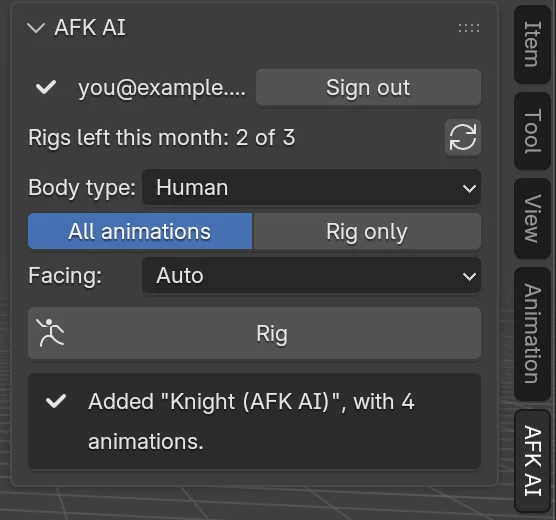
- Giriş yap. AFK AI sekmesinde Sign in düğmesine tıkla. Tarayıcında afk.ai açılır; orada Google ile giriş yap. Tarayıcı “You're signed in” dediğinde Blender'a dön. Sekme artık e-posta adresini ve bu ay kalan rigleme haklarını gösterir.
- Modeli seç. Viewport'ta üzerine tıkla ya da tüm parçalarını seç. Model birkaç parçadan oluşuyorsa (gövde, kask, kılıç) hepsini seç; tek bir karakter olarak riglenirler.
- Gövde tipini seç. İnsanlar, robotlar ve iki ayak üstünde duran her şey için Human. Hayvanların ve yaratıkların kendi tipleri var (aşağıda). O gövde tipinin animasyonlarını almak için All animations açık kalsın; yalnızca iskelet için Rig only seçeneğini seç.
- Facing ayarını Auto bırak. AFK AI modelin hangi yöne baktığını kendisi bulur. Bir rig ters dönük gelirse, modelin döndüğü açıyı seçip yeniden rigle.
- Rig düğmesine tıkla. Sekme her adımı gösterir: yükleme, rigleme aracını bekleme, rigleme, animasyonların eklenmesi, indirme. Bu sırada Blender'da çalışmaya devam edebilirsin.
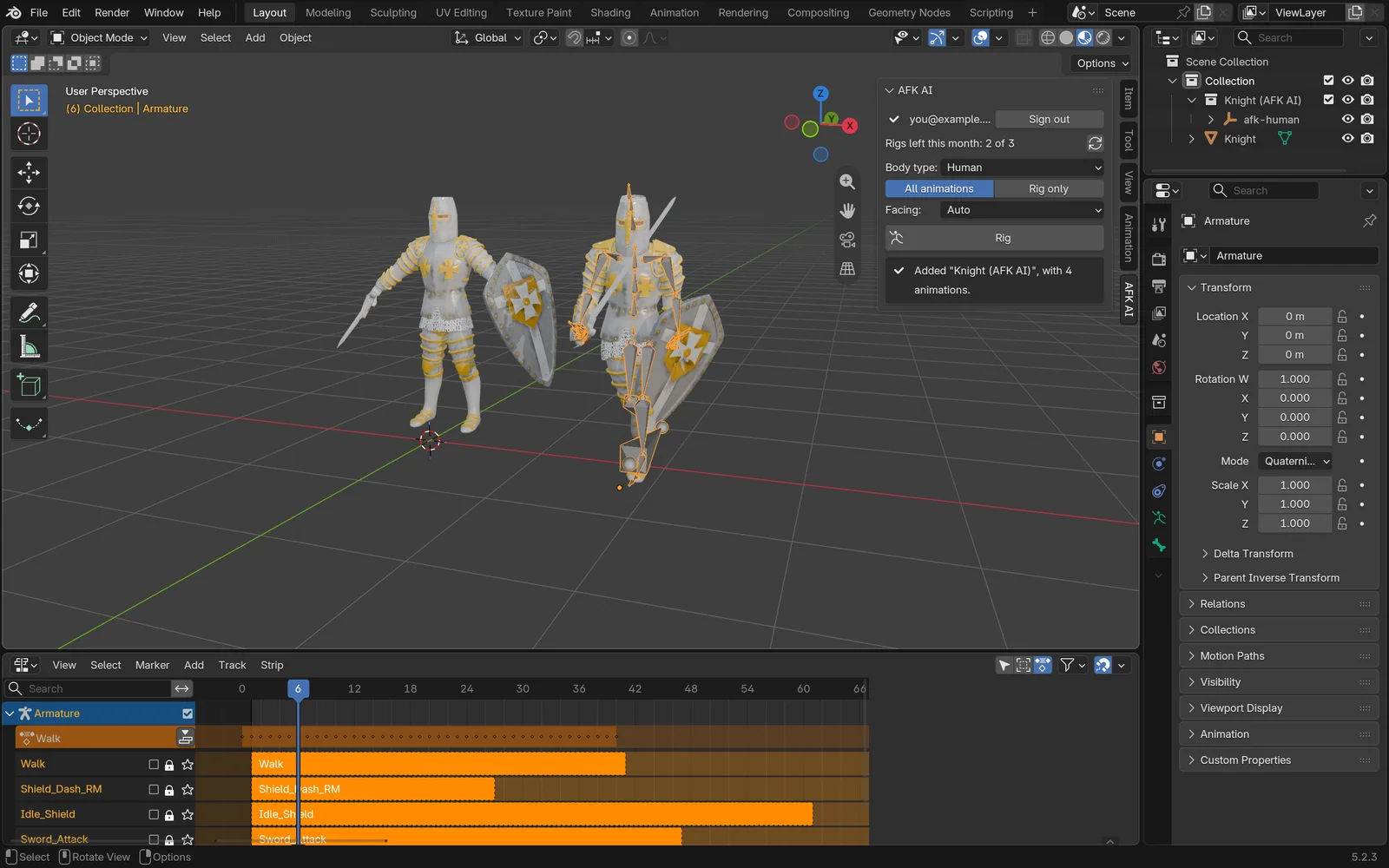
İşlem bittiğinde orijinalin sağında “Knight (AFK AI)” (önce modelinin adı, sonra AFK AI) adlı yeni bir koleksiyon seçili halde belirir.
Tarayıcı Blender'a geri dönmediyse (bir güvenlik duvarı varsa ya da Blender başka bir bilgisayardaysa) afk.ai sayfası bunun yerine bir giriş kodu gösterir. I have a sign-in code düğmesine tıkla ve kodu yapıştır. Kod bir saat geçerlidir; Sign out düğmesine tıklayana kadar da oturumun açık kalır.
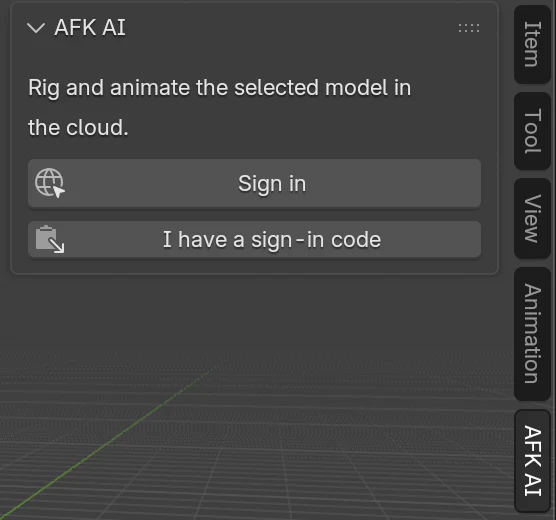
1Giriş yap
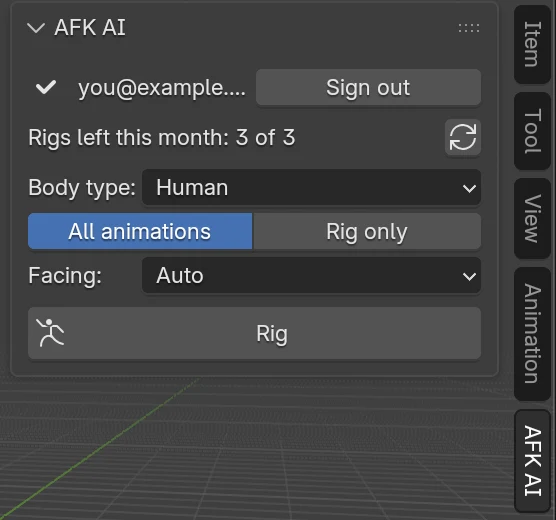
2Seçenekleri belirle
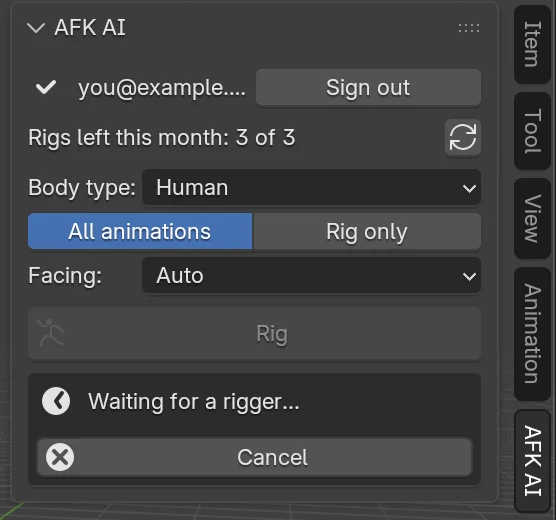
3Rigleme
4Bitti
Ne geri gelir
- Armature: gövde tipine göre yapılmış, mesh'inin içine yerleştirilmiş bir iskelet. Bir insan, her parmakta üç eklem dahil 66 kemik alır; kemikler Unreal Engine mannequin'indeki gibi adlandırılır (pelvis, spine_01, thigh_l...).
- Kemik ağırlıkları: mesh'ine boyanmıştır; böylece mesh yırtılmak ya da katlanmak yerine eklemlerden bükülür.
- Animasyonlar: her animasyon için bir action, her biri Nonlinear Animation editöründe kendi izinde. Bir insansı için bu, en fazla 593 animasyon demektir: yürüyüşler, koşular, bekleme animasyonları, zıplamalar, kılıç, yay ve silah hareketleri, danslar ve daha fazlası. Ücretsiz hesap ücretsiz animasyonları alır, bir plan ise geri kalanını ekler.
- Orijinal model: olduğu gibi bırakılır; ikisini karşılaştırabilir ya da yeniden rigleyebilirsin.
- Dosya: rigli modelin bir kopyası,
Knight_rigged.glb, .blend dosyanın yanına kaydedilir (.blend henüz kaydedilmediyse bilgisayarının geçici klasörüne). Nerede olduğunu durum çubuğu söyler.

root └ pelvis └ spine_01 └ spine_02 └ spine_03 └ neck_01 └ head └ clavicle_l └ upperarm_l └ lowerarm_l └ hand_l └ thumb_01_l thumb_02_l thumb_03_l └ index_01_l index_02_l index_03_l └ middle_01_l middle_02_l middle_03_l └ ring_01_l ring_02_l ring_03_l └ pinky_01_l pinky_02_l pinky_03_l └ clavicle_r ... (sağda da aynı) └ thigh_l └ calf_l └ foot_l └ ball_l └ thigh_r ... (sağda da aynı)Animasyonları oynat ve aralarında geçiş yap
Rigli armature'da başlangıçta tek bir animasyon etkindir. Diğerlerini görmek için Nonlinear Animation editörünü aç: her animasyon orada bir izdir. Yalnızca birini oynatmak için izin adının yanındaki yıldıza tıkla.
Bir animasyonun keyframe'leri üzerinde çalışmak için Dope Sheet'i aç, Action Editor moduna geçir ve action'ı listeden seç. Bunlar sıradan Blender action'larıdır; key'leri değiştirebilir, bir döngüyü kısaltabilir ya da birinden yeni bir animasyon yapabilirsin.
Aynı işlemi Python konsolundan da yapabilirsin; rigli armature seçiliyken:
import bpy

rig = bpy.context.object                      # the rigged armature
rig.animation_data.action = bpy.data.actions["Walk"]
start, end = rig.animation_data.action.frame_range
bpy.context.scene.frame_start, bpy.context.scene.frame_end = int(start), int(end)
bpy.ops.screen.animation_play()
Karakteri hareket ettirmek için mesh'i değil, armature'ı taşı: mesh iskeletini takip eder.
Unity, Unreal ya da Godot'ya gönder
FBX için: File > Export > FBX (.fbx); Selected Objects açık, armature ve mesh seçili olsun. Armature altında Add Leaf Bones seçeneğini kapat. Bake Animation altında her animasyonun dosyaya girmesi için All Actions açık kalsın. Karakterin doğru boyutta gelmesi için Apply Scalings ayarını FBX All yap.
Bu adımda Blender'ı atlamak mı istersin? Unity, Unreal ve Godot'nun kendi AFK AI eklentileri var: Unity, Unreal Engine ve Godot rehberlerine göz at.
| Motor | Ne yapmalı |
|---|---|
| Godot 4 | Knight_rigged.glb dosyasını projene kopyala. Animasyonları AnimationPlayer'ındadır. |
| Unreal Engine 5 | GLB'yi içe aktar ya da bir FBX dışa aktar (aşağıda) ve animasyonlarıyla birlikte Skeletal Mesh olarak içe aktar. |
| Unity | Bir FBX dışa aktar (aşağıda), Assets'e sürükle ve bir insan için Rig > Animation Type ayarını Humanoid yap. |
| three.js, Babylon.js | GLB'yi yükle ve kliplerini oynat. |
İnsan değil mi? Diğer gövde tipleri
Çoğu otomatik rigleme aracı yalnızca insansıları rigler. AFK AI'da 15 farklı gövde için yapılmış iskeletler ve animasyonlar var. Modelinin türüne değil, şekline uyanı seç: kurt için Fox, geyik için Horse, balina için Fish.
| Gövde tipi | Ne için |
|---|---|
| Human | insanlar, robotlar, iki ayak üstünde duran her şey |
| Fox | dört ayaklılar: köpek, kedi, tilki, kurt |
| Horse | toynaklılar: at, geyik, inek |
| Bird, Dragon | kanatlar ve iki bacak; kanatlar ve dört bacak |
| Kaiju | dinozorlar ve kaiju'lar: dik duran, kuyruklu |
| Spider, Insect | altı ya da sekiz bacak; uçan böcekler |
| Snake, Fish | bacaksız; köpekbalıkları, balinalar ve balıklar |
| Kangaroo, Frog, Turtle | zıplayanlar, kurbağalar ve kara kurbağaları, dört kısa bacak üstünde kabuk |
| Ghost, Object | bacaksız süzülenler; zıplayan, dönen ve sallanan objeler |
- Ejderha
- Dört ayaklı
- Toynaklı
- Dinozor
- Örümcek
- Balık
Ne rigleme sayılır
Modelini AFK AI'a ulaştıran her Rig tıklaması, bu ayın rigleme haklarından birini kullanır. Cancel yalnızca Blender'ın beklemesini durdurur: rigleme devam eder ve yine sayılır. Başarısız bir rigleme sayılmaz ve sekme neden başarısız olduğunu söyler.
Sekme kaç rigleme hakkın kaldığını gösterir. Hiç kalmadığında See plans düğmesini gösterir, bu da afk.ai planlarını açar. afk.ai/rig'deki ve diğer eklentilerdeki riglemeler aynı aylık haklardan düşer.
Bir şeyler ters giderse
- Online access is off
- Edit > Preferences > System > Network içinde Allow Online Access seçeneğini aç. Blender
--offline-modeile başlatıldıysa onu bu seçenek olmadan başlat. - The browser didn't open
- Open the page again düğmesine tıkla ya da afk.ai'de giriş yapıp I have a sign-in code seçeneğini kullan.
- Couldn't reach AFK AI
- Bağlantını, VPN'ini ya da güvenlik duvarını kontrol et, sonra yeniden dene.
- Up to 50 MB
- Gizli parçaları sil, çok büyük dokuları küçült ya da bir Decimate modifier'ı ile poligon sayısını düşür.
- Select the model to rig
- Önce viewport'ta modele tıkla ki vurgulanmış olsun.
- The rig failed
- Mesajı oku. Genellikle başka bir gövde tipi seçmek ya da modeli dik ve öne bakar halde göndermek sorunu çözer.
Sorular
Blender için AFK AI eklentisi ücretsiz mi?
Evet. Eklentiyi kurmak ücretsiz ve ücretsiz bir afk.ai hesabıyla her ay rigleme hakkı gelir. Her rigleme, afk.ai/rig'de olduğu gibi bunlardan birini kullanır. Planlar daha fazla rigleme hakkı ve tüm animasyonları verir.
Hangi Blender sürümlerinde çalışır?
Windows, Mac ve Linux üzerinde Blender 4.2 ve sonrasında. Bir Blender uzantısıdır; bu, Blender 4.1 ve öncesinin kuramadığı bir eklenti türüdür. Daha eski bir Blender kullanıyorsan modeli afk.ai/rig üzerinde rigle ve indirdiğin GLB'yi içe aktar.
Orijinal modelimi değiştirir mi?
Hayır. Rigli model, orijinalin yanında kendi koleksiyonunda bir kopya olarak gelir. Orijinal nesnede, mesh'inde ya da materyallerinde hiçbir şey değişmez.
İnternet olmadan çalışır mı?
Hayır. Rigleme afk.ai'nin sunucularında yapılır; bu yüzden Blender'ın çevrimiçi olması ve Allow Online Access seçeneğinin açık olması gerekir.
Bir hayvanı, ejderhayı ya da objeyi rigleyebilir miyim?
Evet. Rig düğmesine tıklamadan önce gövde tipini seç: dört ayaklı hayvanlar için Fox, toynaklılar için Horse; Dragon, Bird, Spider, Snake, Fish ve daha fazlası; objeler için Object. Her biri kendisi için yapılmış bir iskelet ve animasyonlar alır. Hayvan rehberi hepsini gösterir.
Bu, Rigify ya da Auto-Rig Pro gibi bir kontrol rig'i mi?
Hayır. Kemik ağırlıkları ve bake edilmiş animasyonlarla gelen bir deform iskeletidir; oyun motorlarının oynattığı da budur. Yine de Pose Mode'da kemiklere elle key verebilir ya da herhangi bir animasyonun keyframe'lerini Action Editor'da düzenleyebilirsin.
Rigli karakteri ticari bir oyunda kullanabilir miyim?
Evet. İskeletler ve animasyonlar CC0 lisanslıdır, modelin ise sana ait kalır.
Birkaç modeli tek seferde rigleyebilir miyim?
Aynı anda tek bir rigleme çalışır ve her biri yaklaşık bir dakika sürer. İlki bitince sıradaki modeli seç ve yeniden Rig düğmesine tıkla. Bütün bir klasörü bir betikle riglemek istiyorsan onun yerine rigleme API'sini kullan.
Maya, Unity ya da Unreal için de AFK AI eklentisi var mı?
Evet, toplam dokuz uygulama için: Blender, Maya, 3ds Max, ZBrush, Unity, Unreal Engine, Godot, Cocos Creator ve Roblox Studio. Tüm AFK AI eklentilerine genel bakış her birinin ne yaptığını ve hangisini seçmen gerektiğini anlatır; eklentiler sayfasında da tüm indirmeler var.
Modelini rigle ve canlandır
Bir yapay zekâ onu tarayıcında rigler, sonra üzerinde yüzlerce animasyon oynar. Her oyun motoru için tek bir GLB indir.
Diğer rehberler

Nasıl yapılır
Unreal Engine 5'te bir karakteri otomatik rigle: static mesh'ten animasyonlu skeletal mesh'e
Bir mesh'e sağ tıkla, Rig with AFK AI'ı seç; bir dakika sonra iskeleti, physics asset'i ve animasyonlarıyla bir skeletal mesh aynı klasörde olsun.

Nasıl yapılır
Unity içinde her 3D modeli otomatik rigle: Humanoid olarak hazır, animasyon klipleriyle birlikte
Project penceresinde bir model seç ve Rig düğmesine tıkla. Bir dakika sonra yanında, Humanoid olarak ayarlanmış ve her animasyonu bir klip olan rigli bir FBX durur.

Karşılaştırma
Dokuz 3D uygulaması ve oyun motoru için otomatik rigleme eklentileri: Blender, Maya, Unity, Unreal ve daha fazlası
Dokuz uygulamanın her biri için bir AFK AI eklentisi. Bir model seç, Rig düğmesine tıkla; yaklaşık bir dakika sonra rigli ve animasyonlu olarak sahnene ya da projene geri gelsin.