PoradnikiInstrukcja8 min czytania
Automatyczny rigging postaci w Blenderze: Darmowy dodatek AFK AI
Zaznacz model, kliknij Rig, a mniej więcej minutę później obok stanie kopia z rigiem i animacjami. Blender 4.2 i nowsze.
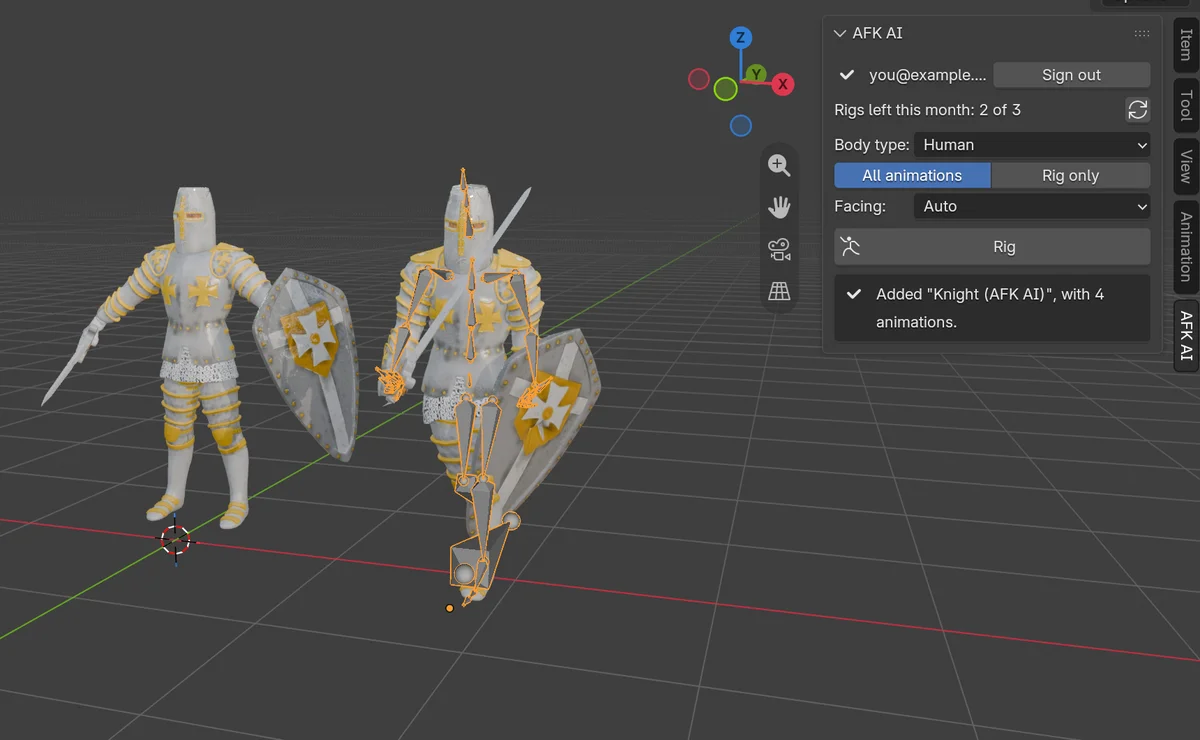
Ręczny rigging postaci w Blenderze za pierwszym razem zajmuje cały wieczór. Dopasowujesz metarig Rigify do ciała, generujesz rig, podpinasz siatkę z automatycznymi wagami, a potem poprawiasz to, co się psuje. Czasem to łokieć, który składa się jak kartka papieru, a czasem komunikat „Bone Heat Weighting: failed to find solution for one or more bones”. A potem i tak potrzebujesz animacji.
Dodatek AFK AI robi to wszystko z zakładki na pasku bocznym Blendera. Zaznacz model i kliknij Rig. Model trafia do riggera AI afk.ai, a mniej więcej minutę później obok wraca kopia z rigiem: ze szkieletem przygotowanym dla jego typu budowy, z wagami i z animacjami jako akcjami. Oryginał zostaje dokładnie taki, jaki był.
Czego potrzebujesz
- Blender
- 4.2 lub nowszy. Dodatek jest rozszerzeniem Blendera (extension), a starsze wersje nie potrafią go zainstalować.
- Konto afk.ai
- Darmowe. Za pierwszym razem logujesz się przez Google, w przeglądarce.
- Rigowania
- Każdy rig zużywa jedno z miesięcznych rigowań na koncie, tak samo jak rigging na afk.ai/rig. Dodatek pokazuje, ile ci ich zostało.
- Internet
- Rigging odbywa się na serwerach afk.ai, więc Allow Online Access w Blenderze musi być włączone.
- Twój model
- Jeden lub kilka obiektów siatki, do 50 MB po eksporcie. Kamery i światła są pomijane.
Instalacja dodatku
- Pobierz plik zip dodatku ze strony wtyczki do Blendera. Nie rozpakowuj go.
- W Blenderze otwórz Edit > Preferences > Get Extensions. Kliknij małą strzałkę w prawym górnym rogu, wybierz Install from Disk... i wskaż plik zip. Możesz też po prostu przeciągnąć zip na okno Blendera.
- Nie zamykając Preferences, otwórz System > Network i włącz Allow Online Access. Bez tego zakładka AFK AI informuje, że dostęp do internetu jest wyłączony, i z niczym się nie łączy.
To cała instalacja. W 3D Viewport naciśnij N, żeby otworzyć pasek boczny, a znajdziesz tam nową zakładkę AFK AI.
Logowanie i rigowanie
- Zaloguj się. W zakładce AFK AI kliknij Sign in. Przeglądarka otworzy afk.ai; zaloguj się tam przez Google. Gdy przeglądarka wyświetli „You're signed in”, wróć do Blendera. Zakładka pokazuje teraz twój e-mail i rigowania, które zostały ci w tym miesiącu.
- Zaznacz model. Kliknij go w viewporcie albo zaznacz wszystkie jego części. Jeśli składa się z kilku elementów (ciało, hełm, miecz), zaznacz je wszystkie, a dostaną rig jako jedna postać.
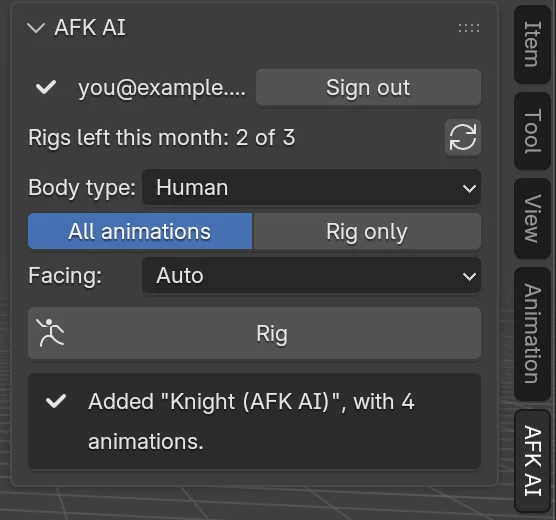
- Wybierz typ budowy. Human dla ludzi, robotów i wszystkiego, co chodzi na dwóch nogach. Zwierzęta i stworzenia mają własne typy (więcej niżej). Zostaw włączone All animations, żeby dostać animacje dla tego typu budowy, albo wybierz Rig only, jeśli chcesz tylko szkielet.
- Zostaw Facing na Auto. AFK AI samo ustala, w którą stronę zwrócony jest model. Jeśli rig kiedyś wróci obrócony w złą stronę, zrób go ponownie z kątem, o jaki model jest obrócony.
- Kliknij Rig. Zakładka pokazuje każdy etap: wysyłanie, oczekiwanie na riggera, rigowanie, dodawanie animacji, pobieranie. W tym czasie możesz dalej pracować w Blenderze.
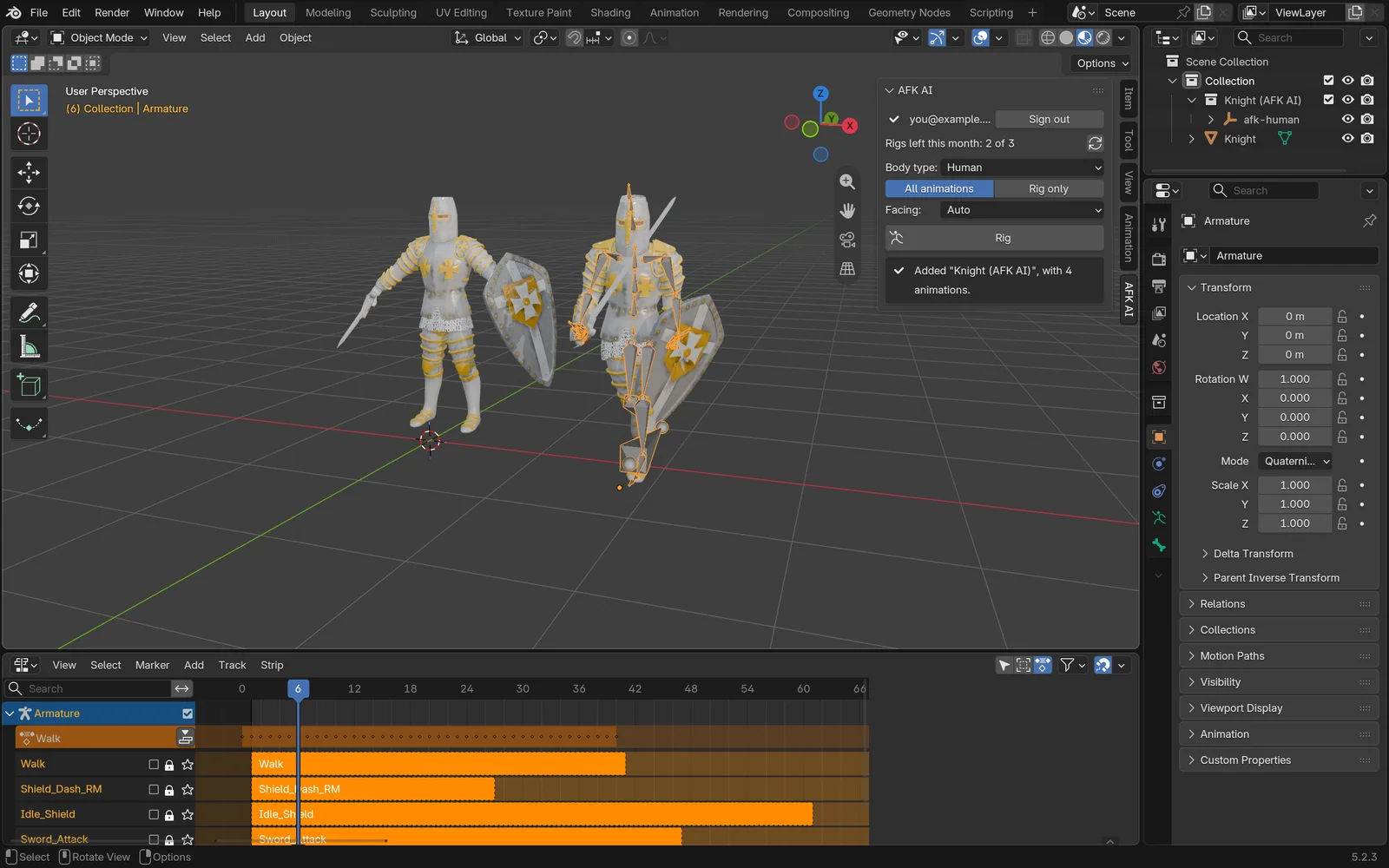
Gdy wszystko się skończy, na prawo od oryginału pojawi się nowa, zaznaczona kolekcja o nazwie „Knight (AFK AI)” (nazwa twojego modelu, a po niej AFK AI).
Jeśli przeglądarka nie wróciła do Blendera (przez zaporę albo dlatego, że Blender działa na innym komputerze), strona afk.ai pokaże zamiast tego kod logowania. Kliknij I have a sign-in code i wklej go. Kod jest ważny przez godzinę, a logowanie trwa, dopóki nie klikniesz Sign out.
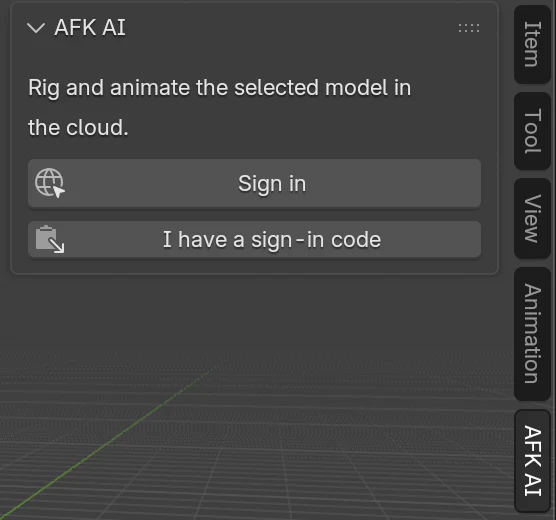
1Logowanie
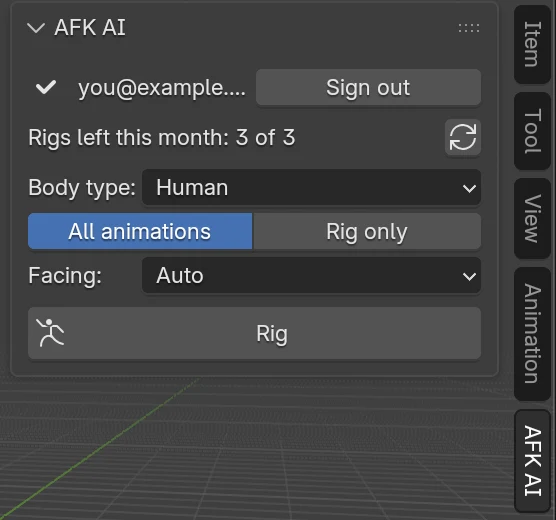
2Wybór opcji
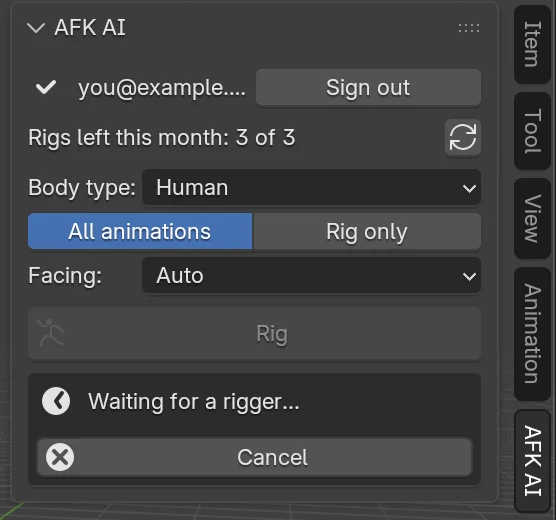
3Rigowanie
4Gotowe
Co dostajesz z powrotem
- Armatura: szkielet przygotowany dla typu budowy, umieszczony w środku siatki. Człowiek dostaje 66 kości, w tym trzy stawy w każdym palcu, nazwanych tak jak w manekinie Unreal Engine (pelvis, spine_01, thigh_l…).
- Wagi: przypisane do siatki, dzięki czemu zgina się ona w stawach, zamiast się rozrywać albo zapadać.
- Animacje: jedna akcja na animację, każda na osobnej ścieżce w edytorze Nonlinear Animation. Humanoid dostaje nawet 593 animacji: chody, biegi, idle, skoki, ruchy z mieczem, łukiem i bronią palną, tańce i nie tylko. Darmowe konto dostaje te darmowe, a plan dodaje resztę.
- Oryginał: zostaje dokładnie taki, jaki był, więc możesz porównać oba modele albo zrobić rig ponownie.
- Plik: kopia modelu z rigiem,
Knight_rigged.glb, zapisana obok pliku .blend (albo w folderze tymczasowym komputera, jeśli plik .blend nie jest jeszcze zapisany). Pasek stanu pokazuje, gdzie.

root └ pelvis └ spine_01 └ spine_02 └ spine_03 └ neck_01 └ head └ clavicle_l └ upperarm_l └ lowerarm_l └ hand_l └ thumb_01_l thumb_02_l thumb_03_l └ index_01_l index_02_l index_03_l └ middle_01_l middle_02_l middle_03_l └ ring_01_l ring_02_l ring_03_l └ pinky_01_l pinky_02_l pinky_03_l └ clavicle_r ... (to samo po prawej) └ thigh_l └ calf_l └ foot_l └ ball_l └ thigh_r ... (to samo po prawej)Odtwarzanie i przełączanie animacji
Armatura z rigiem startuje z jedną aktywną animacją. Żeby zobaczyć pozostałe, otwórz edytor Nonlinear Animation: każda animacja jest tam ścieżką. Kliknij gwiazdkę obok nazwy ścieżki, żeby odtworzyć tylko ją.
Żeby pracować nad klatkami kluczowymi jednej animacji, otwórz Dope Sheet, przełącz go na Action Editor i wybierz akcję z listy. To zwykłe akcje Blendera, więc możesz zmieniać klucze, skrócić pętlę albo zrobić z jednej z nich nową animację.
To samo z konsoli Pythona, z zaznaczoną armaturą z rigiem:
import bpy

rig = bpy.context.object                      # the rigged armature
rig.animation_data.action = bpy.data.actions["Walk"]
start, end = rig.animation_data.action.frame_range
bpy.context.scene.frame_start, bpy.context.scene.frame_end = int(start), int(end)
bpy.ops.screen.animation_play()
Żeby przesuwać postać, przesuwaj armaturę, a nie siatkę: siatka podąża za szkieletem.
Wysyłka do Unity, Unreala albo Godota
Eksport do FBX: File > Export > FBX (.fbx), z włączonym Selected Objects oraz zaznaczoną armaturą i siatką. W sekcji Armature wyłącz Add Leaf Bones. W sekcji Bake Animation zostaw włączone All Actions, żeby trafiły tam wszystkie animacje. Ustaw Apply Scalings na FBX All, żeby postać miała właściwy rozmiar.
Wolisz pominąć Blendera na tym etapie? Unity, Unreal i Godot mają własne wtyczki AFK AI: zobacz poradniki do Unity, Unreal Engine i Godota.
| Silnik | Co zrobić |
|---|---|
| Godot 4 | Skopiuj Knight_rigged.glb do projektu. Animacje są w jego AnimationPlayerze. |
| Unreal Engine 5 | Zaimportuj GLB albo wyeksportuj FBX (niżej) i zaimportuj go jako Skeletal Mesh z animacjami. |
| Unity | Wyeksportuj FBX (niżej), przeciągnij go do Assets i dla człowieka ustaw Rig > Animation Type na Humanoid. |
| three.js, Babylon.js | Wczytaj GLB i odtwarzaj jego klipy. |
Nie człowiek? Inne typy budowy
Większość narzędzi do automatycznego riggingu obsługuje tylko humanoidy. AFK AI ma szkielety i animacje przygotowane dla 15 rodzajów ciała. Wybierz ten, który pasuje do kształtu twojego modelu, a nie do gatunku: wilk to Fox, jeleń to Horse, wieloryb to Fish.
| Typ budowy | Do czego |
|---|---|
| Human | ludzie, roboty, wszystko na dwóch nogach |
| Fox | czworonogi: pies, kot, lis, wilk |
| Horse | kopytne: koń, jeleń, krowa |
| Bird, Dragon | skrzydła i dwie nogi; skrzydła i cztery nogi |
| Kaiju | dinozaury i kaiju: wyprostowane, z ogonem |
| Spider, Insect | sześć lub osiem nóg; latające owady |
| Snake, Fish | bez nóg; rekiny, wieloryby i ryby |
| Kangaroo, Frog, Turtle | skoczki, żaby i ropuchy, skorupa na czterech krótkich nogach |
| Ghost, Object | unosi się bez nóg; rekwizyty, które podskakują, wirują i się chwieją |
- Smok
- Czworonóg
- Kopytny
- Dinozaur
- Pająk
- Ryba
Co liczy się jako rigowanie
Każde kliknięcie Rig, które dostarczy model do AFK AI, zużywa jedno z rigowań w tym miesiącu. Cancel przerywa tylko czekanie w Blenderze: rigowanie trwa dalej i nadal się liczy. Nieudany rig się nie liczy, a zakładka podaje przyczynę niepowodzenia.
Zakładka pokazuje, ile rigowań ci zostało. Gdy się skończą, pojawia się See plans, co otwiera plany afk.ai. Rigowania na afk.ai/rig i w innych wtyczkach pochodzą z tej samej miesięcznej puli.
Gdy coś pójdzie nie tak
- Dostęp do internetu jest wyłączony
- Włącz Allow Online Access w Edit > Preferences > System > Network. Jeśli Blender został uruchomiony z
--offline-mode, uruchom go bez tej opcji. - Przeglądarka się nie otworzyła
- Kliknij Open the page again albo zaloguj się na afk.ai i użyj I have a sign-in code.
- Komunikat „Couldn't reach AFK AI”
- Sprawdź połączenie, VPN albo zaporę i spróbuj ponownie.
- Limit 50 MB
- Usuń ukryte części, zmniejsz bardzo duże tekstury albo obniż liczbę wielokątów modyfikatorem Decimate.
- Komunikat „Select the model to rig”
- Najpierw kliknij model w viewporcie, żeby był podświetlony.
- Rig się nie udał
- Przeczytaj komunikat. Zwykle pomaga inny typ budowy albo model ustawiony prosto i zwrócony przodem.
Pytania
Czy dodatek AFK AI do Blendera jest darmowy?
Tak. Dodatek można zainstalować za darmo, a darmowe konto afk.ai co miesiąc dostaje pulę rigowań. Każdy rig zużywa jedno z nich, tak samo jak na afk.ai/rig. Plany dają więcej rigowań i wszystkie animacje.
W których wersjach Blendera działa?
W Blenderze 4.2 i nowszych, na Windows, Macu i Linuksie. To rozszerzenie Blendera (extension), czyli rodzaj dodatku, którego Blender 4.1 i starsze nie potrafią zainstalować. W starszym Blenderze dodaj rig do modelu na afk.ai/rig i zaimportuj pobrany GLB.
Czy dodatek zmienia mój oryginalny model?
Nie. Model z rigiem wraca jako kopia, w osobnej kolekcji obok oryginału. W oryginalnym obiekcie, jego siatce i materiałach nic się nie zmienia.
Czy działa bez internetu?
Nie. Rigging odbywa się na serwerach afk.ai, więc Blender musi być online i mieć włączone Allow Online Access.
Czy mogę dodać rig do zwierzęcia, smoka albo rekwizytu?
Tak. Przed kliknięciem Rig wybierz typ budowy: Fox dla czworonogów, Horse dla zwierząt kopytnych, Dragon, Bird, Spider, Snake, Fish i inne albo Object dla rekwizytów. Każdy dostaje szkielet i animacje przygotowane specjalnie dla niego. Poradnik o zwierzętach pokazuje je wszystkie.
Czy to control rig, jak Rigify albo Auto-Rig Pro?
Nie. To szkielet deformujący z wagami i wypieczonymi animacjami, czyli to, co odtwarzają silniki gier. Nadal możesz ręcznie ustawiać klucze kości w Pose Mode albo edytować klatki kluczowe dowolnej animacji w Action Editorze.
Czy mogę użyć postaci z rigiem w komercyjnej grze?
Tak. Szkielety i animacje są na licencji CC0, a twój model nadal należy do ciebie.
Czy mogę dodać rig do kilku modeli naraz?
Naraz działa jedno rigowanie, a każde trwa około minuty. Gdy pierwsze się skończy, zaznacz kolejny model i znów kliknij Rig. Żeby dodać rig do całego folderu ze skryptu, użyj zamiast tego API do riggingu.
Czy jest też wtyczka AFK AI do Mayi, Unity albo Unreala?
Tak, w sumie do dziewięciu programów: Blendera, Mayi, 3ds Max, ZBrusha, Unity, Unreal Engine, Godota, Cocos Creator i Roblox Studio. Przegląd wszystkich wtyczek AFK AI opisuje, co robi każda z nich i którą wybrać, a na stronie wtyczek są wszystkie pliki do pobrania.
Zrób rig i animuj swój model
AI robi jego rig w twojej przeglądarce, a potem odtwarza na nim setki animacji. Pobierz jeden plik GLB do dowolnego silnika.
Więcej poradników

Instrukcja
Automatyczny rigging postaci w Unreal Engine 5: od static mesha do animowanego skeletal mesha
Kliknij siatkę prawym przyciskiem, wybierz Rig with AFK AI, a minutę później w tym samym folderze jest skeletal mesh ze szkieletem, physics assetem i animacjami.

Instrukcja
Automatyczny rigging dowolnego modelu 3D w Unity: gotowy jako Humanoid, z klipami animacji
Wybierz model w oknie Project i kliknij Rig. Minutę później obok stanie FBX z rigiem, ustawiony jako Humanoid, z każdą animacją jako klipem.

Porównanie
Wtyczki do automatycznego riggingu dla dziewięciu programów 3D i silników gier: Blender, Maya, Unity, Unreal i inne
Jedna wtyczka AFK AI dla każdego z dziewięciu programów. Zaznacz model, kliknij Rig, a mniej więcej minutę później wróci do sceny lub projektu z rigiem i animacjami.