GuideTutorial8 min di lettura
Rigging automatico di un personaggio in Blender: L’add-on gratuito AFK AI
Seleziona il modello, fai clic su Rig e dopo circa un minuto accanto compare una copia con rig e animazioni, in Blender 4.2 e successivi.
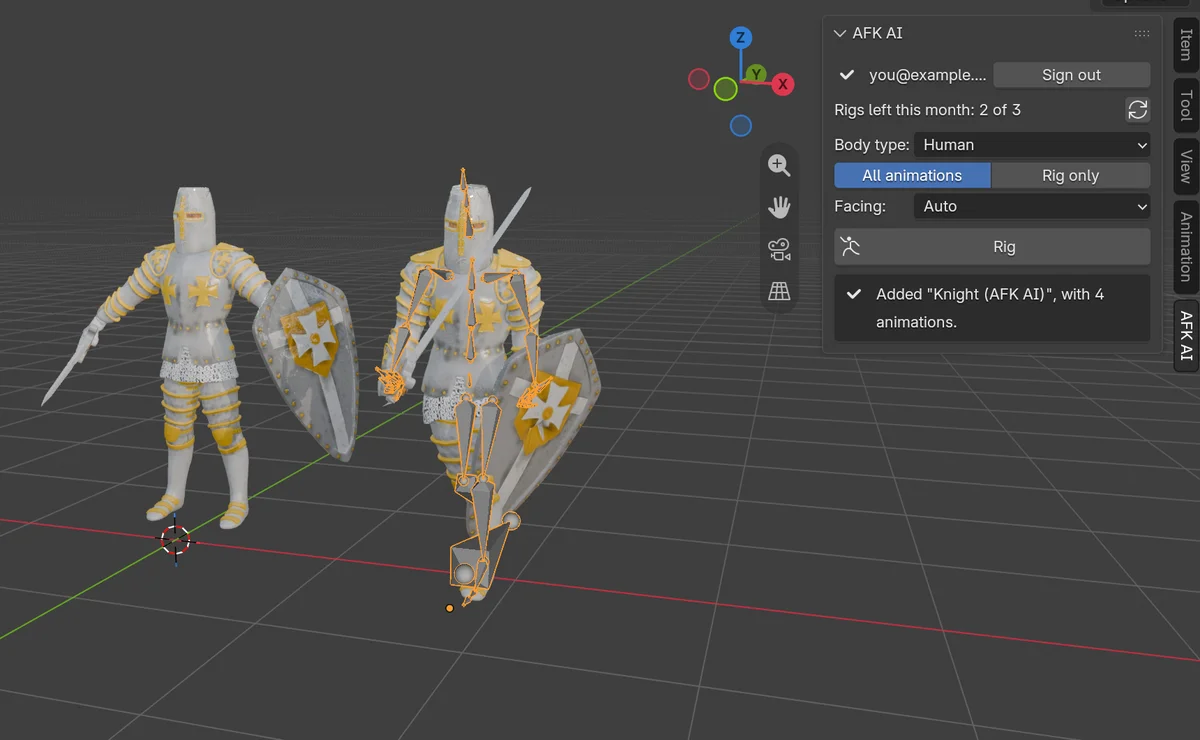
La prima volta, fare il rigging di un personaggio a mano in Blender ti porta via una serata. Allinei un metarig di Rigify al corpo, generi il rig, imparenti la mesh con i pesi automatici e poi sistemi quello che si rompe. A volte è un gomito che si piega come carta, altre volte è «Bone Heat Weighting: failed to find solution for one or more bones». E poi ti servono ancora le animazioni.
L’add-on AFK AI fa tutto questo da una scheda nella sidebar di Blender. Seleziona il modello e fai clic su Rig. Il modello va al rigger IA di afk.ai e dopo circa un minuto accanto torna una copia con rig, con uno scheletro fatto per il suo tipo di corpo, i pesi di skinning e le animazioni come action. L’originale resta esattamente com’era.
Cosa ti serve
- Blender
- 4.2 o successivo. L’add-on è un’estensione di Blender, che le versioni precedenti non possono installare.
- Un account afk.ai
- Gratuito. La prima volta accedi con Google, nel browser.
- Rig
- Ogni rig consuma uno dei rig mensili del tuo account, come il rigging su afk.ai/rig. L’add-on mostra quanti te ne restano.
- Internet
- Il rigging avviene sui server di afk.ai, quindi l’opzione Allow Online Access di Blender deve essere attiva.
- Il tuo modello
- Uno o più oggetti mesh, fino a 50 MB una volta esportati. Telecamere e luci vengono escluse.
Installa l’add-on
- Scarica lo zip dell’add-on dalla pagina del plugin per Blender. Non decomprimerlo.
- In Blender, apri Edit > Preferences > Get Extensions. Fai clic sulla piccola freccia in alto a destra, scegli Install from Disk... e seleziona lo zip. Oppure trascina semplicemente lo zip sulla finestra di Blender.
- Sempre nelle Preferences, apri System > Network e attiva Allow Online Access. Senza, la scheda AFK AI indica che l’accesso online è disattivato e non si collega a nulla.
L’installazione è tutta qui. Nel 3D Viewport, premi N per aprire la sidebar: c’è una nuova scheda chiamata AFK AI.
Accedi e crea il rig
- Accedi. Nella scheda AFK AI, fai clic su Sign in. Il browser apre afk.ai; accedi con Google. Quando il browser dice «You're signed in», torna in Blender. Ora la scheda mostra la tua email e i rig che ti restano questo mese.
- Seleziona il modello. Fai clic su di esso nel viewport, oppure seleziona tutte le sue parti. Se è diviso in più pezzi (un corpo, un elmo, una spada), selezionali tutti: il rig li tratta come un unico personaggio.
- Scegli il tipo di corpo. Human per persone, robot e qualsiasi cosa su due gambe. Animali e creature hanno i loro tipi (più sotto). Lascia attivo All animations per ricevere le animazioni di quel tipo di corpo, oppure scegli Rig only per il solo scheletro.
- Lascia Facing su Auto. AFK AI capisce da solo verso dove è rivolto il modello. Se un rig torna girato dalla parte sbagliata, rifallo indicando l’angolo di rotazione del modello.
- Fai clic su Rig. La scheda mostra ogni fase: caricamento, attesa di un rigger, rigging, aggiunta delle animazioni, download. Nel frattempo puoi continuare a lavorare in Blender.
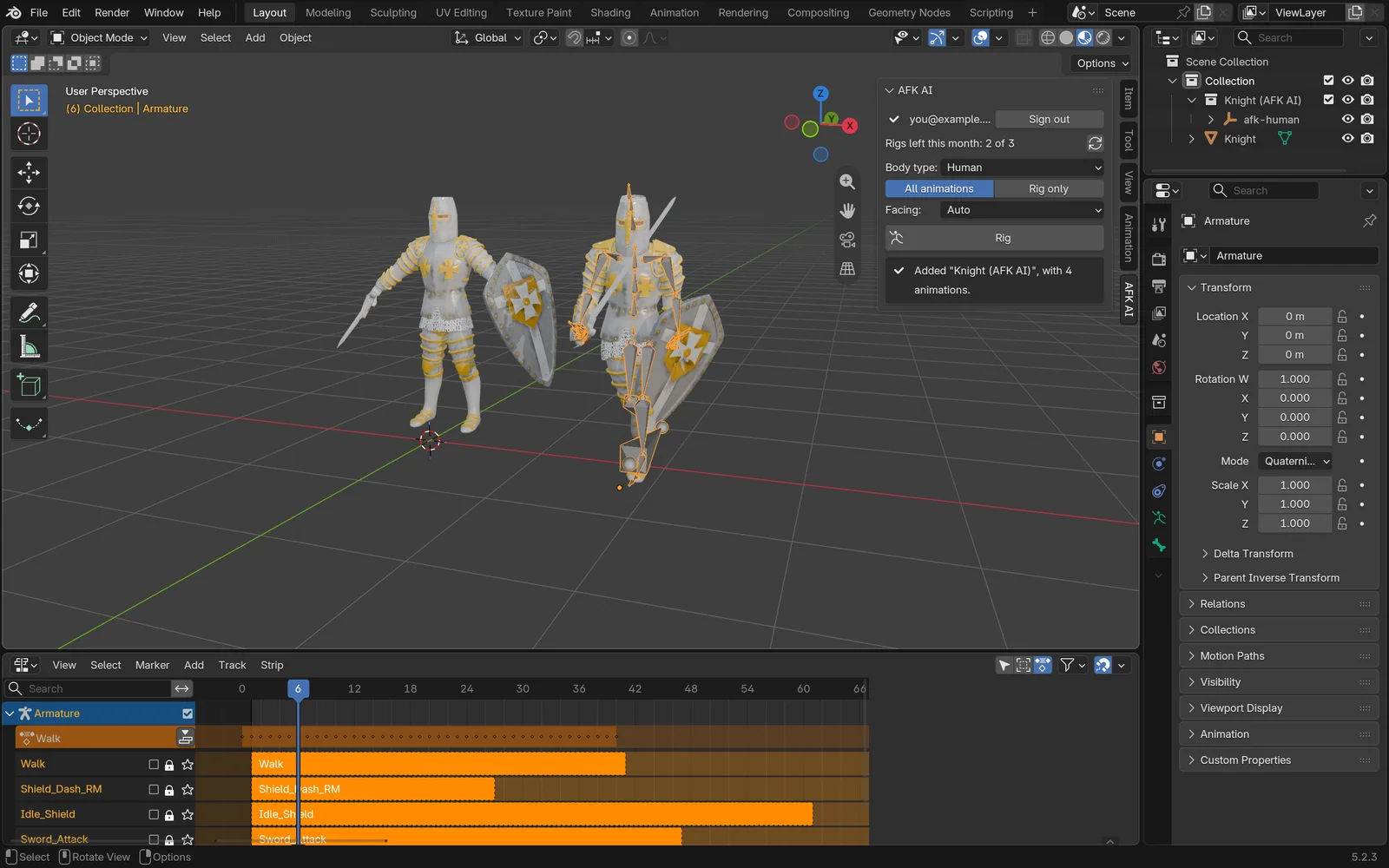
Quando ha finito, a destra dell’originale compare una nuova collection chiamata «Knight (AFK AI)» (il nome del tuo modello, poi AFK AI), già selezionata.
Se il browser non è tornato a Blender (per un firewall, o perché Blender è su un altro computer), la pagina di afk.ai mostra invece un codice di accesso. Fai clic su I have a sign-in code e incollalo. Un codice vale un’ora, e resti connesso finché non fai clic su Sign out.
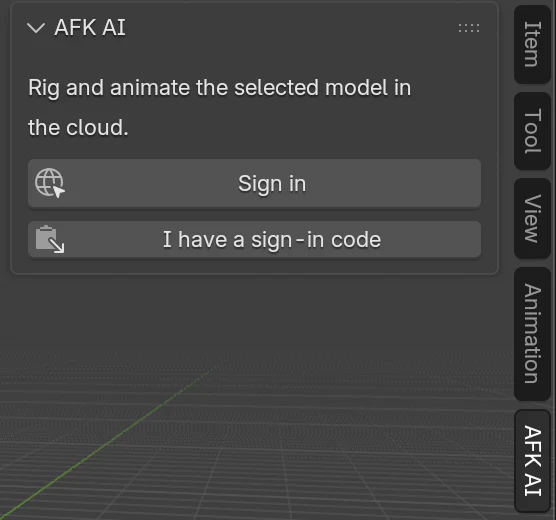
1Accesso
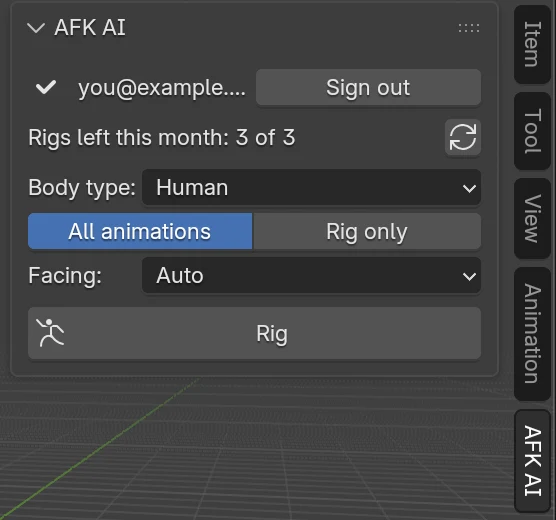
2Scelta delle opzioni
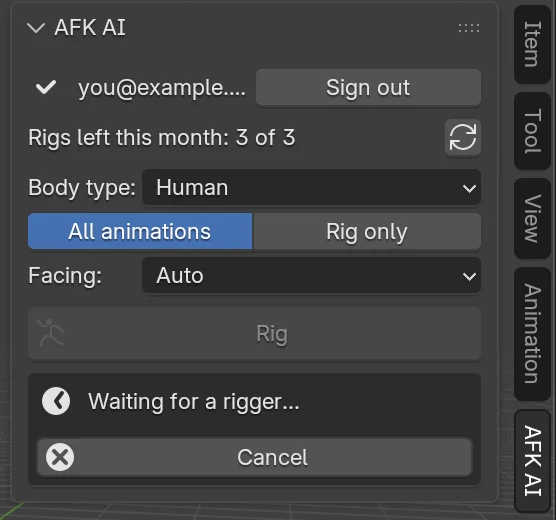
3Rigging
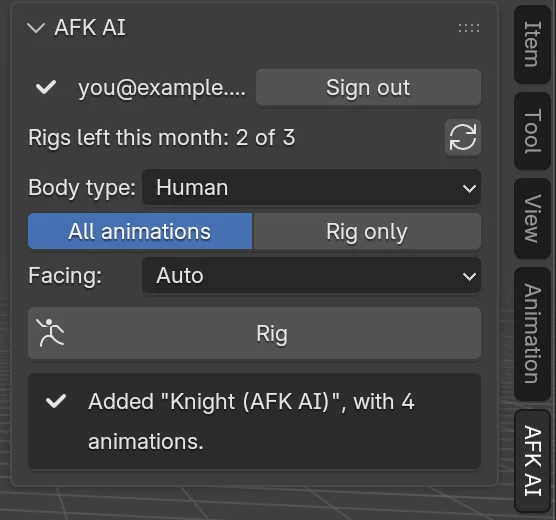
4Fatto
Cosa ricevi
- Armatura: uno scheletro fatto per il tipo di corpo, posizionato dentro la tua mesh. Un umano riceve 66 ossa, comprese tre articolazioni per ogni dito, con i nomi del mannequin di Unreal Engine (pelvis, spine_01, thigh_l...).
- Pesi di skinning: dipinti sulla tua mesh, così si piega alle articolazioni invece di strapparsi o accartocciarsi.
- Animazioni: una action per animazione, ognuna sulla sua traccia nell’editor Nonlinear Animation. Per un umanoide sono fino a 593 animazioni: camminate, corse, idle, salti, mosse con spada, arco e pistola, balli e altro. Un account gratuito riceve quelle gratuite, e un piano aggiunge le altre.
- L’originale: resta esattamente com’era, così puoi confrontare i due o rifare il rig.
- Il file: una copia del modello con rig,
Knight_rigged.glb, salvata accanto al tuo file .blend (o nella cartella temporanea del computer se il .blend non è ancora salvato). La barra di stato indica dove.

root └ pelvis └ spine_01 └ spine_02 └ spine_03 └ neck_01 └ head └ clavicle_l └ upperarm_l └ lowerarm_l └ hand_l └ thumb_01_l thumb_02_l thumb_03_l └ index_01_l index_02_l index_03_l └ middle_01_l middle_02_l middle_03_l └ ring_01_l ring_02_l ring_03_l └ pinky_01_l pinky_02_l pinky_03_l └ clavicle_r ... (uguale a destra) └ thigh_l └ calf_l └ foot_l └ ball_l └ thigh_r ... (uguale a destra)Riproduci e cambia animazione
L’armatura con rig parte con un’animazione attiva. Per vedere le altre, apri l’editor Nonlinear Animation: lì ogni animazione è una traccia. Fai clic sulla stella accanto al nome di una traccia per riprodurre solo quella.
Per lavorare sui keyframe di un’animazione, apri il Dope Sheet, passa all’Action Editor e scegli la action dall’elenco. Sono normali action di Blender, quindi puoi modificare le chiavi, accorciare un loop o creare una nuova animazione partendo da una di esse.
La stessa cosa dalla console Python, con l’armatura con rig selezionata:
import bpy

rig = bpy.context.object                      # the rigged armature
rig.animation_data.action = bpy.data.actions["Walk"]
start, end = rig.animation_data.action.frame_range
bpy.context.scene.frame_start, bpy.context.scene.frame_end = int(start), int(end)
bpy.ops.screen.animation_play()
Per spostare il personaggio, sposta l’armatura, non la mesh: la mesh segue il suo scheletro.
Mandalo in Unity, Unreal o Godot
Per un FBX: File > Export > FBX (.fbx), con Selected Objects attivo e armatura e mesh selezionate. In Armature, disattiva Add Leaf Bones. In Bake Animation, lascia attivo All Actions così entrano tutte le animazioni. Imposta Apply Scalings su FBX All perché il personaggio arrivi alle dimensioni giuste.
Preferisci saltare Blender per questo passaggio? Unity, Unreal e Godot hanno i loro plugin AFK AI: vedi Unity, Unreal Engine e Godot.
| Engine | Cosa fare |
|---|---|
| Godot 4 | Copia Knight_rigged.glb nel progetto. Le animazioni sono nel suo AnimationPlayer. |
| Unreal Engine 5 | Importa il GLB, oppure esporta un FBX (vedi sotto) e importalo come Skeletal Mesh con le sue animazioni. |
| Unity | Esporta un FBX (vedi sotto), trascinalo in Assets e, per una persona, imposta Rig > Animation Type su Humanoid. |
| three.js, Babylon.js | Carica il GLB e riproduci le sue clip. |
Non è una persona? Gli altri tipi di corpo
La maggior parte degli auto-rigger gestisce solo umanoidi. AFK AI ha scheletro e animazioni fatti per 15 tipi di corpo. Scegli quello che corrisponde alla forma del tuo modello, non alla specie: un lupo è Fox, un cervo è Horse, una balena è Fish.
| Tipo di corpo | Per |
|---|---|
| Human | persone, robot, qualsiasi cosa su due gambe |
| Fox | a quattro zampe: cane, gatto, volpe, lupo |
| Horse | con zoccoli: cavallo, cervo, mucca |
| Bird, Dragon | ali e due zampe; ali e quattro zampe |
| Kaiju | dinosauri e kaiju: eretti, con la coda |
| Spider, Insect | sei o otto zampe; insetti volanti |
| Snake, Fish | senza zampe; squali, balene e pesci |
| Kangaroo, Frog, Turtle | animali che saltano, rane e rospi, un guscio su quattro zampe corte |
| Ghost, Object | fluttua senza gambe; oggetti di scena che rimbalzano, ruotano e oscillano |
- Drago
- Quadrupede
- Ungulato
- Dinosauro
- Ragno
- Pesce
Cosa conta come rig
Ogni clic su Rig che fa arrivare il modello ad AFK AI consuma uno dei rig di questo mese. Cancel interrompe solo l’attesa di Blender: il rig prosegue e viene comunque conteggiato. Un rig non riuscito non viene conteggiato, e la scheda spiega perché non è riuscito.
La scheda mostra quanti rig ti restano. Quando sono finiti, mostra See plans, che apre i piani di afk.ai. I rig su afk.ai/rig e negli altri plugin escono dagli stessi rig mensili.
Quando qualcosa va storto
- L’accesso online è disattivato
- Attiva Allow Online Access in Edit > Preferences > System > Network. Se hai avviato Blender con
--offline-mode, riavvialo senza. - Il browser non si è aperto
- Fai clic su Open the page again, oppure accedi su afk.ai e usa I have a sign-in code.
- Impossibile raggiungere AFK AI
- Controlla la connessione, la VPN o il firewall, poi riprova.
- Fino a 50 MB
- Elimina le parti nascoste, riduci le texture molto grandi o abbassa il numero di poligoni con un modificatore Decimate.
- Seleziona il modello di cui creare il rig
- Prima fai clic sul modello nel viewport, così è evidenziato.
- Il rig non è riuscito
- Leggi il messaggio. Di solito basta un altro tipo di corpo, oppure il modello in piedi e rivolto in avanti.
Domande frequenti
L’add-on AFK AI per Blender è gratuito?
Sì. L’add-on si installa gratis, e un account afk.ai gratuito include dei rig ogni mese. Ogni rig ne consuma uno, come su afk.ai/rig. I piani ti danno più rig e tutte le animazioni.
In quali versioni di Blender funziona?
Blender 4.2 e successivi, su Windows, Mac e Linux. È un’estensione di Blender, un tipo di add-on che Blender 4.1 e precedenti non possono installare. Con un Blender più vecchio, crea il rig del modello su afk.ai/rig e importa il GLB che scarichi.
Modifica il mio modello originale?
No. Il modello con rig torna come copia, in una collection tutta sua accanto all’originale. Nell’oggetto originale, nella sua mesh e nei suoi materiali non cambia nulla.
Funziona senza internet?
No. Il rigging avviene sui server di afk.ai, quindi Blender deve essere online e avere Allow Online Access attivo.
Posso creare il rig di un animale, un drago o un oggetto di scena?
Sì. Scegli il tipo di corpo prima di fare clic su Rig: Fox per gli animali a quattro zampe, Horse per quelli con zoccoli, Dragon, Bird, Spider, Snake, Fish e altri, oppure Object per gli oggetti di scena. Ognuno riceve uno scheletro e animazioni fatti apposta. La guida agli animali li mostra tutti.
È un control rig come Rigify o Auto-Rig Pro?
No. È uno scheletro di deformazione con pesi di skinning e animazioni bakate, cioè ciò che riproducono i game engine. Puoi comunque inserire chiavi sulle ossa a mano in Pose Mode, o modificare i keyframe di qualsiasi animazione nell’Action Editor.
Posso usare il personaggio con rig in un gioco commerciale?
Sì. Scheletri e animazioni sono CC0, e il tuo modello resta tuo.
Posso creare il rig di più modelli in una volta?
Si fa un rig alla volta, e ognuno richiede circa un minuto. Quando il primo ha finito, seleziona il modello successivo e fai di nuovo clic su Rig. Per creare il rig di un’intera cartella da uno script, usa invece l’API di rigging.
Esiste un plugin AFK AI anche per Maya, Unity o Unreal?
Sì, per nove app in tutto: Blender, Maya, 3ds Max, ZBrush, Unity, Unreal Engine, Godot, Cocos Creator e Roblox Studio. La panoramica di tutti i plugin AFK AI spiega cosa fa ciascuno e quale scegliere, e la pagina dei plugin ha tutti i download.
Rigga e anima il tuo modello
Un'AI lo rigga nel tuo browser, poi lo vedi muoversi con centinaia di animazioni. Scarica un unico GLB per qualsiasi engine.
Altre guide

Tutorial
Rigging automatico di un personaggio in Unreal Engine 5: da static mesh a skeletal mesh animata
Fai clic destro su una mesh, scegli Rig with AFK AI e un minuto dopo nella stessa cartella trovi una skeletal mesh con skeleton, physics asset e animazioni.

Tutorial
Rigging automatico di qualsiasi modello 3D dentro Unity: pronto come Humanoid, con le sue clip di animazione
Scegli un modello nella finestra Project e fai clic su Rig. Un minuto dopo accanto trovi un FBX con rig, impostato come Humanoid, con ogni animazione come clip.

Confronto
Plugin di rigging automatico per nove app 3D e game engine: Blender, Maya, Unity, Unreal e altri
Un plugin AFK AI per ciascuna di nove app. Seleziona un modello, fai clic su Rig e dopo circa un minuto torna nella tua scena o nel tuo progetto, con rig e animazioni.