教程教程阅读约 5 分钟
Maximo 动画: Mixamo 使用教程,一步一步来
如果你搜的是 Maximo,你要找的其实是 Mixamo:Adobe 的免费自动绑骨工具和动画库。下面介绍怎么用它,以及出问题时怎么解决。
 下巴手腕手腕手肘手肘裆部膝盖膝盖
很多人把 Mixamo 打成了“Maximo”。Mixamo 是 Adobe 的免费网站,能给人形角色绑骨,并给它套上动作捕捉动画。它在浏览器中运行,只需要一个免费的 Adobe ID,有数千个动画。到 2026 年它仍在运行。
下面介绍怎样把一个静止的模型变成带动画的 FBX,以及怎样解决常见的问题。
开始之前
- 一个 Adobe ID。
- 免费的个人账号就够了,不需要 Creative Cloud 方案。企业 ID 和联合 ID(公司或学校帮你登录的那种)不能用。
- 一个人形模型
- ,格式为 FBX、OBJ 或 ZIP。OBJ 要连同它的 .mtl 和纹理一起打包成 ZIP,否则会显示成灰色。FBX 要开启嵌入媒体(embed media),纹理才会一起带上。
- 一个干净的文件。
- 只有一个角色,摆成 T-pose,手臂离开身体,手指张开,位于 0,0,0 的中心,没有摄像机、灯光或辅助对象。A-pose 通常也可以。
1. 上传角色
在 mixamo.com 上登录,打开 Characters,点击 Upload Character。如果你的模型已经有 Mixamo 能读取的骨架,它会直接跳到动画。如果没有,就会打开 Auto-Rigger(自动绑骨)。
Mixamo 只保留你最后上传的那个角色,所以在尝试另一个之前,先把绑好骨骼的结果下载下来。
2. 放置标记点
Auto-Rigger 会让你把八个标记点拖到模型上:下巴、两个手腕、两个手肘、两个膝盖和裆部。开启 Use Symmetry,它就会帮你把每个标记点镜像到另一侧。
手腕的标记点要放在关节上,而不是手上;裆部的标记点放在两腿分开的地方。大多数绑骨失败,都是因为某个标记点放错了位置。
3. 选择骨架(以及手指)
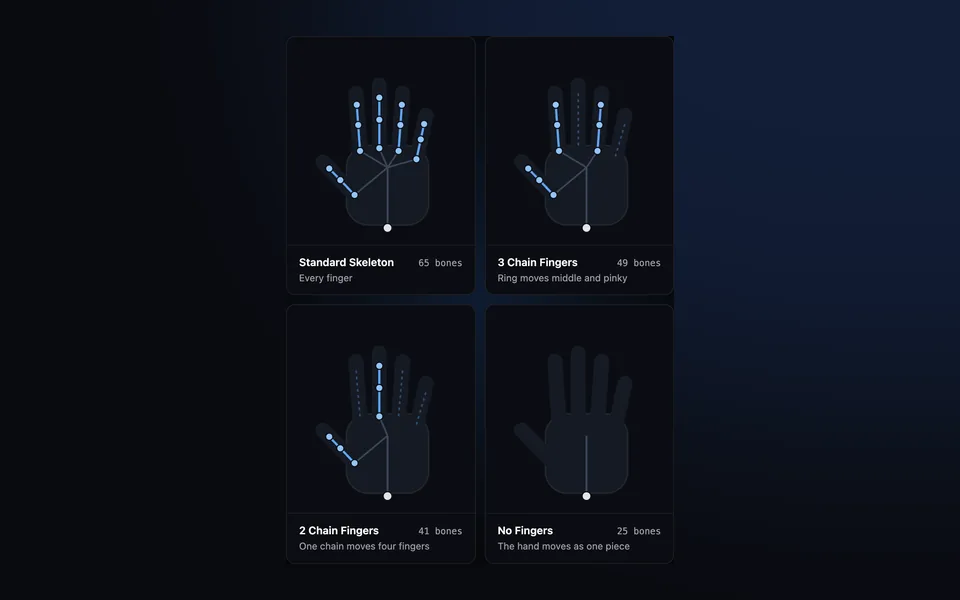
Skeleton LOD 菜单决定你能得到多少根骨骼,主要是手指有多少:
| Skeleton LOD | 骨骼数 | 手指 |
|---|---|---|
| Standard Skeleton | 65 | 五根手指都有完整关节 |
| 3 Chain Fingers | 49 | 拇指、食指,以及一条带动其余三根手指的骨骼链 |
| 2 Chain Fingers | 41 | 拇指,以及一条带动其余四根手指的骨骼链 |
| No Fingers | 25 | 没有:整只手作为一个整体运动 |
除非你的目标平台是手机,否则就选 Standard Skeleton。如果网格中的手指互相接触,Mixamo 就分不清它们,给你的手指骨骼也会更少;在你的 3D 软件里把手指分开,再重新上传。这里还可以开启 Facial Blendshapes,得到 50 个左右的面部形状。
Standard Skeleton65 根骨骼
每根手指都有
3 Chain Fingers49 根骨骼
无名指带动中指和小指
2 Chain Fingers41 根骨骼
一条骨骼链带动四根手指
No Fingers25 根骨骼
整只手作为一个整体运动
4. 挑选和微调动画
打开 Animations 并搜索:walk、idle、dance、punch。每个动画都会在你的角色上播放,右侧有滑块。Overdrive 改变速度,Character Arm-Space 让手臂离身体远一些(适合身材宽大的角色),Trim 剪掉开头或结尾。凡是行走或奔跑的动画,都勾选 In Place,让角色在原地动,由你的游戏来移动它。
5. 下载
| 设置 | 选择 |
|---|---|
| Format | Blender 和 Unreal 选 FBX Binary,Unity 选 FBX,其他软件选 Collada (DAE) |
| Skin | 第一个文件选 With Skin;其余选 Without Skin(只含动画,小得多) |
| Frames per second | 30,除非你的项目用 24 或 60 |
| Keyframe Reduction | none |
6. 导入你的软件
- Blender
- 依次选择 File、Import、FBX。Mixamo 的文件导入后,骨架的缩放是 0.01,所以开始做动画之前先应用缩放。髋部是根骨骼。
- Unity
- 在 Rig 标签页中,把 Animation Type 设为 Humanoid。对于每个 Without Skin 的文件,把 Avatar Definition 设为 Copy From Other Avatar,并选择你角色的 Avatar。
- Unreal Engine
- 导入 FBX,然后右键点击动画,用 Retarget Animation Assets 把它们放到另一套骨架上,比如 UE5 小白人。
出问题时
| 问题 | 解决办法 |
|---|---|
| “Sorry, unable to map your existing skeleton” | 你的文件里有一套 Mixamo 读不了的骨架。上传不带骨架的网格,让 Auto-Rigger 来绑骨。 |
| 绑骨失败或网格扭曲 | 检查标记点,并确认文件里只有一个摆成 T-pose 的角色,没有别的东西 |
| 手像戴着连指手套一样动 | 网格中的手指互相接触,或者你选了骨骼更少的骨架 |
| 在 Blender 中一直保持 T-pose | 不同文件之间的骨骼名称不一样(mixamorig: 和 mixamorig1:);把它们重命名成一致 |
| 角色走路时会滑 | 勾选 In Place,或者让你的引擎使用根运动 |
| 大得离谱或小得离谱 | 在 Blender 中应用 0.01 的缩放,或者在引擎中修改导入缩放 |
什么时候 Mixamo 不是合适的工具
Mixamo 只能绑双足人形。狗、龙、蜘蛛,或者带大尾巴或翅膀的角色都绑不了。它没有公开的 API,所以不能用代码绑骨,而且只能导出 FBX 和 Collada。它还在 2025 年 6 月宕机了好几天,如果你的管线依赖它,这一点值得留意。
如果要给奇幻生物绑骨、要 GLB 文件或要用代码绑骨,我们做了 afk.ai:一个能给 15 种身体绑骨的 AI,从人到青蛙和鲨鱼都行,并能为每种身体播放数百个专门制作的动画。这里有一份与 Mixamo 的详细对比。
常见问题
Maximo 和 Mixamo 是同一个东西吗?
是的。“Maximo”是 Mixamo 的常见错拼。Mixamo 是 Adobe 的免费自动绑骨和动画网站,网址是 mixamo.com。
Mixamo 免费吗?
免费,有一个免费的 Adobe ID 就行,不需要 Creative Cloud 方案。不支持企业 Adobe ID 和联合 Adobe ID。
2026 年 Mixamo 还能用吗?
能。网站、Auto-Rigger 和动画库都在正常运行。
Mixamo 能给动物或奇幻生物绑骨吗?
不能。Auto-Rigger 只能匹配人形骨架。动物、龙和其他奇幻生物,要用有对应骨架的绑骨工具,比如 afk.ai。
Mixamo 能和 Blender 一起用吗?
能。下载 FBX Binary,依次选择 File、Import、FBX 导入,再应用骨架的 0.01 缩放。如果要给一个角色加很多动画,其余的都用 Without Skin 下载。
为什么我的 Mixamo 动画会滑步?
动作本身让髋部向前移动,而你的游戏同时也在移动角色。下载前勾选 In Place,或者在引擎中使用动画的根运动。
给你的模型绑骨、做动画
AI 在你的浏览器中为它绑骨,然后数百个动画就能在它身上播放。下载一个 GLB,任何引擎都能用。