GuideTutorial5 min di lettura
Maximo animation: Come usare Mixamo, passo dopo passo
Se hai cercato Maximo, ti serve Mixamo: l'auto-rigger e la libreria di animazioni gratuiti di Adobe. Ecco come si usa, e come sistemare quello che va storto.
 MentoPolsoPolsoGomitoGomitoInguineGinocchioGinocchio
"Maximo" è il modo in cui molti scrivono Mixamo, il sito gratuito di Adobe che rigga un personaggio umanoide e ci mette sopra animazioni in motion capture. Funziona nel browser, richiede solo un Adobe ID gratuito e ha migliaia di animazioni. Nel 2026 è ancora attivo.
Ecco come passare da un modello fermo a un FBX animato, e come sistemare quello che di solito va storto.
Prima di iniziare
- Un Adobe ID.
- Basta uno personale gratuito; nessun piano Creative Cloud. Gli ID Enterprise e federati (quelli con cui ti fa accedere un'azienda o una scuola) non funzionano.
- Un modello umanoide
- In FBX, OBJ o ZIP. Metti in uno zip l'OBJ con il suo .mtl e le texture, altrimenti appare grigio. In un FBX, attiva embed media così le texture vengono incluse.
- Un file pulito.
- Un solo personaggio in piedi in T-pose, braccia staccate dal corpo, dita aperte, centrato in 0,0,0, senza videocamere, luci o oggetti di supporto. Spesso funziona anche una A-pose.
1. Carica il tuo personaggio
Su mixamo.com, accedi, apri Characters e fai clic su Upload Character. Se il tuo modello ha già uno scheletro che Mixamo sa leggere, passa direttamente alle animazioni. Altrimenti si apre l'Auto-Rigger.
Mixamo tiene solo l'ultimo personaggio che hai caricato, quindi scarica il risultato riggato prima di provarne un altro.
2. Posiziona i marker
L'Auto-Rigger ti chiede di trascinare otto marker sul modello: il mento, entrambi i polsi, entrambi i gomiti, entrambe le ginocchia e l'inguine. Attiva Use Symmetry e ognuno viene specchiato sull'altro lato per te.
Metti i marker dei polsi sull'articolazione, non sulla mano, e il marker dell'inguine dove si separano le gambe. La maggior parte dei rig falliti viene da un marker nel posto sbagliato.
3. Scegli uno scheletro (e le dita)
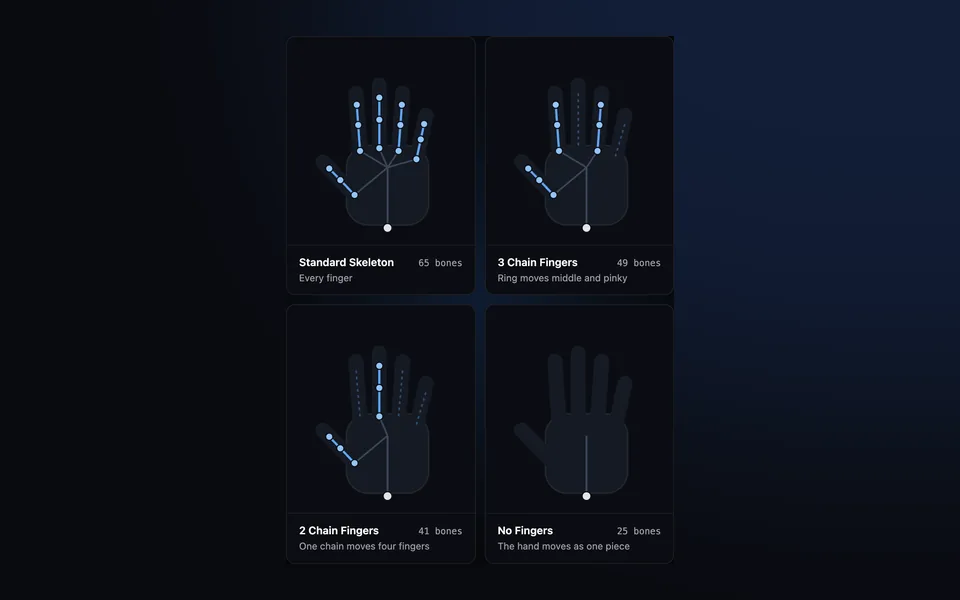
Il menu Skeleton LOD decide quante ossa ottieni, e soprattutto quante dita:
| Skeleton LOD | Ossa | Dita |
|---|---|---|
| Standard Skeleton | 65 | Tutte e cinque, con tutte le articolazioni |
| 3 Chain Fingers | 49 | Pollice, indice e una catena che muove le altre tre |
| 2 Chain Fingers | 41 | Pollice e una catena che muove le altre quattro |
| No Fingers | 25 | Nessuna: la mano si muove come un pezzo unico |
Scegli lo Standard Skeleton, a meno che tu non stia puntando ai telefoni. Se nella tua mesh le dita si toccano, Mixamo non riesce a distinguerle e ti dà meno ossa per le dita; aprile nella tua app 3D e carica di nuovo. Qui puoi anche attivare Facial Blendshapes, per una cinquantina di forme del viso.
Standard Skeleton65 ossa
Tutte le dita
3 Chain Fingers49 ossa
L'anulare muove medio e mignolo
2 Chain Fingers41 ossa
Una catena muove quattro dita
No Fingers25 ossa
La mano si muove come un unico pezzo
4. Scegli e ritocca le animazioni
Apri Animations e cerca: walk, idle, dance, punch. Ognuna si riproduce sul tuo personaggio, con dei cursori sulla destra. Overdrive cambia la velocità, Character Arm-Space allontana le braccia dal corpo (utile per i personaggi robusti), e Trim taglia l'inizio o la fine. Per tutto ciò che cammina o corre, spunta In Place così il personaggio si muove sul posto ed è il tuo gioco a spostarlo.
5. Scarica
| Impostazione | Scegli |
|---|---|
| Format | FBX Binary per Blender e Unreal, FBX per Unity, Collada (DAE) per le altre app |
| Skin | With Skin per il primo file; Without Skin per gli altri (solo l'animazione, molto più piccoli) |
| Frames per second | 30, a meno che il tuo progetto non usi 24 o 60 |
| Keyframe Reduction | none |
6. Portalo nella tua app
- Blender
- File, Import, FBX. I file di Mixamo arrivano con l'armatura scalata a 0.01, quindi applica la scala prima di animare. Il bacino è l'osso root.
- Unity
- Nella scheda Rig, imposta Animation Type su Humanoid. Per ogni file Without Skin, imposta Avatar Definition su Copy From Other Avatar e scegli l'avatar del tuo personaggio.
- Unreal Engine
- Importa l'FBX, poi fai clic destro sulle animazioni e usa Retarget Animation Assets per metterle su un altro scheletro, come il manichino UE5.
Quando qualcosa va storto
| Problema | Soluzione |
|---|---|
| "Sorry, unable to map your existing skeleton" | Il tuo file ha uno scheletro che Mixamo non sa leggere. Carica la mesh senza scheletro e lascia che la rigghi l'Auto-Rigger. |
| Il rig fallisce o la mesh si torce | Controlla i marker, e che nel file ci sia un solo personaggio in T-pose e nient'altro |
| Le mani si muovono come muffole | Nella mesh le dita si toccano, oppure hai scelto uno scheletro più piccolo |
| In Blender resta in T-pose | I nomi delle ossa cambiano da un file all'altro (mixamorig: e mixamorig1:); rinominali perché corrispondano |
| Il personaggio scivola quando cammina | Spunta In Place, oppure lascia che il tuo engine usi la root motion |
| È enorme o minuscolo | Applica la scala 0.01 in Blender, oppure cambia la scala di importazione nel tuo engine |
Quando Mixamo non è lo strumento giusto
Mixamo rigga solo umanoidi a due gambe. Un cane, un drago, un ragno o un personaggio con una grande coda o le ali non si riggano. Non ha un'API pubblica, quindi non puoi riggare da codice, ed esporta solo in FBX e Collada. Inoltre a giugno 2025 è rimasto offline per diversi giorni, cosa buona da sapere se la tua pipeline dipende da lui.
Per creature, file GLB o rigging da codice, abbiamo creato afk.ai: un'AI che rigga 15 tipi di corpo, dalle persone alle rane e agli squali, e riproduce centinaia di animazioni create per ciascuno. C'è un confronto diretto con Mixamo.
Domande frequenti
Maximo è la stessa cosa di Mixamo?
Sì. "Maximo" è un errore di battitura comune per Mixamo, il sito gratuito di Adobe per rigging automatico e animazione, su mixamo.com.
Mixamo è gratis?
Sì, con un Adobe ID gratuito. Non ti serve un piano Creative Cloud. Gli Adobe ID Enterprise e federati non sono supportati.
Mixamo funziona ancora nel 2026?
Sì. Il sito, l'Auto-Rigger e la libreria di animazioni sono tutti attivi.
Mixamo può riggare animali o creature?
No. L'Auto-Rigger adatta solo uno scheletro umanoide. Per animali, draghi e altre creature, usa un rigger con scheletri fatti per loro, come afk.ai.
Mixamo funziona con Blender?
Sì. Scarica in FBX Binary, importalo con File, Import, FBX, e applica la scala 0.01 dell'armatura. Per tante animazioni su un solo personaggio, scarica le altre Without Skin.
Perché la mia animazione di Mixamo scivola?
Il movimento sposta il bacino in avanti mentre anche il tuo gioco sposta il personaggio. Spunta In Place prima di scaricare, oppure usa la root motion dell'animazione nel tuo engine.
Rigga e anima il tuo modello
Un'AI lo rigga nel tuo browser, poi lo vedi muoversi con centinaia di animazioni. Scarica un unico GLB per qualsiasi engine.
Altre guide

Guida
Come riggare un avatar VRChat senza Mixamo
Quattro modi per riggare un avatar senza Mixamo, e tutto il percorso da un modello a un avatar Humanoid in Unity, dita incluse.
Tutorial
Mixamo per VRChat: rigga il tuo avatar, aggiungi animazioni di Mixamo e caricalo
Rigga il tuo avatar con le dita, configuralo in Unity con il VRChat SDK, caricalo, poi aggiungi balli, emote e pose di Mixamo.

Tutorial
Da VRM a FBX, da GLB a FBX e ritorno: un convertitore 3D che mantiene le animazioni
Qualsiasi modello 3D in GLB, FBX, USDZ, OBJ o STL nel browser, mantenendo scheletro, pesi di skinning, ogni keyframe e le forme del viso.