教學教學閱讀約 5 分鐘
Maximo 動畫: Mixamo 使用教學,一步一步來
如果你搜尋的是 Maximo,你要找的其實是 Mixamo:Adobe 的免費自動綁骨工具和動畫庫。下面介紹怎麼用它,以及出問題時怎麼解決。
 下巴手腕手腕手肘手肘胯下膝蓋膝蓋
很多人把 Mixamo 打成了「Maximo」。Mixamo 是 Adobe 的免費網站,能給人形角色綁骨,並給它套上動作捕捉動畫。它在瀏覽器中執行,只需要一個免費的 Adobe ID,有數千個動畫。到 2026 年它仍在營運。
下面介紹如何把一個靜止的模型變成帶動畫的 FBX,以及如何解決常見的問題。
開始之前
- 一個 Adobe ID。
- 免費的個人帳號就夠了,不需要 Creative Cloud 方案。Enterprise ID 和 Federated ID(公司或學校幫你登入的那種)不能用。
- 一個人形模型
- ,格式為 FBX、OBJ 或 ZIP。OBJ 要連同它的 .mtl 和貼圖一起打包成 ZIP,否則會顯示成灰色。FBX 要開啟嵌入媒體(embed media),貼圖才會一起帶上。
- 一個乾淨的檔案。
- 只有一個角色,擺成 T-pose,手臂離開身體,手指張開,置中在 0,0,0,沒有攝影機、燈光或輔助物件。A-pose 通常也可以。
1. 上傳角色
在 mixamo.com 上登入,開啟 Characters,點選 Upload Character。如果你的模型已經有 Mixamo 能讀取的骨架,它會直接跳到動畫。如果沒有,就會開啟 Auto-Rigger(自動綁骨)。
Mixamo 只保留你最後上傳的那個角色,所以在嘗試另一個之前,先把綁好骨骼的結果下載下來。
2. 放置標記點
Auto-Rigger 會讓你把八個標記點拖到模型上:下巴、兩個手腕、兩個手肘、兩個膝蓋和胯下。開啟 Use Symmetry,它就會幫你把每個標記點鏡像到另一側。
手腕的標記點要放在關節上,而不是手上;胯下的標記點放在兩腿分開的地方。大多數綁骨失敗,都是因為某個標記點放錯了位置。
3. 選擇骨架(以及手指)
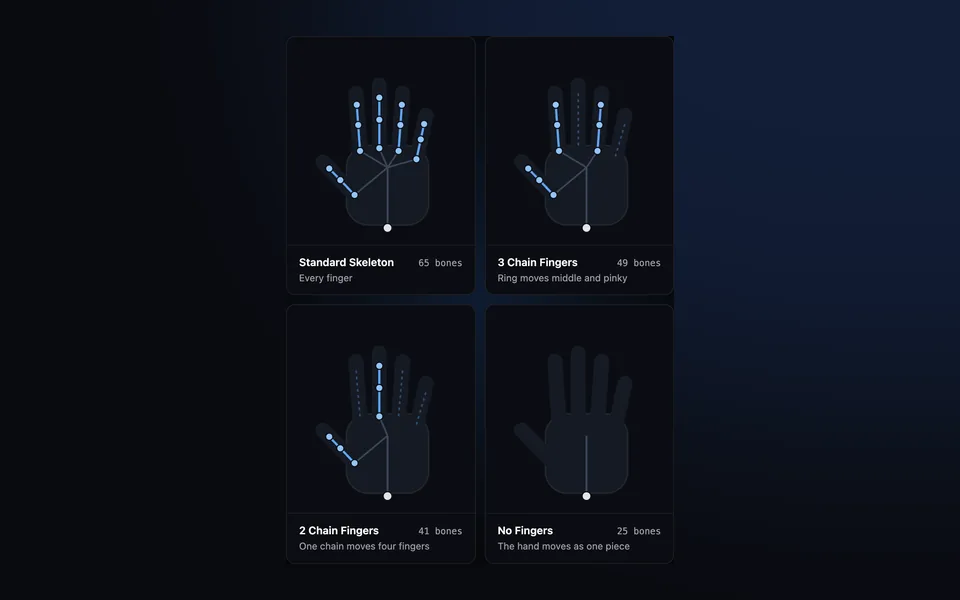
Skeleton LOD 選單決定你能得到多少根骨骼,主要是手指有多少:
| Skeleton LOD | 骨骼數 | 手指 |
|---|---|---|
| Standard Skeleton | 65 | 五根手指都有完整關節 |
| 3 Chain Fingers | 49 | 拇指、食指,以及一條帶動其餘三根手指的骨骼鏈 |
| 2 Chain Fingers | 41 | 拇指,以及一條帶動其餘四根手指的骨骼鏈 |
| No Fingers | 25 | 沒有:整隻手作為一個整體運動 |
除非你的目標平台是手機,否則就選 Standard Skeleton。如果網格中的手指互相接觸,Mixamo 就分不清它們,給你的手指骨骼也會更少;在你的 3D 軟體裡把手指分開,再重新上傳。這裡還可以開啟 Facial Blendshapes,得到 50 個左右的臉部形狀。
Standard Skeleton65 根骨骼
每根手指都有
3 Chain Fingers49 根骨骼
無名指帶動中指和小指
2 Chain Fingers41 根骨骼
一條骨骼鏈帶動四根手指
No Fingers25 根骨骼
整隻手一起動
4. 挑選和微調動畫
開啟 Animations 並搜尋:walk、idle、dance、punch。每個動畫都會在你的角色上播放,右側有滑桿。Overdrive 改變速度,Character Arm-Space 讓手臂離身體遠一些(適合身材寬大的角色),Trim 剪掉開頭或結尾。凡是行走或奔跑的動畫,都勾選 In Place,讓角色在原地動,由你的遊戲來移動它。
5. 下載
| 設定 | 選擇 |
|---|---|
| Format | Blender 和 Unreal 選 FBX Binary,Unity 選 FBX,其他軟體選 Collada (DAE) |
| Skin | 第一個檔案選 With Skin;其餘選 Without Skin(只含動畫,小得多) |
| Frames per second | 30,除非你的專案用 24 或 60 |
| Keyframe Reduction | none |
6. 匯入你的軟體
- Blender
- 依序選擇 File、Import、FBX。Mixamo 的檔案匯入後,骨架的縮放是 0.01,所以開始做動畫之前先套用縮放。髖部是根骨骼。
- Unity
- 在 Rig 分頁中,把 Animation Type 設為 Humanoid。對於每個 Without Skin 的檔案,把 Avatar Definition 設為 Copy From Other Avatar,並選擇你角色的 Avatar。
- Unreal Engine
- 匯入 FBX,然後在動畫上按右鍵,用 Retarget Animation Assets 把它們放到另一套骨架上,比如 UE5 Mannequin 假人。
出問題時
| 問題 | 解決辦法 |
|---|---|
| 「Sorry, unable to map your existing skeleton」 | 你的檔案裡有一套 Mixamo 讀不了的骨架。上傳不帶骨架的網格,讓 Auto-Rigger 來綁骨。 |
| 綁骨失敗或網格扭曲 | 檢查標記點,並確認檔案裡只有一個擺成 T-pose 的角色,沒有別的東西 |
| 手像戴著連指手套一樣動 | 網格中的手指互相接觸,或者你選了骨骼更少的骨架 |
| 在 Blender 中一直保持 T-pose | 不同檔案之間的骨骼名稱不一樣(mixamorig: 和 mixamorig1:);把它們重新命名成一致 |
| 角色走路時會滑 | 勾選 In Place,或者讓你的引擎使用 Root Motion |
| 大得離譜或小得離譜 | 在 Blender 中套用 0.01 的縮放,或者在引擎中修改匯入縮放 |
什麼時候 Mixamo 不是合適的工具
Mixamo 只能綁雙足人形。狗、龍、蜘蛛,或者帶大尾巴或翅膀的角色都綁不了。它沒有公開的 API,所以不能用程式碼綁骨,而且只能匯出 FBX 和 Collada。它還在 2025 年 6 月停擺了好幾天,如果你的製作流程依賴它,這一點值得留意。
如果要給奇幻生物綁骨、要 GLB 檔案或要用程式碼綁骨,我們做了 afk.ai:一個能給 15 種體型綁骨的 AI,從人到青蛙和鯊魚都行,每種體型都有數百個專門製作的動畫可以播放。這裡有一份與 Mixamo 的詳細比較。
常見問題
Maximo 和 Mixamo 是同一個東西嗎?
是的。「Maximo」是 Mixamo 常見的拼錯寫法。Mixamo 是 Adobe 的免費自動綁骨和動畫網站,網址是 mixamo.com。
Mixamo 免費嗎?
免費,有一個免費的 Adobe ID 就行,不需要 Creative Cloud 方案。不支援 Enterprise ID 和 Federated ID 這兩種 Adobe ID。
2026 年 Mixamo 還能用嗎?
能。網站、Auto-Rigger 和動畫庫都正常運作。
Mixamo 能給動物或奇幻生物綁骨嗎?
不能。Auto-Rigger 只能套用人形骨架。動物、龍和其他奇幻生物,要用有對應骨架的綁骨工具,比如 afk.ai。
Mixamo 能和 Blender 一起用嗎?
能。下載 FBX Binary,依序選擇 File、Import、FBX 匯入,再套用骨架的 0.01 縮放。如果要給一個角色加很多動畫,其餘的都用 Without Skin 下載。
為什麼我的 Mixamo 動畫會滑步?
動作本身讓髖部向前移動,而你的遊戲同時也在移動角色。下載前勾選 In Place,或者在引擎中使用動畫的 Root Motion。
幫你的模型綁骨、製作動畫
AI 在你的瀏覽器中為它綁骨,然後數百個動畫就能在它身上播放。下載一個 GLB,任何引擎都能用。
更多教學

指南
不用 Mixamo,如何替 VRChat 模型綁骨
不用 Mixamo 替模型綁骨的四種方法,以及從模型到 Unity 中 Humanoid 模型的完整流程,連手指也包含在內。
教學
用 Mixamo 做 VRChat 模型:綁骨、加入 Mixamo 動畫並上傳
連同手指一起替你的模型綁骨,在 Unity 中搭配 VRChat SDK 設定並上傳,再加入 Mixamo 的舞蹈、表情動作和姿勢。

教學
VRM 轉 FBX、GLB 轉 FBX 及反向轉換:保留動畫的 3D 轉檔工具
在瀏覽器中把任何 3D 模型轉換為 GLB、FBX、USDZ、OBJ 或 STL,保留它的骨架、蒙皮權重、每個關鍵影格和臉部形狀。