PanduanTutorial5 menit baca
Animasi Maximo: Cara memakai Mixamo, langkah demi langkah
Kalau Anda mencari Maximo, yang Anda inginkan adalah Mixamo: auto-rigger dan pustaka animasi gratis dari Adobe. Berikut cara memakainya, dan cara memperbaiki yang salah.
 DaguPergelanganPergelanganSikuSikuSelangkanganLututLutut
"Maximo" adalah cara banyak orang mengetik Mixamo, situs web gratis dari Adobe yang me-rig karakter humanoid dan memasang animasi motion capture di atasnya. Mixamo berjalan di browser, hanya butuh Adobe ID gratis, dan punya ribuan animasi. Situsnya masih berjalan di tahun 2026.
Berikut cara mengubah model diam menjadi FBX beranimasi, dan cara memperbaiki masalah yang biasa muncul.
Sebelum mulai
- Adobe ID.
- Akun pribadi gratis sudah cukup; tidak perlu paket Creative Cloud. ID enterprise dan federated (yang dipakai untuk login dari perusahaan atau sekolah) tidak bisa.
- Model humanoid
- Dalam format FBX, OBJ, atau ZIP. Zip OBJ bersama file .mtl dan teksturnya, kalau tidak modelnya akan tampil abu-abu. Di FBX, aktifkan embed media supaya teksturnya ikut terbawa.
- File yang bersih.
- Satu karakter berdiri dalam T-pose, lengan menjauh dari badan, jari terbuka, berada di tengah pada 0,0,0, tanpa kamera, lampu, atau objek bantu. A-pose juga sering berhasil.
1. Unggah karakter Anda
Di mixamo.com, masuk, buka Characters, lalu klik Upload Character. Kalau model Anda sudah punya kerangka yang bisa dibaca Mixamo, Mixamo langsung melompat ke animasi. Kalau belum, Auto-Rigger akan terbuka.
Mixamo hanya menyimpan karakter terakhir yang Anda unggah, jadi unduh hasil rigging-nya sebelum mencoba karakter lain.
2. Tempatkan penandanya
Auto-Rigger meminta Anda menyeret delapan penanda ke model: dagu, kedua pergelangan tangan, kedua siku, kedua lutut, dan selangkangan. Aktifkan Use Symmetry dan setiap penanda akan dicerminkan ke sisi lainnya untuk Anda.
Taruh penanda pergelangan di sendinya, bukan di tangan, dan penanda selangkangan di tempat kedua kaki bercabang. Sebagian besar rig yang gagal berasal dari penanda yang salah tempat.
3. Pilih kerangka (dan jari Anda)
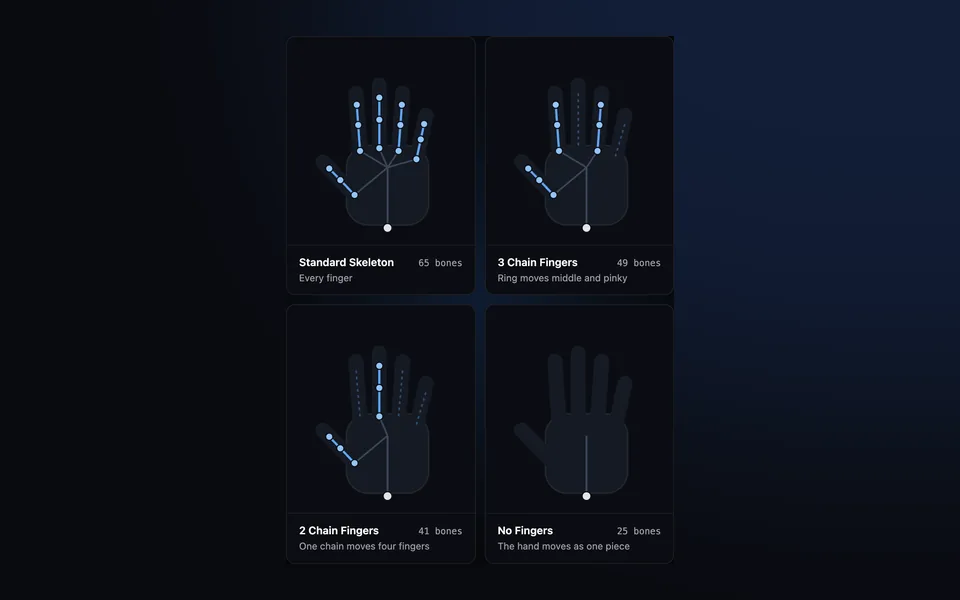
Menu Skeleton LOD menentukan berapa banyak tulang yang Anda dapatkan, terutama untuk jari:
| Skeleton LOD | Tulang | Jari |
|---|---|---|
| Standard Skeleton | 65 | Kelimanya, dengan sendi lengkap |
| 3 Chain Fingers | 49 | Ibu jari, telunjuk, dan satu rangkaian yang menggerakkan tiga jari lainnya |
| 2 Chain Fingers | 41 | Ibu jari, dan satu rangkaian yang menggerakkan empat jari lainnya |
| No Fingers | 25 | Tidak ada: tangan bergerak sebagai satu bagian |
Pilih Standard Skeleton kecuali Anda menargetkan HP. Kalau jari-jari di mesh Anda saling bersentuhan, Mixamo tidak bisa membedakannya dan memberi Anda lebih sedikit tulang jari; renggangkan jarinya di aplikasi 3D Anda lalu unggah lagi. Facial Blendshapes juga bisa diaktifkan di sini, untuk sekitar 50 bentuk wajah.
Standard Skeleton65 tulang
Setiap jari
3 Chain Fingers49 tulang
Jari manis menggerakkan jari tengah dan kelingking
2 Chain Fingers41 tulang
Satu rantai menggerakkan empat jari
No Fingers25 tulang
Tangan bergerak sebagai satu bagian
4. Pilih dan sesuaikan animasi
Buka Animations dan cari: walk, idle, dance, punch. Setiap animasi diputar di karakter Anda, dengan slider di sebelah kanan. Overdrive mengubah kecepatan, Character Arm-Space menjauhkan lengan dari badan (berguna untuk karakter yang lebar), dan Trim memotong awal atau akhirnya. Untuk apa pun yang berjalan atau berlari, centang In Place supaya karakternya bergerak di tempat dan game Anda yang memindahkannya.
5. Unduh
| Pengaturan | Pilih |
|---|---|
| Format | FBX Binary untuk Blender dan Unreal, FBX untuk Unity, Collada (DAE) untuk aplikasi lain |
| Skin | With Skin untuk file pertama; Without Skin untuk sisanya (hanya animasinya, jauh lebih kecil) |
| Frames per second | 30, kecuali proyek Anda memakai 24 atau 60 |
| Keyframe Reduction | none |
6. Bawa ke aplikasi Anda
- Blender
- File, Import, FBX. File Mixamo masuk dengan armature berskala 0,01, jadi terapkan skalanya sebelum menganimasikan. Pinggul (hips) adalah root bone-nya.
- Unity
- Di tab Rig, atur Animation Type ke Humanoid. Untuk setiap file Without Skin, atur Avatar Definition ke Copy From Other Avatar dan pilih avatar karakter Anda.
- Unreal Engine
- Impor FBX-nya, lalu klik kanan animasinya dan gunakan Retarget Animation Assets untuk memasangnya di kerangka lain, seperti mannequin UE5.
Kalau ada yang salah
| Masalah | Solusi |
|---|---|
| "Sorry, unable to map your existing skeleton" | File Anda punya kerangka yang tidak bisa dibaca Mixamo. Unggah mesh-nya tanpa kerangka itu dan biarkan Auto-Rigger yang me-rig. |
| Rig gagal atau mesh-nya terpuntir | Periksa penandanya, dan pastikan hanya ada satu karakter dalam T-pose tanpa apa pun di file itu |
| Tangannya bergerak seperti sarung tangan | Jari-jarinya bersentuhan di mesh, atau Anda memilih kerangka yang lebih kecil |
| Di Blender, karakternya tetap dalam T-pose | Nama tulangnya berbeda antarfile (mixamorig: dan mixamorig1:); ganti namanya agar cocok |
| Karakternya meluncur saat berjalan | Centang In Place, atau biarkan engine Anda memakai root motion-nya |
| Ukurannya sangat besar atau sangat kecil | Terapkan skala 0,01 di Blender, atau ubah skala impor di engine Anda |
Kapan Mixamo bukan alat yang tepat
Mixamo hanya me-rig humanoid berkaki dua. Anjing, naga, laba-laba, atau karakter dengan ekor besar atau sayap tidak akan bisa di-rig. Mixamo tidak punya API publik, jadi Anda tidak bisa me-rig lewat kode, dan hanya bisa mengekspor FBX dan Collada. Situsnya juga sempat down beberapa hari pada Juni 2025, yang perlu Anda ketahui kalau pipeline Anda bergantung padanya.
Untuk makhluk, file GLB, atau rigging lewat kode, kami membuat afk.ai: AI yang me-rig 15 jenis tubuh, dari manusia sampai katak dan hiu, dan memutar ratusan animasi yang dibuat untuk masing-masing. Ada juga perbandingan langsung dengan Mixamo.
Pertanyaan
Apakah Maximo sama dengan Mixamo?
Ya. "Maximo" adalah salah ketik yang umum untuk Mixamo, situs web auto-rigging dan animasi gratis dari Adobe di mixamo.com.
Apakah Mixamo gratis?
Ya, dengan Adobe ID gratis. Anda tidak perlu paket Creative Cloud. Adobe ID enterprise dan federated tidak didukung.
Apakah Mixamo masih berfungsi di tahun 2026?
Ya. Situsnya, Auto-Rigger, dan pustaka animasinya semuanya masih berjalan.
Bisakah Mixamo me-rig hewan atau makhluk?
Tidak. Auto-Rigger hanya memasang kerangka humanoid. Untuk hewan, naga, dan makhluk lainnya, gunakan rigger yang punya kerangka untuk mereka, seperti afk.ai.
Apakah Mixamo bisa dipakai dengan Blender?
Bisa. Unduh FBX Binary, impor dengan File, Import, FBX, lalu terapkan skala 0,01 pada armature-nya. Untuk banyak animasi di satu karakter, unduh sisanya dengan Without Skin.
Mengapa animasi Mixamo saya meluncur?
Gerakannya memindahkan pinggul ke depan sementara game Anda juga memindahkan karakternya. Centang In Place sebelum mengunduh, atau gunakan root motion animasinya di engine Anda.
Rig dan animasikan model Anda
AI me-rig model Anda di browser, lalu ratusan animasi bisa diputar di model itu. Unduh satu GLB untuk engine apa pun.
Panduan lainnya

Panduan
Cara me-rig avatar VRChat tanpa Mixamo
Empat cara me-rig avatar tanpa Mixamo, dan seluruh proses dari model sampai avatar Humanoid di Unity, jari termasuk.
Tutorial
Mixamo untuk VRChat: rig avatar Anda, tambahkan animasi Mixamo, dan unggah
Rig avatar Anda dengan jari, siapkan di Unity dengan VRChat SDK, unggah, lalu tambahkan tarian, emote, dan pose dari Mixamo.

Tutorial
VRM ke FBX, GLB ke FBX, dan sebaliknya: konverter 3D yang mempertahankan animasi
Model 3D apa pun ke GLB, FBX, USDZ, OBJ, atau STL di browser Anda, dengan kerangka, skin weights, setiap keyframe, dan bentuk wajahnya tetap utuh.