Hướng dẫnCách làm5 phút đọc
Maximo animation: Cách dùng Mixamo, từng bước một
Nếu bạn tìm Maximo, thứ bạn cần là Mixamo: công cụ auto-rig và thư viện hoạt ảnh miễn phí của Adobe. Đây là cách dùng nó, và cách sửa khi có gì trục trặc.
 CằmCổ tayCổ tayKhuỷu tayKhuỷu tayHángĐầu gốiĐầu gối
"Maximo" là cách rất nhiều người gõ nhầm Mixamo, trang web miễn phí của Adobe giúp rig nhân vật hình người và áp hoạt ảnh motion capture lên đó. Nó chạy trên trình duyệt, chỉ cần một Adobe ID miễn phí, và có hàng nghìn hoạt ảnh. Năm 2026 nó vẫn hoạt động.
Dưới đây là cách đi từ một mô hình đứng yên tới một file FBX có hoạt ảnh, và cách sửa những lỗi hay gặp.
Trước khi bắt đầu
- Một Adobe ID.
- Tài khoản cá nhân miễn phí là đủ; không cần gói Creative Cloud. Enterprise ID và federated ID (loại mà công ty hoặc trường học đăng nhập giúp bạn) không dùng được.
- Một mô hình hình người
- Dạng FBX, OBJ hoặc ZIP. Nén OBJ cùng file .mtl và texture của nó vào ZIP, nếu không mô hình sẽ hiện màu xám. Với FBX, bật embed media để texture đi kèm.
- Một file sạch.
- Một nhân vật đứng ở tư thế T-pose, tay cách xa thân, ngón tay xòe ra, đặt ở tâm 0,0,0, không có camera, đèn hay đối tượng phụ trợ. A-pose thường cũng được.
1. Tải nhân vật lên
Trên mixamo.com, đăng nhập, mở Characters và bấm Upload Character. Nếu mô hình đã có bộ xương mà Mixamo đọc được, nó sẽ chuyển thẳng sang phần hoạt ảnh. Nếu không, Auto-Rigger sẽ mở ra.
Mixamo chỉ giữ nhân vật bạn tải lên gần nhất, nên hãy tải xuống kết quả đã rig trước khi thử nhân vật khác.
2. Đặt các điểm đánh dấu
Auto-Rigger yêu cầu bạn kéo tám điểm đánh dấu lên mô hình: cằm, hai cổ tay, hai khuỷu tay, hai đầu gối và háng. Bật Use Symmetry để nó tự đối xứng từng điểm sang bên kia giúp bạn.
Đặt điểm cổ tay đúng vào khớp, không phải lên bàn tay, và điểm háng ở chỗ hai chân tách ra. Phần lớn các lần rig thất bại là do một điểm đánh dấu đặt sai chỗ.
3. Chọn bộ xương (và ngón tay)
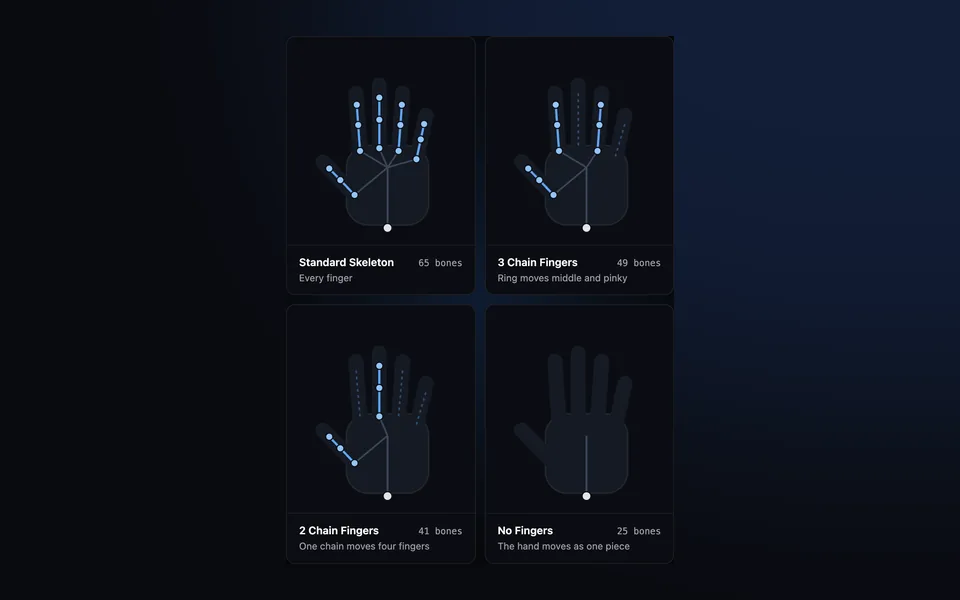
Menu Skeleton LOD quyết định bạn có bao nhiêu xương, và chủ yếu là bao nhiêu ngón tay:
| Skeleton LOD | Xương | Ngón tay |
|---|---|---|
| Standard Skeleton | 65 | Đủ năm ngón, có đầy đủ khớp |
| 3 Chain Fingers | 49 | Ngón cái, ngón trỏ, và một chuỗi điều khiển ba ngón còn lại |
| 2 Chain Fingers | 41 | Ngón cái, và một chuỗi điều khiển bốn ngón còn lại |
| No Fingers | 25 | Không có: bàn tay chuyển động như một khối |
Hãy chọn Standard Skeleton, trừ khi bạn làm cho điện thoại. Nếu các ngón tay trong mesh chạm nhau, Mixamo không phân biệt được chúng và sẽ cho bạn ít xương ngón hơn; hãy xòe chúng ra trong app 3D rồi tải lên lại. Bạn cũng có thể bật Facial Blendshapes ở đây, để có khoảng 50 hình dạng khuôn mặt.
Standard Skeleton65 xương
Đủ mọi ngón tay
3 Chain Fingers49 xương
Ngón áp út điều khiển ngón giữa và ngón út
2 Chain Fingers41 xương
Một chuỗi điều khiển bốn ngón
No Fingers25 xương
Cả bàn tay chuyển động như một khối
4. Chọn và tinh chỉnh hoạt ảnh
Mở Animations và tìm: walk, idle, dance, punch. Mỗi hoạt ảnh phát trên nhân vật của bạn, với các thanh trượt bên phải. Overdrive đổi tốc độ, Character Arm-Space đưa tay ra xa thân (hữu ích với nhân vật to ngang), và Trim cắt bớt đoạn đầu hoặc cuối. Với mọi hoạt ảnh đi hoặc chạy, đánh dấu In Place để nhân vật chuyển động tại chỗ, còn game của bạn sẽ di chuyển nó.
5. Tải xuống
| Thiết lập | Chọn |
|---|---|
| Format | FBX Binary cho Blender và Unreal, FBX cho Unity, Collada (DAE) cho các app khác |
| Skin | With Skin cho file đầu tiên; Without Skin cho các file còn lại (chỉ có hoạt ảnh, nhỏ hơn nhiều) |
| Frames per second | 30, trừ khi dự án của bạn dùng 24 hoặc 60 |
| Keyframe Reduction | none |
6. Đưa vào app của bạn
- Blender
- File, Import, FBX. File Mixamo được nhập với armature có scale 0.01, nên hãy apply scale trước khi tạo hoạt ảnh. Hông là xương gốc (root).
- Unity
- Trong tab Rig, đặt Animation Type thành Humanoid. Với mỗi file Without Skin, đặt Avatar Definition thành Copy From Other Avatar và chọn avatar của nhân vật.
- Unreal Engine
- Nhập file FBX, rồi bấm chuột phải vào các hoạt ảnh và dùng Retarget Animation Assets để áp chúng lên một bộ xương khác, như mannequin UE5.
Khi có lỗi
| Lỗi | Cách sửa |
|---|---|
| "Sorry, unable to map your existing skeleton" | File của bạn có bộ xương mà Mixamo không đọc được. Tải lên mesh không kèm bộ xương và để Auto-Rigger rig nó. |
| Rig thất bại hoặc mesh bị vặn xoắn | Kiểm tra các điểm đánh dấu, và chắc chắn file chỉ có một nhân vật ở tư thế T-pose, không có gì khác |
| Bàn tay cử động như đeo găng liền ngón | Các ngón tay chạm nhau trong mesh, hoặc bạn đã chọn bộ xương nhỏ hơn |
| Trong Blender, nó đứng nguyên ở T-pose | Tên xương khác nhau giữa các file (mixamorig: và mixamorig1:); đổi tên cho khớp |
| Nhân vật bị trượt khi đi | Đánh dấu In Place, hoặc để engine dùng root motion |
| Nó quá to hoặc quá nhỏ | Apply scale 0.01 trong Blender, hoặc đổi scale khi nhập trong engine |
Khi Mixamo không phải công cụ phù hợp
Mixamo chỉ rig nhân vật hình người hai chân. Một con chó, con rồng, con nhện hay một nhân vật có đuôi to hoặc có cánh sẽ không rig được. Nó không có API công khai, nên bạn không thể rig bằng code, và nó chỉ xuất FBX và Collada. Nó cũng từng ngừng hoạt động vài ngày vào tháng 6 năm 2025, điều đáng biết nếu pipeline của bạn phụ thuộc vào nó.
Cho sinh vật, file GLB hay rig bằng code, chúng tôi làm ra afk.ai: một AI rig được 15 kiểu cơ thể, từ người tới ếch và cá mập, và phát hàng trăm hoạt ảnh làm riêng cho từng kiểu. Có cả một bảng so sánh song song với Mixamo.
Câu hỏi thường gặp
Maximo có phải là Mixamo không?
Đúng vậy. "Maximo" là lỗi chính tả phổ biến của Mixamo, trang web auto-rig và hoạt ảnh miễn phí của Adobe tại mixamo.com.
Mixamo có miễn phí không?
Có, với một Adobe ID miễn phí. Bạn không cần gói Creative Cloud. Enterprise ID và federated Adobe ID không được hỗ trợ.
Mixamo năm 2026 còn hoạt động không?
Có. Trang web, Auto-Rigger và thư viện hoạt ảnh đều đang chạy.
Mixamo có rig được động vật hay sinh vật không?
Không. Auto-Rigger chỉ khớp bộ xương hình người. Với động vật, rồng và các sinh vật khác, hãy dùng một công cụ rig có bộ xương cho chúng, như afk.ai.
Mixamo có dùng được với Blender không?
Có. Tải xuống FBX Binary, nhập bằng File, Import, FBX, rồi apply scale 0.01 của armature. Nếu cần nhiều hoạt ảnh cho một nhân vật, tải các file còn lại ở dạng Without Skin.
Vì sao hoạt ảnh Mixamo của tôi bị trượt?
Chuyển động đẩy hông về phía trước trong khi game của bạn cũng di chuyển nhân vật. Đánh dấu In Place trước khi tải xuống, hoặc dùng root motion của hoạt ảnh trong engine.
Rig và tạo hoạt ảnh cho mô hình của bạn
AI rig mô hình ngay trên trình duyệt của bạn, rồi hàng trăm hoạt ảnh phát trên đó. Tải xuống một file GLB cho mọi engine.
Hướng dẫn khác

Hướng dẫn
Cách rig avatar VRChat mà không cần Mixamo
Bốn cách rig avatar không cần Mixamo, và toàn bộ quy trình từ mô hình tới avatar Humanoid trong Unity, có cả ngón tay.
Cách làm
Mixamo cho VRChat: rig avatar, thêm hoạt ảnh Mixamo và tải avatar lên
Rig avatar có ngón tay, thiết lập trong Unity với VRChat SDK, tải lên, rồi thêm điệu nhảy, emote và tư thế từ Mixamo.

Cách làm
VRM sang FBX, GLB sang FBX và ngược lại: công cụ chuyển đổi 3D giữ nguyên hoạt ảnh
Chuyển mọi mô hình 3D sang GLB, FBX, USDZ, OBJ hoặc STL ngay trên trình duyệt, giữ nguyên bộ xương, skin weights, mọi keyframe và hình dạng khuôn mặt.