GuíasTutorial5 min de lectura
Maximo animation: Cómo usar Mixamo, paso a paso
Si buscaste Maximo, lo que quieres es Mixamo: el auto-rigger y la biblioteca de animaciones gratis de Adobe. Así se usa, y así se arregla lo que sale mal.
 BarbillaMuñecaMuñecaCodoCodoIngleRodillaRodilla
"Maximo" es como mucha gente escribe Mixamo, el sitio web gratuito de Adobe que riggea un personaje humanoide y le pone animaciones de captura de movimiento. Funciona en el navegador, solo necesita un Adobe ID gratis y tiene miles de animaciones. Sigue funcionando en 2026.
Así se pasa de un modelo quieto a un FBX animado, y así se arregla lo que suele salir mal.
Antes de empezar
- Un Adobe ID.
- Basta con uno personal gratis; no hace falta un plan de Creative Cloud. Los ID de empresa y federados (los que te da una empresa o un centro educativo para iniciar sesión) no funcionan.
- Un modelo humanoide
- En FBX, OBJ o un ZIP. Comprime un OBJ en un ZIP con su .mtl y sus texturas, o aparecerá gris. En un FBX, activa embed media para que las texturas vayan incluidas.
- Un archivo limpio.
- Un solo personaje de pie en pose en T, con los brazos separados del cuerpo y los dedos abiertos, centrado en 0,0,0, sin cámaras, luces ni objetos auxiliares. Una pose en A a menudo también funciona.
1. Sube tu personaje
En mixamo.com, inicia sesión, abre Characters y haz clic en Upload Character. Si tu modelo ya tiene un esqueleto que Mixamo puede leer, pasa directamente a las animaciones. Si no, se abre el Auto-Rigger.
Mixamo solo guarda el último personaje que subiste, así que descarga el resultado riggeado antes de probar con otro.
2. Coloca los marcadores
El Auto-Rigger te pide que arrastres ocho marcadores sobre el modelo: la barbilla, las dos muñecas, los dos codos, las dos rodillas y la entrepierna. Activa Use Symmetry y reflejará cada uno en el otro lado por ti.
Pon los marcadores de las muñecas en la articulación, no en la mano, y el de la entrepierna donde se separan las piernas. La mayoría de los rigs fallidos vienen de un marcador mal colocado.
3. Elige un esqueleto (y tus dedos)
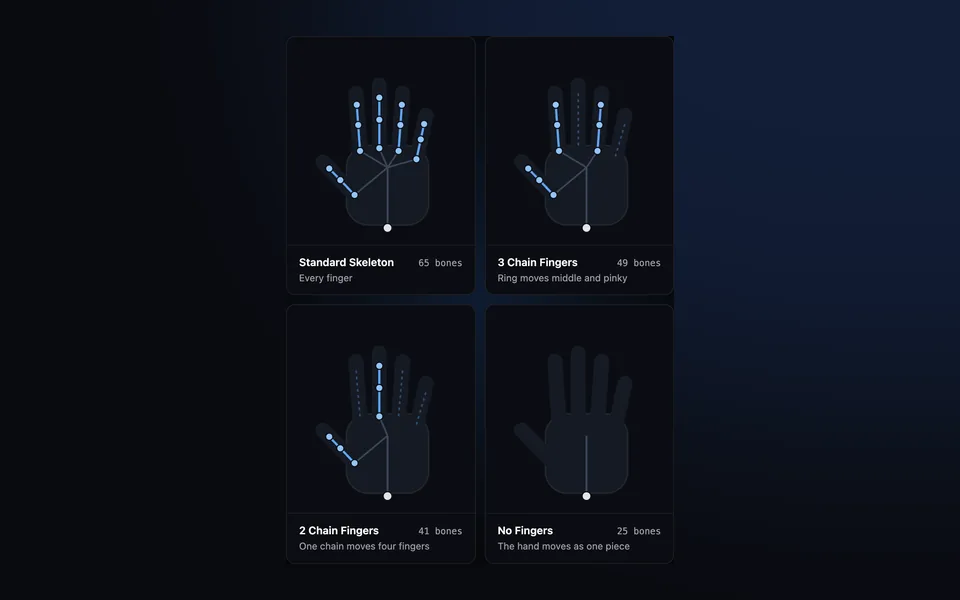
El menú Skeleton LOD decide cuántos huesos recibes y, sobre todo, cuántos dedos:
| Skeleton LOD | Huesos | Dedos |
|---|---|---|
| Standard Skeleton | 65 | Los cinco, con todas sus articulaciones |
| 3 Chain Fingers | 49 | Pulgar, índice y una cadena que mueve los otros tres |
| 2 Chain Fingers | 41 | Pulgar y una cadena que mueve los otros cuatro |
| No Fingers | 25 | Ninguno: la mano se mueve como una sola pieza |
Elige Standard Skeleton a menos que tu objetivo sean los teléfonos. Si los dedos de tu malla se tocan, Mixamo no puede distinguirlos y te da menos huesos de dedos; sepáralos en tu app 3D y vuelve a subirlo. Aquí también puedes activar Facial Blendshapes, para unas 50 formas de la cara.
Standard Skeleton65 huesos
Todos los dedos
3 Chain Fingers49 huesos
El anular mueve el medio y el meñique
2 Chain Fingers41 huesos
Una cadena mueve cuatro dedos
No Fingers25 huesos
La mano se mueve como una sola pieza
4. Elige y ajusta animaciones
Abre Animations y busca: walk, idle, dance, punch. Cada una se reproduce en tu personaje, con controles deslizantes a la derecha. Overdrive cambia la velocidad, Character Arm-Space separa los brazos del cuerpo (útil para personajes anchos) y Trim recorta el principio o el final. Para todo lo que camina o corre, marca In Place para que el personaje se mueva sin desplazarse y sea tu juego el que lo mueva.
5. Descarga
| Ajuste | Elige |
|---|---|
| Format | FBX Binary para Blender y Unreal, FBX para Unity, Collada (DAE) para otras apps |
| Skin | With Skin para el primer archivo; Without Skin para el resto (solo la animación, mucho más pequeño) |
| Frames per second | 30, salvo que tu proyecto use 24 o 60 |
| Keyframe Reduction | none |
6. Llévalo a tu app
- Blender
- File, Import, FBX. Los archivos de Mixamo llegan con el armature escalado a 0.01, así que aplica la escala antes de animar. La cadera es el hueso raíz.
- Unity
- En la pestaña Rig, pon Animation Type en Humanoid. Para cada archivo Without Skin, pon Avatar Definition en Copy From Other Avatar y elige el avatar de tu personaje.
- Unreal Engine
- Importa el FBX, luego haz clic derecho en las animaciones y usa Retarget Animation Assets para ponerlas en otro esqueleto, como el maniquí de UE5.
Cuando algo sale mal
| Problema | Solución |
|---|---|
| "Sorry, unable to map your existing skeleton" | Tu archivo tiene un esqueleto que Mixamo no puede leer. Sube la malla sin él y deja que el Auto-Rigger la riggee. |
| El rig falla o la malla se retuerce | Revisa los marcadores, y que sea un solo personaje en pose en T sin nada más en el archivo |
| Las manos se mueven como manoplas | Los dedos se tocan en la malla, o elegiste un esqueleto más pequeño |
| En Blender, se queda en pose en T | Los nombres de los huesos cambian entre archivos (mixamorig: y mixamorig1:); cámbialos para que coincidan |
| El personaje se desliza al caminar | Marca In Place, o deja que tu motor use el root motion |
| Es enorme o diminuto | Aplica la escala de 0.01 en Blender, o cambia la escala de importación en tu motor |
Cuando Mixamo no es la herramienta adecuada
Mixamo riggea solo humanoides de dos piernas. Un perro, un dragón, una araña o un personaje con una cola grande o con alas no se riggean. No tiene API pública, así que no puedes riggear desde código, y solo exporta FBX y Collada. Además, estuvo caído varios días en junio de 2025, algo que conviene saber si tu pipeline depende de él.
Para criaturas, archivos GLB o rigging desde código, hacemos afk.ai: una IA que riggea 15 tipos de cuerpo, desde personas hasta ranas y tiburones, y reproduce cientos de animaciones hechas para cada uno. Hay una comparación lado a lado con Mixamo.
Preguntas frecuentes
¿Maximo es lo mismo que Mixamo?
Sí. "Maximo" es una errata habitual de Mixamo, el sitio web gratuito de rigging automático y animación de Adobe, en mixamo.com.
¿Mixamo es gratis?
Sí, con un Adobe ID gratis. No necesitas un plan de Creative Cloud. Los Adobe ID de empresa y federados no son compatibles.
¿Mixamo sigue funcionando en 2026?
Sí. El sitio, el Auto-Rigger y la biblioteca de animaciones funcionan.
¿Mixamo puede riggear animales o criaturas?
No. El Auto-Rigger solo ajusta un esqueleto humanoide. Para animales, dragones y otras criaturas, usa un rigger con esqueletos para ellos, como afk.ai.
¿Mixamo funciona con Blender?
Sí. Descarga FBX Binary, impórtalo con File, Import, FBX, y aplica la escala de 0.01 del armature. Para muchas animaciones en un mismo personaje, descarga las demás Without Skin.
¿Por qué se desliza mi animación de Mixamo?
El movimiento lleva la cadera hacia delante mientras tu juego también mueve al personaje. Marca In Place antes de descargar, o usa el root motion de la animación en tu motor.
Riggea y anima tu modelo
Una IA lo riggea en tu navegador y luego se reproducen en él cientos de animaciones. Descarga un solo GLB para cualquier motor.
Más guías

Guía
Cómo riggear un avatar de VRChat sin Mixamo
Cuatro formas de riggear un avatar sin Mixamo, y todo el camino desde un modelo hasta un avatar Humanoid en Unity, con dedos incluidos.
Tutorial
Mixamo para VRChat: riggea tu avatar, añade animaciones de Mixamo y súbelo
Riggea tu avatar con dedos, configúralo en Unity con el SDK de VRChat, súbelo y luego añade bailes, emotes y poses de Mixamo.

Tutorial
VRM a FBX, GLB a FBX y al revés: un conversor 3D que conserva las animaciones
Cualquier modelo 3D a GLB, FBX, USDZ, OBJ o STL en tu navegador, conservando su esqueleto, sus pesos de skin, cada fotograma clave y sus formas de la cara.