AnleitungenAnleitung5 Min. Lesezeit
Maximo-Animation: So nutzen Sie Mixamo, Schritt für Schritt
Wenn Sie nach Maximo gesucht haben, meinen Sie Mixamo: den kostenlosen Auto-Rigger und die Animationsbibliothek von Adobe. So nutzen Sie es und beheben, was schiefgeht.
 KinnHandgelenkHandgelenkEllbogenEllbogenLeisteKnieKnie
„Maximo“ ist, wie viele Mixamo schreiben, die kostenlose Website von Adobe, die einen humanoiden Charakter riggt und Motion-Capture-Animationen darauf legt. Sie läuft im Browser, braucht nur eine kostenlose Adobe ID und hat Tausende Animationen. Auch 2026 ist sie noch in Betrieb.
So kommen Sie von einem stillen Modell zu einer animierten FBX-Datei, und so beheben Sie, was meistens schiefgeht.
Bevor Sie anfangen
- Eine Adobe ID.
- Eine kostenlose private reicht; kein Creative-Cloud-Abo nötig. Enterprise- und Federated-IDs (die Art, mit der Sie eine Firma oder Schule anmeldet) funktionieren nicht.
- Ein humanoides Modell
- Als FBX, OBJ oder ZIP. Zippen Sie ein OBJ mit seiner .mtl-Datei und den Texturen, sonst erscheint es grau. Aktivieren Sie bei einer FBX-Datei Embed Media, damit die Texturen mitkommen.
- Eine saubere Datei.
- Ein Charakter in T-Pose, die Arme vom Körper weg, die Finger gespreizt, zentriert bei 0,0,0, ohne Kameras, Lichter oder Hilfsobjekte. Eine A-Pose funktioniert oft auch.
1. Laden Sie Ihren Charakter hoch
Melden Sie sich auf mixamo.com an, öffnen Sie Characters und klicken Sie auf Upload Character. Hat Ihr Modell schon ein Skelett, das Mixamo lesen kann, geht es direkt zu den Animationen. Wenn nicht, öffnet sich der Auto-Rigger.
Mixamo behält nur den zuletzt hochgeladenen Charakter, laden Sie das geriggte Ergebnis also herunter, bevor Sie einen anderen ausprobieren.
2. Setzen Sie die Marker
Der Auto-Rigger bittet Sie, acht Marker auf das Modell zu ziehen: Kinn, beide Handgelenke, beide Ellbogen, beide Knie und die Leiste. Schalten Sie Use Symmetry ein, dann spiegelt er jeden Marker für Sie auf die andere Seite.
Setzen Sie die Handgelenk-Marker auf das Gelenk, nicht auf die Hand, und den Leisten-Marker dorthin, wo sich die Beine teilen. Die meisten fehlgeschlagenen Rigs gehen auf einen Marker an der falschen Stelle zurück.
3. Wählen Sie ein Skelett (und Ihre Finger)
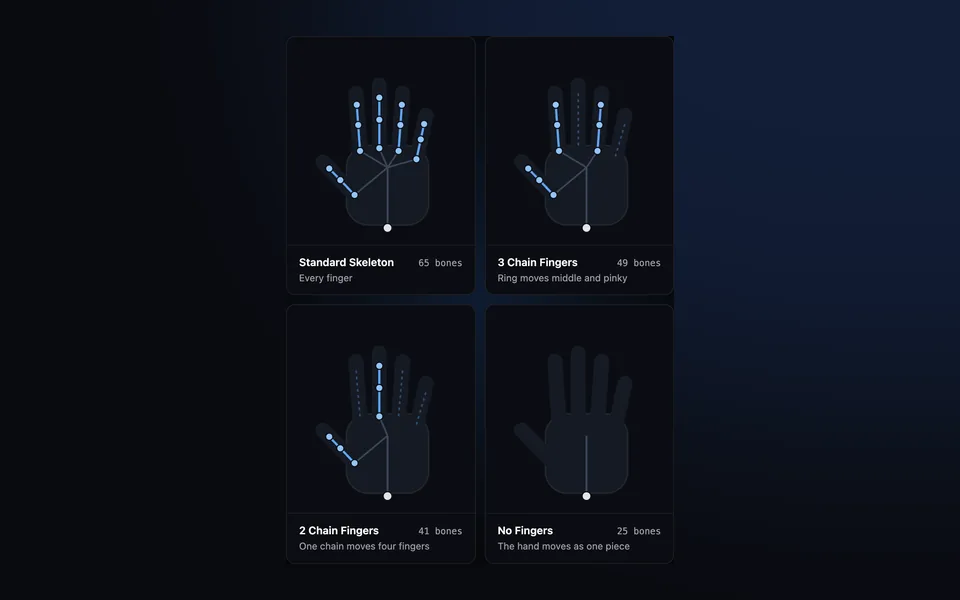
Das Menü Skeleton LOD bestimmt, wie viele Knochen Sie bekommen, und vor allem, wie viele Finger:
| Skeleton LOD | Knochen | Finger |
|---|---|---|
| Standard Skeleton | 65 | Alle fünf, voll beweglich |
| 3 Chain Fingers | 49 | Daumen, Zeigefinger und eine Kette, die die anderen drei bewegt |
| 2 Chain Fingers | 41 | Daumen und eine Kette, die die anderen vier bewegt |
| No Fingers | 25 | Keine: Die Hand bewegt sich als ein Stück |
Nehmen Sie das Standard Skeleton, außer Sie entwickeln für Smartphones. Berühren sich die Finger in Ihrem Mesh, kann Mixamo sie nicht unterscheiden und gibt Ihnen weniger Fingerknochen; spreizen Sie sie in Ihrer 3D-App und laden Sie das Modell erneut hoch. Hier können Sie auch Facial Blendshapes einschalten, für rund 50 Gesichts-Shapes.
Standard Skeleton65 Knochen
Jeder Finger
3 Chain Fingers49 Knochen
Ringfinger bewegt Mittelfinger und kleinen Finger
2 Chain Fingers41 Knochen
Eine Kette bewegt vier Finger
No Fingers25 Knochen
Die Hand bewegt sich als ein Stück
4. Wählen und verfeinern Sie Animationen
Öffnen Sie Animations und suchen Sie: walk, idle, dance, punch. Jede Animation läuft auf Ihrem Charakter, mit Reglern rechts. Overdrive ändert das Tempo, Character Arm-Space bewegt die Arme vom Körper weg (nützlich bei breiten Charakteren), und Trim schneidet Anfang oder Ende ab. Haken Sie bei allem, was geht oder rennt, In Place an, damit sich der Charakter auf der Stelle bewegt und Ihr Spiel ihn stattdessen verschiebt.
5. Herunterladen
| Einstellung | Wahl |
|---|---|
| Format | FBX Binary für Blender und Unreal, FBX für Unity, Collada (DAE) für andere Apps |
| Skin | With Skin für die erste Datei; Without Skin für den Rest (nur die Animation, viel kleiner) |
| Frames per second | 30, außer Ihr Projekt nutzt 24 oder 60 |
| Keyframe Reduction | none |
6. Bringen Sie es in Ihre App
- Blender
- File, Import, FBX. Mixamo-Dateien kommen mit einer auf 0,01 skalierten Armature an, wenden Sie die Skalierung also an, bevor Sie animieren. Die Hüfte ist der Root-Knochen.
- Unity
- Stellen Sie im Tab Rig den Animation Type auf Humanoid. Stellen Sie für jede Without-Skin-Datei die Avatar Definition auf Copy From Other Avatar und wählen Sie den Avatar Ihres Charakters.
- Unreal Engine
- Importieren Sie die FBX-Datei, klicken Sie dann mit rechts auf die Animationen und nutzen Sie Retarget Animation Assets, um sie auf ein anderes Skelett zu legen, etwa das UE5-Mannequin.
Wenn etwas schiefgeht
| Problem | Lösung |
|---|---|
| „Sorry, unable to map your existing skeleton“ | Ihre Datei hat ein Skelett, das Mixamo nicht lesen kann. Laden Sie das Mesh ohne Skelett hoch und lassen Sie den Auto-Rigger es riggen. |
| Das Rig scheitert oder das Mesh verdreht sich | Prüfen Sie die Marker, und ob es ein einzelner Charakter in T-Pose ist, ohne sonst etwas in der Datei |
| Die Hände bewegen sich wie Fäustlinge | Die Finger berühren sich im Mesh, oder Sie haben ein kleineres Skelett gewählt |
| In Blender bleibt es in der T-Pose | Die Knochennamen unterscheiden sich zwischen den Dateien (mixamorig: und mixamorig1:); benennen Sie sie passend um |
| Der Charakter rutscht beim Gehen | Haken Sie In Place an, oder lassen Sie Ihre Engine die Root Motion nutzen |
| Es ist riesig oder winzig | Wenden Sie die Skalierung 0,01 in Blender an, oder ändern Sie die Import-Skalierung in Ihrer Engine |
Wenn Mixamo nicht das richtige Tool ist
Mixamo riggt nur zweibeinige Humanoide. Ein Hund, ein Drache, eine Spinne oder ein Charakter mit großem Schwanz oder Flügeln lässt sich nicht riggen. Es hat keine öffentliche API, Sie können also nicht per Code riggen, und es exportiert nur FBX und Collada. Im Juni 2025 war es außerdem mehrere Tage lang ausgefallen, was man wissen sollte, wenn Ihre Pipeline davon abhängt.
Für Kreaturen, GLB-Dateien oder Rigging per Code machen wir afk.ai: eine KI, die 15 Arten von Körpern riggt, von Menschen bis zu Fröschen und Haien, und Hunderte Animationen abspielt, die für jeden gemacht sind. Es gibt einen direkten Vergleich mit Mixamo.
Häufige Fragen
Ist Maximo dasselbe wie Mixamo?
Ja. „Maximo“ ist eine häufige Falschschreibung von Mixamo, der kostenlosen Auto-Rigging- und Animations-Website von Adobe unter mixamo.com.
Ist Mixamo kostenlos?
Ja, mit einer kostenlosen Adobe ID. Ein Creative-Cloud-Abo brauchen Sie nicht. Enterprise- und Federated-Adobe-IDs werden nicht unterstützt.
Funktioniert Mixamo 2026 noch?
Ja. Die Website, der Auto-Rigger und die Animationsbibliothek laufen alle.
Kann Mixamo Tiere oder Kreaturen riggen?
Nein. Der Auto-Rigger passt nur ein humanoides Skelett an. Für Tiere, Drachen und andere Kreaturen nutzen Sie einen Rigger mit Skeletten für sie, etwa afk.ai.
Funktioniert Mixamo mit Blender?
Ja. Laden Sie FBX Binary herunter, importieren Sie es mit File, Import, FBX und wenden Sie die Skalierung 0,01 der Armature an. Für viele Animationen auf einem Charakter laden Sie den Rest Without Skin herunter.
Warum rutscht meine Mixamo-Animation?
Die Bewegung schiebt die Hüfte nach vorn, während Ihr Spiel den Charakter ebenfalls bewegt. Haken Sie vor dem Download In Place an, oder nutzen Sie die Root Motion der Animation in Ihrer Engine.
Riggen und animieren Sie Ihr Modell
Eine KI riggt es in Ihrem Browser, dann laufen Hunderte Animationen darauf. Laden Sie eine GLB-Datei für jede Engine herunter.
Weitere Anleitungen

Ratgeber
So riggen Sie einen VRChat-Avatar ohne Mixamo
Vier Wege, einen Avatar ohne Mixamo zu riggen, und der ganze Weg vom Modell zum Humanoid-Avatar in Unity, Finger inklusive.
Anleitung
Mixamo für VRChat: Avatar riggen, Mixamo-Animationen hinzufügen und hochladen
Riggen Sie Ihren Avatar mit Fingern, richten Sie ihn in Unity mit dem VRChat SDK ein, laden Sie ihn hoch und fügen Sie dann Tänze, Emotes und Posen von Mixamo hinzu.

Anleitung
VRM zu FBX, GLB zu FBX und zurück: ein 3D-Konverter, der die Animationen behält
Jedes 3D-Modell im Browser in GLB, FBX, USDZ, OBJ oder STL umwandeln, mit Skelett, Skin Weights, allen Keyframes und seinen Gesichts-Shapes.