GuidesTuto5 min de lecture
Maximo animation : Comment utiliser Mixamo, étape par étape
Si vous avez cherché Maximo, c'est Mixamo qu'il vous faut : l'auto-rigger et la bibliothèque d'animations gratuits d'Adobe. Voici comment l'utiliser, et comment corriger ce qui coince.
 MentonPoignetPoignetCoudeCoudeEntrejambeGenouGenou
« Maximo », c'est ainsi que beaucoup de gens tapent Mixamo, le site gratuit d'Adobe qui rigge un personnage humanoïde et y applique des animations en motion capture. Il tourne dans le navigateur, ne demande qu'un Adobe ID gratuit et propose des milliers d'animations. Il fonctionne toujours en 2026.
Voici comment passer d'un modèle immobile à un FBX animé, et comment corriger ce qui coince d'habitude.
Avant de commencer
- Un Adobe ID.
- Un compte personnel gratuit suffit ; pas besoin d'abonnement Creative Cloud. Les identifiants Enterprise et fédérés (ceux avec lesquels une entreprise ou une école vous connecte) ne fonctionnent pas.
- Un modèle humanoïde
- En FBX, en OBJ ou dans un ZIP. Zippez un OBJ avec son .mtl et ses textures, sinon il apparaît gris. Dans un FBX, activez l'intégration des médias (embed media) pour que les textures suivent.
- Un fichier propre.
- Un seul personnage debout en T-pose, les bras écartés du corps, les doigts écartés, centré en 0,0,0, sans caméras, lumières ni objets d'aide. Une A-pose fonctionne souvent aussi.
1. Importer votre personnage
Sur mixamo.com, connectez-vous, ouvrez Characters et cliquez sur Upload Character. Si votre modèle a déjà un squelette que Mixamo sait lire, il passe directement aux animations. Sinon, l'Auto-Rigger s'ouvre.
Mixamo ne garde que le dernier personnage importé : téléchargez le résultat riggé avant d'en essayer un autre.
2. Placer les repères
L'Auto-Rigger vous demande de faire glisser huit repères sur le modèle : le menton, les deux poignets, les deux coudes, les deux genoux et l'entrejambe. Activez Use Symmetry et il reproduit chacun d'eux de l'autre côté pour vous.
Placez les repères des poignets sur l'articulation, pas sur la main, et celui de l'entrejambe là où les jambes se séparent. La plupart des rigs ratés viennent d'un repère mal placé.
3. Choisir un squelette (et vos doigts)
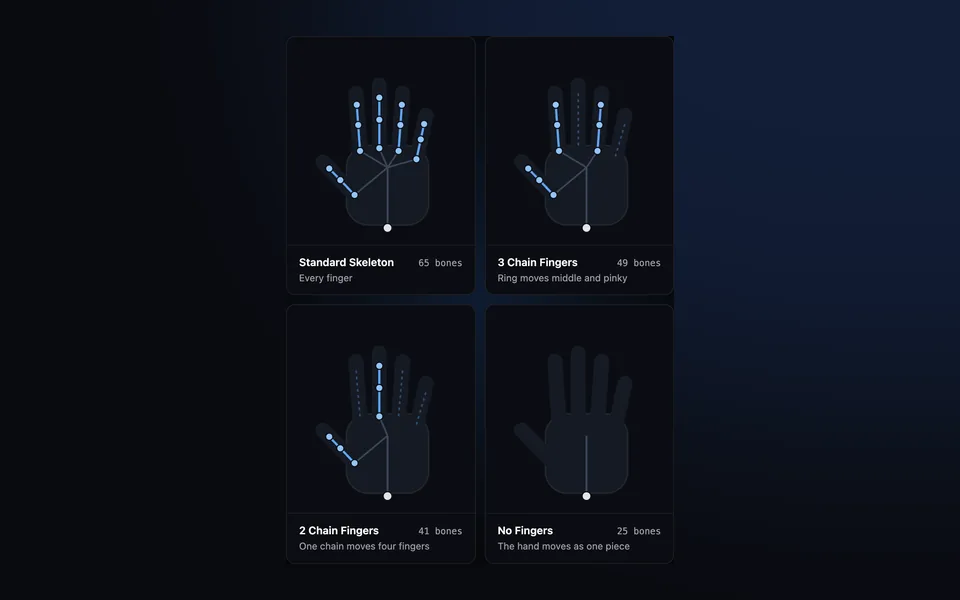
Le menu Skeleton LOD décide du nombre d'os que vous obtenez, et surtout du nombre de doigts :
| Skeleton LOD | Os | Doigts |
|---|---|---|
| Standard Skeleton | 65 | Les cinq, entièrement articulés |
| 3 Chain Fingers | 49 | Le pouce, l'index et une chaîne qui bouge les trois autres |
| 2 Chain Fingers | 41 | Le pouce et une chaîne qui bouge les quatre autres |
| No Fingers | 25 | Aucun : la main bouge d'un seul bloc |
Choisissez le Standard Skeleton, sauf si vous visez les téléphones. Si les doigts de votre maillage se touchent, Mixamo ne peut pas les distinguer et vous donne moins d'os de doigts ; écartez-les dans votre logiciel 3D et importez à nouveau. Vous pouvez aussi activer ici Facial Blendshapes, pour une cinquantaine de formes de visage.
Standard Skeleton65 os
Tous les doigts
3 Chain Fingers49 os
L'annulaire entraîne le majeur et l'auriculaire
2 Chain Fingers41 os
Une seule chaîne entraîne quatre doigts
No Fingers25 os
La main bouge d'un seul bloc
4. Choisir et régler les animations
Ouvrez Animations et cherchez : walk, idle, dance, punch. Chacune se joue sur votre personnage, avec des curseurs à droite. Overdrive change la vitesse, Character Arm-Space écarte les bras du corps (utile pour les personnages larges) et Trim coupe le début ou la fin. Pour tout ce qui marche ou court, cochez In Place : le personnage bouge sur place, et c'est votre jeu qui le déplace.
5. Télécharger
| Réglage | Choix |
|---|---|
| Format | FBX Binary pour Blender et Unreal, FBX pour Unity, Collada (DAE) pour les autres applis |
| Skin | With Skin pour le premier fichier ; Without Skin pour les suivants (juste l'animation, beaucoup plus léger) |
| Frames per second | 30, sauf si votre projet utilise 24 ou 60 |
| Keyframe Reduction | none |
6. L'importer dans votre application
- Blender
- File, Import, FBX. Les fichiers Mixamo arrivent avec l'armature à l'échelle 0,01 : appliquez l'échelle avant d'animer. Les hanches sont l'os racine.
- Unity
- Dans l'onglet Rig, réglez Animation Type sur Humanoid. Pour chaque fichier Without Skin, réglez Avatar Definition sur Copy From Other Avatar et choisissez l'avatar de votre personnage.
- Unreal Engine
- Importez le FBX, puis faites un clic droit sur les animations et utilisez Retarget Animation Assets pour les mettre sur un autre squelette, comme le mannequin UE5.
Quand quelque chose ne va pas
| Problème | Solution |
|---|---|
| « Sorry, unable to map your existing skeleton » | Votre fichier a un squelette que Mixamo ne sait pas lire. Importez le maillage sans squelette et laissez l'Auto-Rigger le rigger. |
| Le rig échoue ou le maillage se tord | Vérifiez les repères, et qu'il n'y a qu'un seul personnage en T-pose et rien d'autre dans le fichier |
| Les mains bougent comme des moufles | Les doigts se touchent dans le maillage, ou vous avez choisi un squelette plus petit |
| Dans Blender, il reste en T-pose | Les noms d'os diffèrent d'un fichier à l'autre (mixamorig: et mixamorig1:) ; renommez-les pour qu'ils correspondent |
| Le personnage glisse en marchant | Cochez In Place, ou laissez votre moteur utiliser le root motion |
| Il est énorme ou minuscule | Appliquez l'échelle 0,01 dans Blender, ou changez l'échelle d'import dans votre moteur |
Quand Mixamo n'est pas le bon outil
Mixamo ne rigge que des humanoïdes bipèdes. Un chien, un dragon, une araignée ou un personnage avec une grande queue ou des ailes ne se riggera pas. Il n'a pas d'API publique, donc impossible de rigger par code, et il n'exporte qu'en FBX et Collada. Il a aussi été hors service plusieurs jours en juin 2025, ce qui est bon à savoir si votre pipeline en dépend.
Pour les créatures, les fichiers GLB ou le rigging par code, nous faisons afk.ai : une IA qui rigge 15 types de corps, des humains aux grenouilles et aux requins, et joue des centaines d'animations conçues pour chacun. Il existe une comparaison détaillée avec Mixamo.
Questions
Maximo, c'est la même chose que Mixamo ?
Oui. « Maximo » est une faute de frappe courante pour Mixamo, le site gratuit d'auto-rigging et d'animation d'Adobe, sur mixamo.com.
Mixamo est-il gratuit ?
Oui, avec un Adobe ID gratuit. Vous n'avez pas besoin d'abonnement Creative Cloud. Les Adobe ID Enterprise et fédérés ne sont pas pris en charge.
Mixamo fonctionne-t-il encore en 2026 ?
Oui. Le site, l'Auto-Rigger et la bibliothèque d'animations fonctionnent tous.
Mixamo peut-il rigger des animaux ou des créatures ?
Non. L'Auto-Rigger n'ajuste qu'un squelette humanoïde. Pour les animaux, les dragons et les autres créatures, utilisez un rigger qui a des squelettes pour eux, comme afk.ai.
Mixamo fonctionne-t-il avec Blender ?
Oui. Téléchargez en FBX Binary, importez avec File, Import, FBX, et appliquez l'échelle 0,01 de l'armature. Pour de nombreuses animations sur un même personnage, téléchargez les suivantes en Without Skin.
Pourquoi mon animation Mixamo glisse-t-elle ?
Le mouvement fait avancer les hanches alors que votre jeu déplace aussi le personnage. Cochez In Place avant de télécharger, ou utilisez le root motion de l'animation dans votre moteur.
Riggez et animez votre modèle
Une IA le rigge dans votre navigateur, puis des centaines d'animations se jouent dessus. Téléchargez un seul GLB pour n'importe quel moteur.
Plus de guides

Guide
Comment rigger un avatar VRChat sans Mixamo
Quatre façons de rigger un avatar sans Mixamo, et tout le parcours d'un modèle à un avatar Humanoid dans Unity, doigts compris.
Tuto
Mixamo pour VRChat : riggez votre avatar, ajoutez des animations Mixamo et mettez-le en ligne
Riggez votre avatar avec les doigts, configurez-le dans Unity avec le SDK VRChat, mettez-le en ligne, puis ajoutez des danses, des emotes et des poses Mixamo.

Tuto
VRM en FBX, GLB en FBX et inversement : un convertisseur 3D qui garde les animations
N'importe quel modèle 3D en GLB, FBX, USDZ, OBJ ou STL dans votre navigateur, avec son squelette, ses poids de skinning, chaque image clé et ses formes de visage.