RehberlerKarşılaştırma10 dk okuma
Dokuz 3D uygulaması ve oyun motoru için otomatik rigleme eklentileri: Blender, Maya, Unity, Unreal ve daha fazlası
Dokuz uygulamanın her biri için bir AFK AI eklentisi. Bir model seç, Rig düğmesine tıkla; yaklaşık bir dakika sonra rigli ve animasyonlu olarak sahnene ya da projene geri gelsin.





Otomatik rigleme eklentisi, çalıştığın uygulamadan çıkmana gerek kalmadan modeline bir iskelet, kemik ağırlıkları (skin weights) ve animasyonlar ekler. AFK AI'ın eklentileri bunu dokuz uygulama için yapar: Blender, Maya, 3ds Max ve ZBrush ile oyun motorları Unity, Unreal Engine, Godot, Cocos Creator ve Roblox Studio.
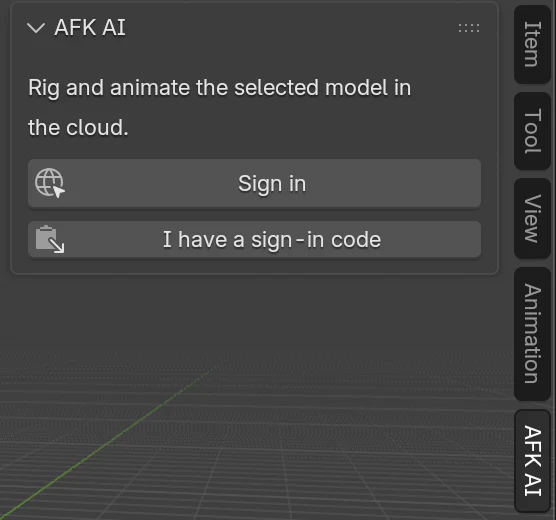
Hepsi aynı şekilde çalışır. afk.ai hesabınla bir kez giriş yap, bir model seç, gövdesinin türünü belirle ve Rig düğmesine tıkla. Modelin afk.ai/rig ile aynı yapay zekâ rigleme aracına gider; yaklaşık bir dakika sonra orijinalin yanına rigli, animasyonlarıyla birlikte ve o uygulamanın beklediği şekilde ayarlanmış olarak geri gelir. Her eklentiyi kurmak ücretsizdir ve her rigleme, tıpkı web sitesindeki gibi, hesabının rigleme haklarından birini kullanır.
Her eklenti nasıl çalışır
- Bir kez giriş yap. Eklenti tarayıcında afk.ai'yi açar, orada Google ile giriş yaparsın. Tarayıcıdan yanıt alamayan bir uygulama bunun yerine bir giriş kodu kabul eder. Çıkış yapana kadar oturumun açık kalır; oturum bilgin bir sahne ya da proje dosyasında değil, kullanıcı klasöründe ya da uygulamanın kendi ayarlarında saklanır.
- Bir model seç ve Rig düğmesine tıkla. 3D uygulamasında seçili nesneler dışa aktarılıp gönderilir. Oyun motorunda ise modelin kendi dosyası olduğu gibi gönderilir. Bu bir GLB, her şeyi içine gömülü bir glTF ya da bir FBX olabilir; en fazla 50 MB.
- Gövde tipini seç. İnsan ya da diğer 14 tipten biri: dört ayaklı ve toynaklı hayvanlar, kuşlar, ejderhalar, dinozorlar, örümcekler, böcekler, yılanlar, balıklar, kangurular, kurbağalar, kaplumbağalar, hayaletler ve objeler. Ardından tüm animasyonlarını ya da yalnızca iskeleti seç.
- Geri al. Yaklaşık bir dakika sonra orijinalin yanında rigli bir kopya belirir; orijinal değişmez. Bir insansı için bu, en fazla 593 animasyon demektir. Ücretsiz hesap ücretsiz animasyonları alır, bir plan ise geri kalanını ekler.
Tarayıcında afk.ai hesabınla (Google) bir kez giriş yap
1Uygulamanda
Bir model seç, gövde tipini belirle ve Rig düğmesine tıkla.
Body typeHuman ▾
All animationsRig only
Rig
2afk.ai'de
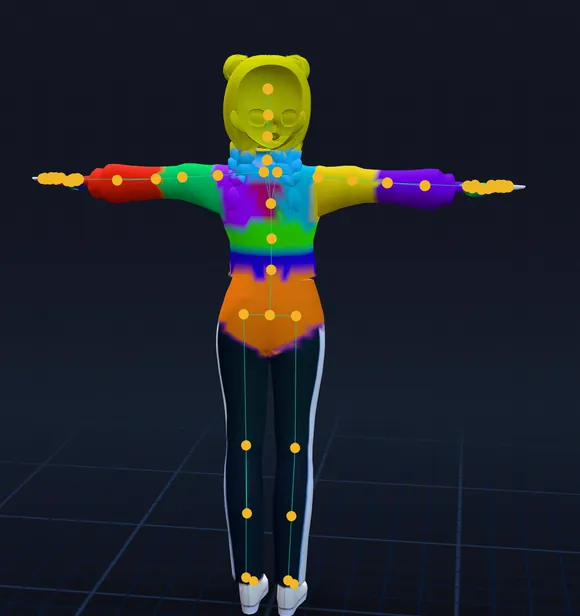
Yapay zekâ eklemleri yerleştirir ve kemik ağırlıklarını boyar, ardından gövde tipine uygun animasyonlar eklenir. Yaklaşık bir dakika sürer.


3Uygulamana geri döner
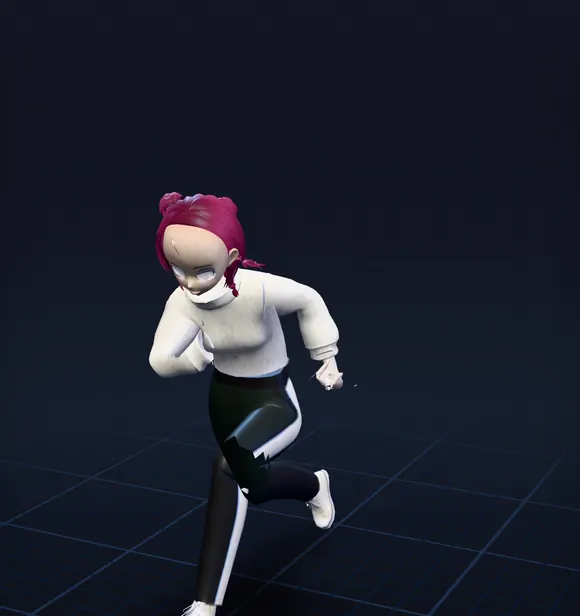
Animasyonlarıyla birlikte rigli bir kopya, hiç değişmeyen orijinalin yanında.
Hero.fbx
Hero_rigged.fbx
Idle_A · Walk · Jog · Sprint …
Dokuz eklentiye kısa bakış
| Uygulama | Çalıştığı sürümler | Ne gönderilir | Ne geri gelir | Bilmekte fayda var |
|---|---|---|---|---|
| Blender | 4.2 ve sonrası | Seçili nesneler | Orijinalin yanında yeni bir koleksiyon, her animasyon bir action olarak | Allow Online Access açık olmalı |
| Maya | 2022 ve sonrası | Seçili mesh'ler | Kendi namespace'inde rigli model | İlk animasyonu getirir; geri kalanı kaydedilen FBX'te |
| 3ds Max | 2022–2026 | Seçili nesneler | Kendi katmanında rigli model | İlk animasyonu getirir; geri kalanı kaydedilen FBX'te |
| ZBrush | 2026 ve sonrası | Görünür SubTool'lar ya da seçili olan | Rigli bir FBX ya da GLB dosyası ve onu Blender'da açma önerisi | ZBrush'ta iskelet yoktur ve rigleme sırasında bekler |
| Unity | 2021.3 ve sonrası | Model dosyası | Yanında _rigged.fbx: insan için Humanoid, her animasyon için bir klip | Döngülü klipler döngüye ayarlı |
| Unreal Engine | 5.1 ve sonrası | Mesh'in kaynak dosyası | İskeleti, physics asset'i ve animasyonlarıyla bir skeletal mesh | Derleme gerekmez |
| Godot | 4.2 ve sonrası | Model dosyası | Yanında _rigged.glb, animasyonlar bir AnimationPlayer'da | Döngülü animasyonlar döngüye ayarlı |
| Cocos Creator | 3.8 ve sonrası | Model dosyası | Yanında animasyonlarıyla birlikte _rigged.glb | Extension Manager'da etkinleştirilmeli |
| Roblox Studio | Studio | Bilgisayarındaki bir model dosyası | Rigli modelin indirme bağlantısı | Kodla giriş yapılır; Import 3D ile içe aktarılır |
3D uygulamaları: Blender, Maya, 3ds Max ve ZBrush
Blender
3D Viewport'un kenar çubuğunda bir AFK AI sekmesi (N tuşuna bas). Modeli seç, Rig düğmesine tıkla; modelin sağında “Knight (AFK AI)” ya da modelinin adı neyse o adla bir koleksiyon belirir ve her animasyon, Nonlinear Animation editöründe kendi izinde bir action olarak durur. Blender 4.2 ya da sonrası ve Allow Online Access seçeneğinin açık olması gerekir. Blender rehberi ekran görüntüleriyle adım adım anlatır.
Maya
install.py dosyasını Maya'nın viewport'una sürükleyerek kur. Bir AFK AI menüsü, istediğin yere yerleştirebileceğin bir pencere açar. Rigli model, orijinalin sağına kendi namespace'i olan name_rigged: içinde gelir, böylece sahnendeki hiçbir şeyle çakışmaz; taşımak için name_rigged:rig grubunu taşı. Maya bir FBX'ten her seferinde tek bir animasyon alır; bu yüzden eklenti ilkini getirir ve rigin kaç animasyonu olduğunu söyler. Hepsini klip olarak almak için kaydedilen name_rigged.fbx dosyasını Time Editor'a sürükle (Windows > Animation Editors > Time Editor). Eklenti poligon mesh'ler gönderir, bu yüzden NURBS ya da subdivision yüzeylerini önce çevir (Modify > Convert).
3ds Max
AFK_AI.bundle klasörünü %APPDATA%\Autodesk\ApplicationPlugins içine kopyala ve 3ds Max'i başlat: bir AFK AI menüsü ve yerleştirilebilir bir pencere gelir. Rigli model kendine ait bir katmana yerleşir ve taşımak için kullandığın bir point helper'a bağlıdır. Maya gibi 3ds Max de bir FBX'ten her seferinde tek bir animasyon alır, yani ilkini alırsın. Başka biri için kaydedilen dosyayı yeniden içe aktar (File > Import) ve Animation > Take altından seç. name_rigged.fbm klasörünü FBX'in yanında tut: dokular onun içinde.
ZBrush
ZBrush 2026 ya da sonrası gerekir; Python içeren ilk sürümler bunlar. Bir AFK AI paleti, görünür SubTool'ları ya da yalnızca seçili olanı, mevcut subdivision seviyelerinde UV'ler ve polypaint'le birlikte gönderir. ZBrush'ta iskelet ya da animasyon olmadığı için rigli model seçtiğin yere FBX ya da GLB olarak kaydedilir. Klasör, dosya seçili halde açılır; Blender kuruluysa ZBrush onu animasyonlarıyla birlikte orada açmayı önerir. ZBrush'ın betik sistemi arka planda bekleyemediği için ZBrush rigleme süren bir dakika boyunca meşgul kalır; beklemeyi durdurmak için fare düğmesini basılı tut, Get the last rig again ise riglemeyi daha sonra getirir. ZBrush 2025 ya da daha eski bir sürüm kullanıyorsan bir FBX dışa aktar ve afk.ai/rig üzerinde ya da Blender'da rigle.
1Giriş yap
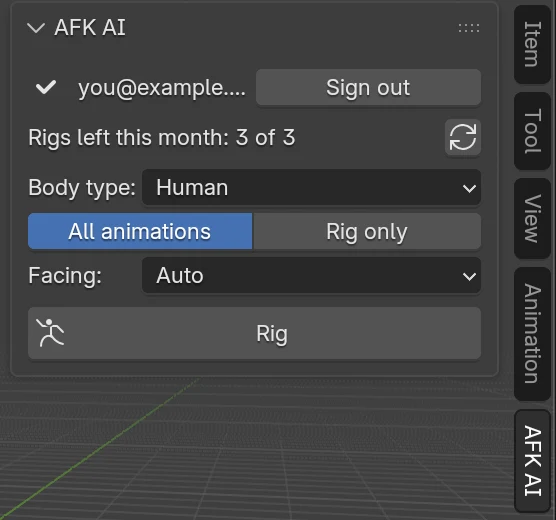
2Seçenekleri belirle
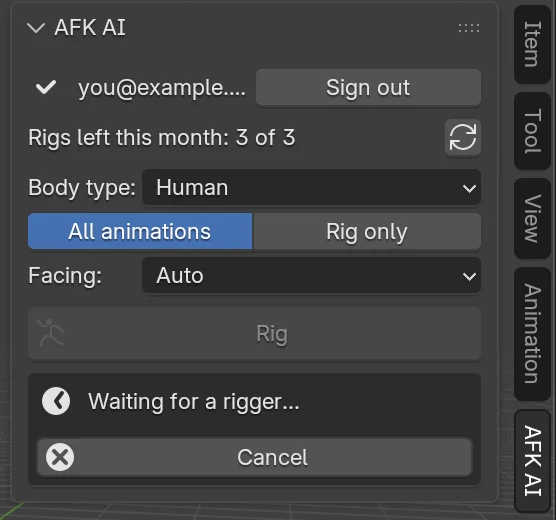
3Rigleme
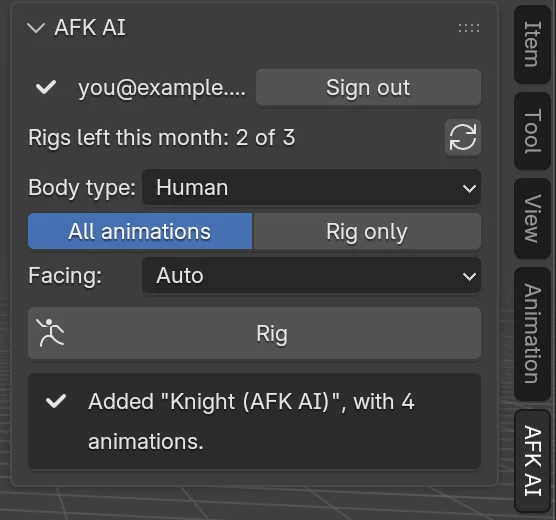
4Bitti
Oyun motorları: Unity, Unreal, Godot, Cocos ve Roblox
Unity
Window > AFK AI, Project penceresinde seçili modeli rigler ve yanına Hero_rigged.fbx kaydeder. Bir insan Humanoid olarak gelir ve animasyonlarını diğer tüm Humanoid karakterlerle paylaşmaya hazırdır; geri kalan her şey Generic olarak gelir. Her animasyon bir kliptir; idle, walk ve run animasyonlarında Loop Time açıktır. Yalnızca editörde çalışır, bu yüzden build'lerine hiçbir şey girmez. Unity rehberinde C# ile yazılmış bir Animator Controller örneği var.
Unreal Engine
Content Browser'da bir static ya da skeletal mesh'e sağ tıkla ve Rig with AFK AI seçeneğini seç. Aynı klasörde bir skeletal mesh, iskeleti, physics asset'i ve her animasyon için bir Animation Sequence belirir. İskeletin kemikleri Unreal'ın mannequin'ine göre adlandırılmıştır, bu yüzden Unreal'ın retargeter'ı onları neredeyse kendi başına eşleştirir. Eklenti, Unreal'ın kendi çalıştırdığı Python'dur; derlenecek C++ yoktur. Unreal rehberi bir Animation Blueprint kurar.
Godot
Bir AFK AI dock'u, FileSystem dock'unda seçili dosyayı rigler ve yanına hero_rigged.glb kaydeder; her animasyon AnimationPlayer'ındadır, döngülü olanlar zaten döngüye ayarlıdır. Godot 4.2 ya da sonrası gerekir. Godot rehberinde bir AnimationPlayer ve bir AnimationTree için GDScript örnekleri var.
Cocos Creator
Zip'i Extension > Extension Manager içinden kur, ardından AFK AI'ın yanındaki Enable düğmesine tıkla: Cocos Creator yeni bir uzantıyı kendiliğinden açmaz. Extension > AFK AI panelini aç, Assets panelinde bir model seç ve Rig düğmesine tıkla. Rigli name_rigged.glb, animasyonlarıyla birlikte modelin yanına, varlıklarına eklenir. Cocos Creator 3.8 ya da sonrası gerekir. Beklemeyi durdurursan Get the result riglemeyi daha sonra getirir.
Roblox Studio
Roblox, bir Studio eklentisinin yapabileceklerini sınırlar ve bu eklentinin işleyişini de bu sınırlar belirler. Eklenti tarayıcını açamaz, bu yüzden bir giriş bağlantısını kopyalar ve karşılığında bir kod yapıştırırsın. Place'indeki şeyleri dışa aktaramaz, bu yüzden bilgisayarından bir model dosyası seçersin. Dosya kaydedemez ya da Studio'nun içe aktarıcısını başlatamaz; bu yüzden rigleme bitince bir indirme bağlantısı kopyalar, tarayıcında açar ve modeli File > Import 3D ile, Rig Type ayarını Custom yaparak kendin içe aktarırsın. Animasyonları Animation Editor üzerinden gelir: ⋯ menüsünde Import, ardından From File. Bağlantı 24 saat geçerlidir ve ona sahip olan herkes modeli indirebilir; o yüzden kimseyle paylaşma.
 Window › AFK AI
AFK AI
Rigs and animates your model in the cloud.
Signed in as you@example.comSign out
Rigs left this month: 3 of 3
Model
Hero.fbx
Body typehuman
All animationsRig only
FacingAuto
Adding the animations...
Project › Assets/Characters- Hero.fbx
- Hero_rigged.fbxHumanoid
- └Idle_ALoop Time ✓
- └WalkLoop Time ✓
- └JogLoop Time ✓
- └SprintLoop Time ✓
- └Jump_Startonce
- └Sword_Attackonce
- └…
- └Hero_riggedAvatarAvatar
Inspector › Rig
Animation TypeHumanoid
Avatar DefinitionCreate From This Model
Hangisini seçmeli
Uygulamanın bir eklentisi varsa ve model zaten oradaysa eklentiyi kullan: dışa aktarma, indirme ve içe aktarma adımlarını senin yerine halleder. Bir şey almadan önce sonuca bakmak istediğinde web sitesini kullan.
| Eğer... | Kullan |
|---|---|
| Blender'da modelleyip canlandırıyorsan | Blender eklentisi |
| Maya ya da 3ds Max'te çalışıyorsan | Maya ya da 3ds Max eklentisi |
| ZBrush 2026'da sculpt yapıyorsan | ZBrush eklentisi, ardından Blender ya da oyun motorun |
| Unity, Unreal, Godot ya da Cocos'ta oyun yapıyorsan | O motorun eklentisi: rig, motor için ayarlanmış olarak gelir |
| Roblox'ta geliştiriyorsan | Roblox Studio eklentisi, ardından Import 3D |
| Önce her animasyonu izlemek, birkaçını seçmek ya da bir rigi düzeltmek istiyorsan | Tarayıcında afk.ai/rig |
| Bir betikten ya da yapay zekâ ajanından çok sayıda model riglemek istiyorsan | Geliştirici API'si |
Eklentiler, web sitesi ya da API
| Eklentiler | afk.ai/rig | Geliştirici API'si | |
|---|---|---|---|
| Nerede | 3D uygulamanın ya da oyun motorunun içinde | Tarayıcında | Terminalinde, kodunda ya da MCP üzerinden bir yapay zekâ ajanında |
| Giriş | Google ile afk.ai hesabın | afk.ai hesabın | Kontrol panelinden alınan bir API anahtarı |
| Bir rigleme neyi kullanır | Hesabının o ayki rigleme haklarından birini | Aynı rigleme haklarını | Her ay aynı ücretsiz rigleme haklarını, sonra API kredilerini |
| Modeller | GLB, glTF ya da FBX, en fazla 50 MB | GLB, glTF, FBX, OBJ, STL, VRM, USDZ ve daha fazlası | GLB, glTF ya da FBX, en fazla 200 MB |
| Animasyonlar | Gövde tipinin tüm animasyonları ya da hiçbiri | Her birini önizle, istediklerini al | Tümü, hiçbiri ya da adlarıyla bir liste |
| Rigi düzeltme | Başka seçeneklerle yeniden rigle | Adjust: eklemleri taşı, yüzeydeki yırtılmaları düzelt, kolları gövdenin dışında tut | Bilgisayarında afk-rig inspect ve adjust |
| Ne alırsın | Uygulamaya göre ayarlanmış model, sahnende ya da projende | GLB, FBX, USDZ, OBJ ya da STL indirmesi | Bir GLB dosyası |
Hepsini aynı yapay zekâ, aynı iskeletler ve animasyonlarla rigler; bu yüzden Unity'de riglenen bir karakter, web sitesinde ya da API üzerinden riglenen biriyle birebir aynıdır. Kod tarafı için rigleme API'siyle neler yapabileceğine göz at ya da Claude Code'a bir rigleme aracı ver.
Her eklenti neyi rigler
Her eklentide 15 gövde tipinin hepsi var. Tip, iskeleti ve animasyonları belirler; bu yüzden onu türe göre değil, gövdenin şekline göre seç: kurt dört ayaklı bir hayvandır, geyik toynaklıdır, balina ise balıktır. Her kart, o tipin neyle geldiğini gösterir.
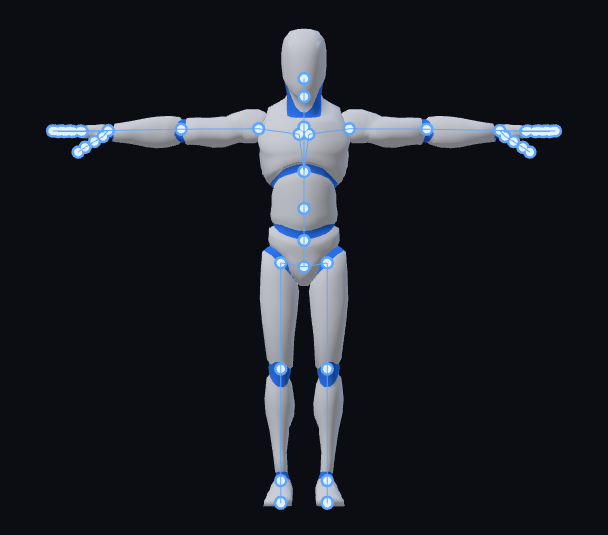
İnsanlar
593 animasyon
66 eklem
Mixamo da yapar
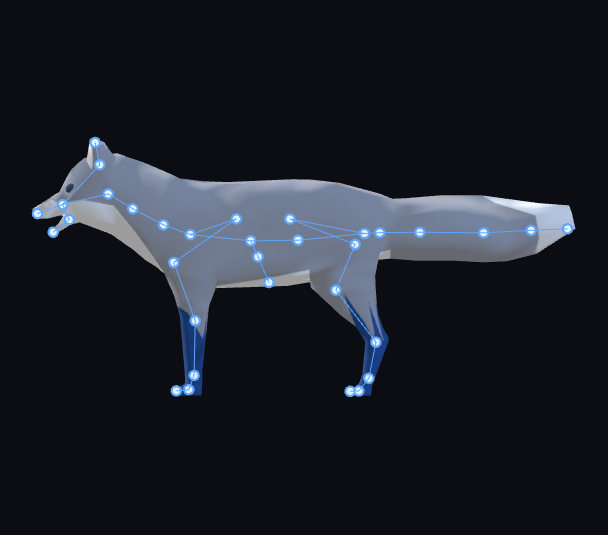
Dört ayaklılar
48 animasyon
2 iskelet
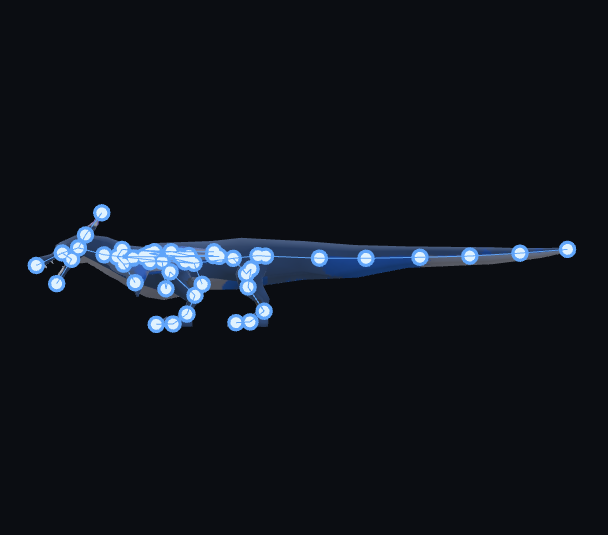
Ejderhalar
19 animasyon
100 eklem
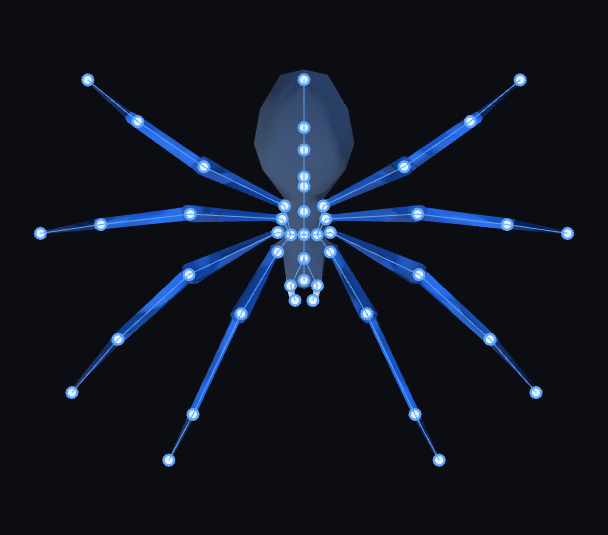
Örümcekler ve böcekler
17 animasyon
56 eklem
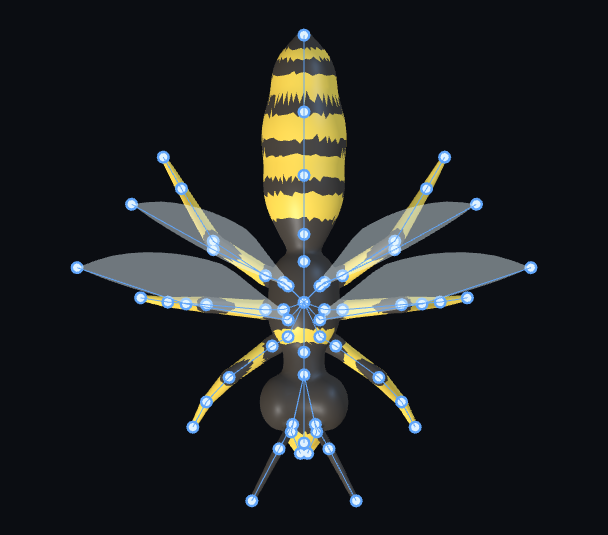
Uçan böcekler
14 animasyon
62 eklem
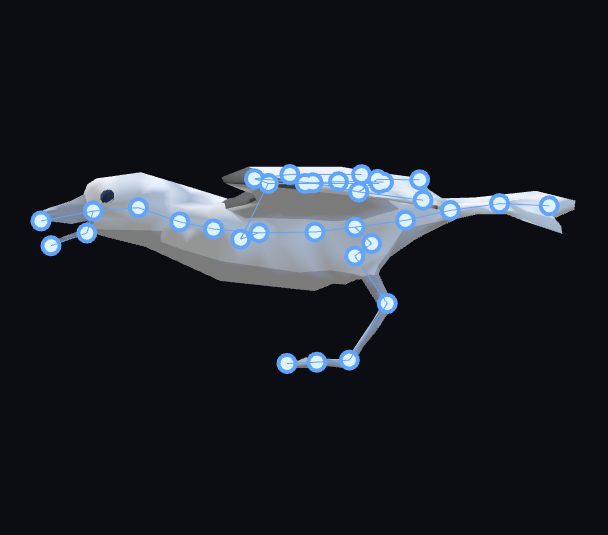
Kuşlar
18 animasyon
55 eklem
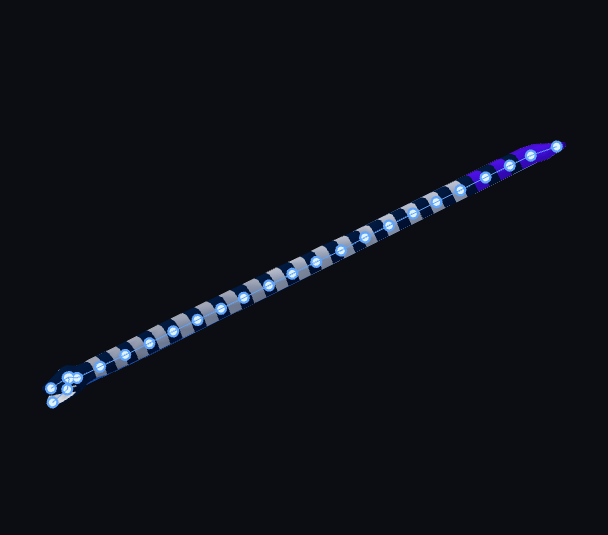
Yılanlar
14 animasyon
28 eklem
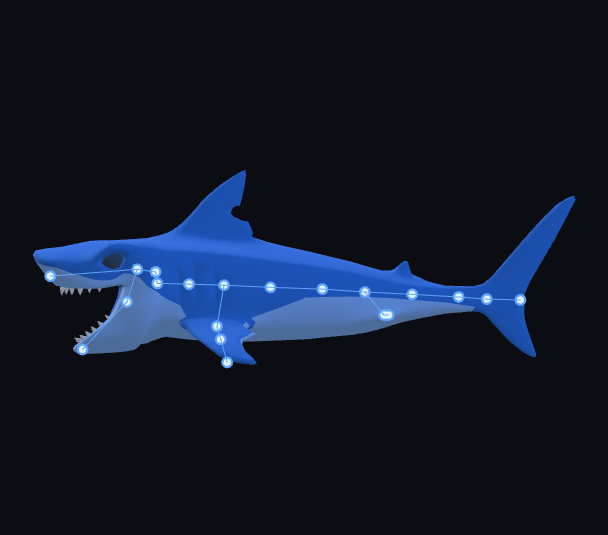
Balıklar ve köpekbalıkları
15 animasyon
33 eklem
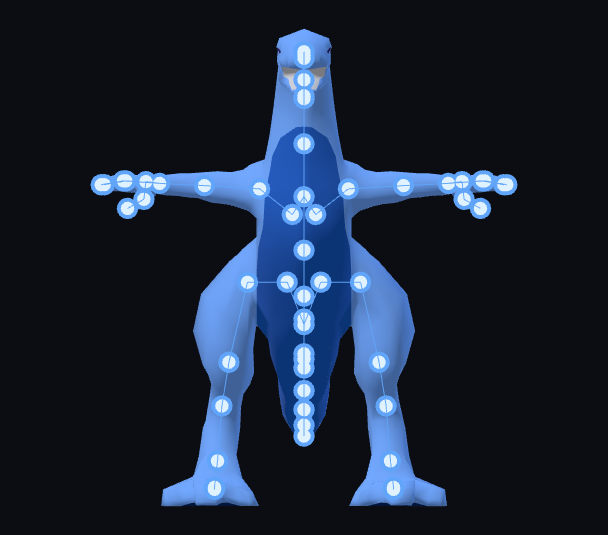
Dinozorlar
17 animasyon
58 eklem
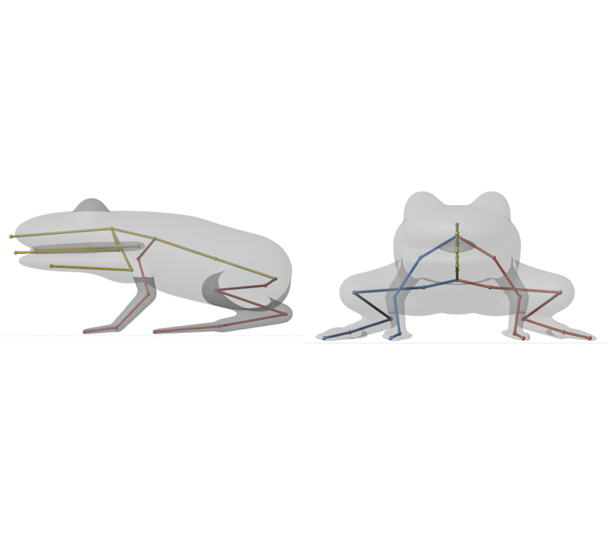
Kurbağalar ve kara kurbağaları
13 animasyon
31 eklem
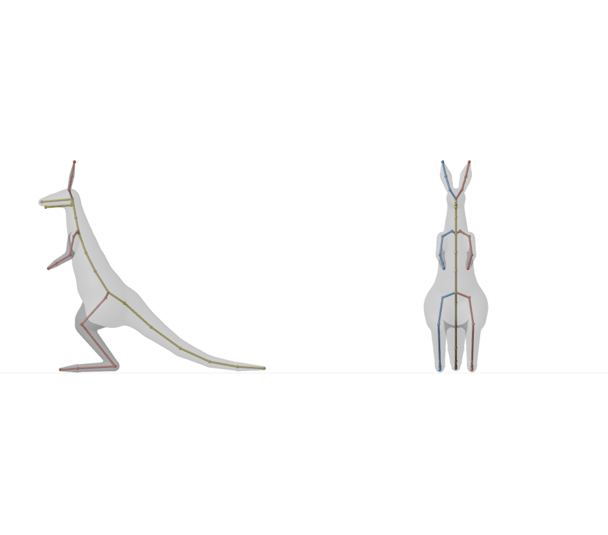
Kangurular
12 animasyon
42 eklem
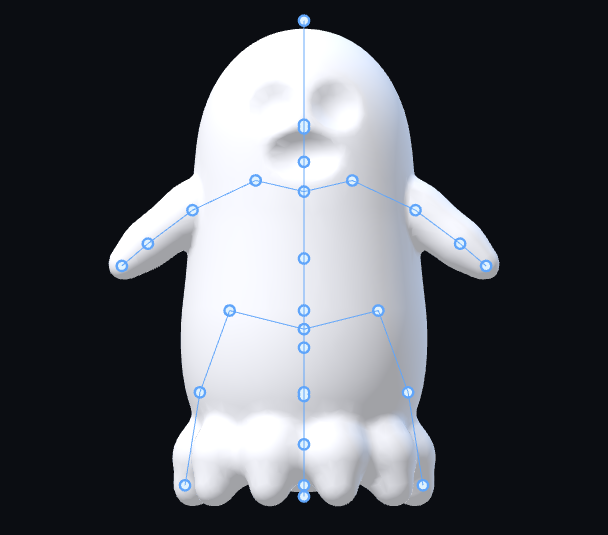
Hayaletler
13 animasyon
32 eklem
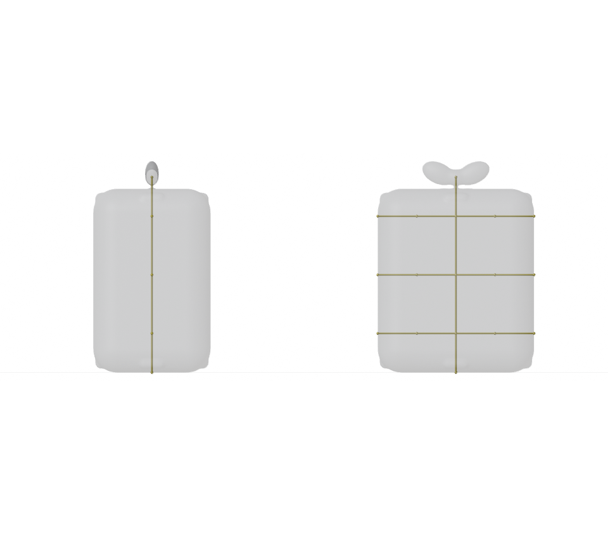
Eşyalar
18 animasyon
21 eklem
Bilmen gereken sınırlar
- Boyut
- En fazla 50 MB'lık modeller. Önce büyük dokuları küçült ya da poligon sayısını düşür.
- Giriş formatları
- GLB, her şeyi içine gömülü glTF ya da FBX. Oyun motorundaki bir OBJ'nin önce bunlardan birine dışa aktarılması gerekir.
- Animasyonlar
- Maya ve 3ds Max ilk animasyonu getirir, geri kalanı kaydedilen FBX'tedir. ZBrush modeli yerinde riglemek yerine bir dosya kaydeder, Roblox Studio'da ise sonucu kendin içe aktarırsın.
- Rigleme hakları
- AFK AI'a ulaşan her rigleme, o ayki rigleme haklarından birini kullanır ve beklemeyi durdurmak bu hakkı geri vermez. Başarısız bir rigleme sayılmaz. afk.ai/rig'deki ve tüm eklentilerdeki riglemeler aynı aylık haklardan düşer; haklar bittiğinde eklenti See plans düğmesini gösterir, bu da afk.ai planlarını açar.
- Sonuçlar
- Her biri 24 saat boyunca indirilebilir. Roblox Studio dışındaki her eklenti sonucu hazır olur olmaz indirir; Roblox Studio'da indirme bağlantısını gün içinde aç.
- Kendi iskeletin
- Eklentiler her zaman afk.ai'nin gövde tipine uygun iskeletini oturtur. Modelinin kendi kemiklerini koruyup yalnızca animasyon eklemek için, animasyon aktarımı rehberinde anlatıldığı gibi afk.ai/rig üzerinde Use its skeleton seçeneğini kullan.
Sorular
Otomatik rigleme eklentisi nedir?
Çalıştığın uygulamanın içinden bir 3D modele, kemikleri yerleştirmeden ya da ağırlıkları elle boyamadan bir iskelet ve kemik ağırlıkları ekleyen bir eklenti. AFK AI'ın eklentileri ayrıca o iskelet için yapılmış animasyonlar ekler ve rigli modeli sahnene ya da projene geri getirir.
AFK AI eklentileri ücretsiz mi?
Evet, dokuzunun da kurulumu ücretsiz. Rigleme, afk.ai/rig'de olduğu gibi afk.ai hesabının o ayki rigleme haklarını kullanır: ücretsiz hesapla bir miktar hak gelir, planlar ise daha fazlasını ve tüm animasyonları verir.
Hangi uygulamaların AFK AI eklentisi var?
Blender, Maya, 3ds Max, ZBrush, Unity, Unreal Engine, Godot, Cocos Creator ve Roblox Studio. Her birinin indirmesi afk.ai/plugins altındaki kendi sayfasında.
Eklentiler hayvanları ve yaratıkları da rigleyebilir mi, yoksa yalnızca insanları mı?
15 gövde tipinin hepsini rigler: insanlar, dört ayaklı ve toynaklı hayvanlar, kuşlar, ejderhalar, dinozorlar, örümcekler, böcekler, yılanlar, balıklar, kangurular, kurbağalar, kaplumbağalar, hayaletler ve objeler. Her biri kendisi için yapılmış bir iskelet ve animasyonlar alır.
Cinema 4D, Houdini ya da MetaTailor için eklenti var mı?
Henüz yok. MetaTailor'a başka uygulamaların bağlanmasının bir yolu yok; bu yüzden karakteri önce AFK AI ile rigle, FBX olarak indir ve MetaTailor'da giydir. Diğer uygulamalar için afk.ai/rig üzerinde rigle ve indirdiğin GLB ya da FBX dosyasını içe aktar.
Eklentiler çevrimdışı çalışır mı?
Hayır. Rigleme afk.ai'nin sunucularında yapılır, bu yüzden uygulamanın rigleme sırasında internete bağlı olması gerekir.
Rigli modelleri ticari olarak kullanabilir miyim?
Evet. İskeletler ve animasyonlar CC0 lisanslıdır, modelin ise sana ait kalır.
API anahtarı gerekiyor mu?
Hayır. Eklentiler afk.ai hesabınla giriş yapar. API anahtarları, kendi kodundan rigleme yaptığında kullandığın geliştirici API'si içindir.
Modelini rigle ve canlandır
Bir yapay zekâ onu tarayıcında rigler, sonra üzerinde yüzlerce animasyon oynar. Her oyun motoru için tek bir GLB indir.
Diğer rehberler

Nasıl yapılır
Blender'da bir karakteri otomatik rigle: ücretsiz AFK AI eklentisi
Modelini seç, Rig düğmesine tıkla; yaklaşık bir dakika sonra animasyonlarıyla birlikte rigli bir kopyası yanında dursun. Blender 4.2 ve sonrasında.

Nasıl yapılır
Unreal Engine 5'te bir karakteri otomatik rigle: static mesh'ten animasyonlu skeletal mesh'e
Bir mesh'e sağ tıkla, Rig with AFK AI'ı seç; bir dakika sonra iskeleti, physics asset'i ve animasyonlarıyla bir skeletal mesh aynı klasörde olsun.

Nasıl yapılır
Unity içinde her 3D modeli otomatik rigle: Humanoid olarak hazır, animasyon klipleriyle birlikte
Project penceresinde bir model seç ve Rig düğmesine tıkla. Bir dakika sonra yanında, Humanoid olarak ayarlanmış ve her animasyonu bir klip olan rigli bir FBX durur.