ガイド比較読了時間:10分
9つの3Dアプリとゲームエンジンに対応した自動リギングプラグイン: Blender、Maya、Unity、Unrealほか
9つのアプリそれぞれにAFK AIのプラグインがあります。モデルを選んで「Rig」を押せば、約1分後にはリギングとアニメーションが済んだ状態でシーンやプロジェクトに戻ってきます。





自動リギングプラグインを使うと、作業中のアプリから離れずに、モデルにスケルトン、ウェイト、アニメーションを追加できます。AFK AIのプラグインが対応しているのは9つのアプリです。3DアプリのBlender、Maya、3ds Max、ZBrushと、ゲームエンジンのUnity、Unreal Engine、Godot、Cocos Creator、Roblox Studioです。
使い方はどのプラグインも同じです。afk.aiアカウントで一度ログインしておけば、あとはモデルを選び、ボディタイプを指定してRigを押すだけ。モデルはafk.ai/rigと同じAIリギングツールに送られ、約1分後には元のモデルの隣に戻ってきます。リギング済みで、アニメーションが付き、そのアプリに合った形でセットアップされた状態です。プラグインはどれも無料でインストールでき、リギングはWebサイトと同じく、1回ごとにアカウントのリギング回数を1回分使います。
プラグイン共通の使い方
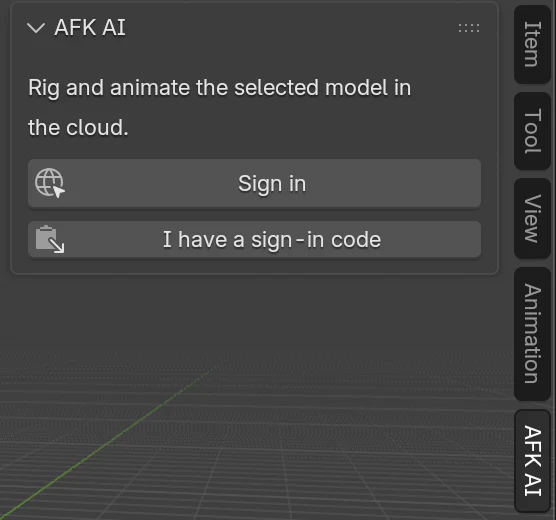
- 一度ログインします。 プラグインがブラウザでafk.aiを開くので、Googleでログインします。ブラウザからの応答を受け取れないアプリでは、代わりにログインコードを使います。ログアウトするまでログイン状態は保たれます。ログイン情報はユーザーフォルダーかアプリ自体の設定に保存され、シーンファイルやプロジェクトファイルに入ることはありません。
- モデルを選んで「Rig」をクリックします。 3Dアプリでは、選択したオブジェクトがエクスポートされて送信されます。ゲームエンジンでは、モデルのファイルそのものをそのまま送信します。形式はGLB、すべてを埋め込んだglTF、FBXのいずれかで、50MBまでです。
- ボディタイプを選びます。 人型か、それ以外の14種類から選びます。四足歩行の動物、ひづめのある動物、鳥、ドラゴン、恐竜、クモ、昆虫、ヘビ、魚、カンガルー、カエル、カメ、ゴースト、小物です。そのうえで、すべてのアニメーションを付けるか、スケルトンだけにするかを選びます。
- リギング済みモデルを受け取ります。 約1分後、元のモデルの隣にリギング済みのコピーが現れます。元のモデルは変更されません。人型なら最大593種類のアニメーションが付きます。無料アカウントでは無料のアニメーションのみ、プランに加入するとすべてのアニメーションを利用できます。
最初に1回だけ、ブラウザでafk.aiアカウント(Google)にログイン
1アプリで
モデルを選択し、ボディタイプを選んでRigをクリック。
Body typeHuman ▾
All animationsRig only
Rig
2afk.aiで
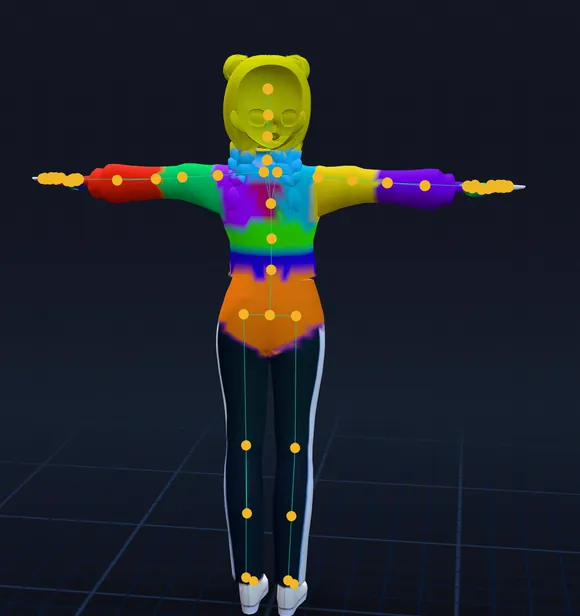
AIが関節の位置を決めてウェイトを塗り、ボディタイプに合ったアニメーションを追加します。所要時間は1分ほど。


3アプリに戻ってくる
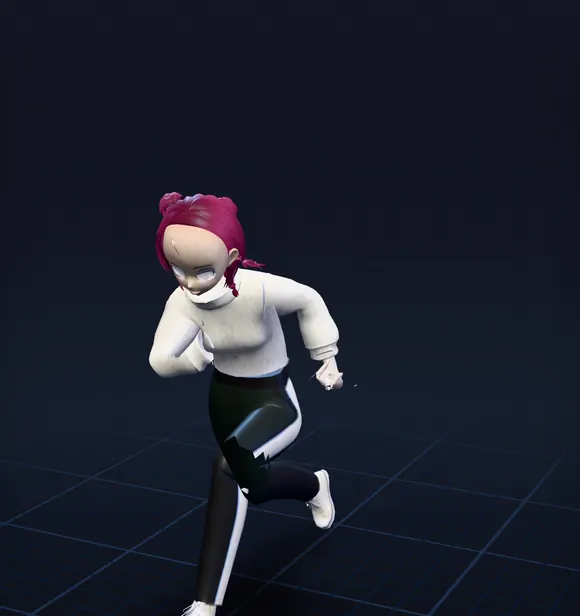
アニメーション付きのリギング済みコピーが元のモデルの隣に追加されます。元のモデルは変更されません。
Hero.fbx
Hero_rigged.fbx
Idle_A · Walk · Jog · Sprint …
9つのプラグインの比較
| アプリ | 対応バージョン | 送信されるもの | 戻ってくるもの | ポイント |
|---|---|---|---|---|
| Blender | 4.2以降 | 選択したオブジェクト | 元のモデルの横に新しいコレクション。各アニメーションはアクションとして格納 | Allow Online Accessをオンにする必要あり |
| Maya | 2022以降 | 選択したメッシュ | 専用のネームスペースに入ったリギング済みモデル | 読み込まれるのは最初のアニメーションのみ。残りは保存されたFBXに |
| 3ds Max | 2022〜2026 | 選択したオブジェクト | 専用のレイヤーに置かれたリギング済みモデル | 読み込まれるのは最初のアニメーションのみ。残りは保存されたFBXに |
| ZBrush | 2026以降 | 表示中のSubTool、または選択中のSubTool | リギング済みのFBXまたはGLBファイル。Blenderで開くこともできる | ZBrushにはスケルトンがなく、リギング中は待機状態になる |
| Unity | 2021.3以降 | モデルファイル | 隣に_rigged.fbx。人ならHumanoid、アニメーションごとに1クリップ | ループするクリップはループ設定済み |
| Unreal Engine | 5.1以降 | メッシュのソースファイル | スケルトン、物理アセット、アニメーション付きのスケルタルメッシュ | コンパイル不要 |
| Godot | 4.2以降 | モデルファイル | 隣に_rigged.glb。アニメーションはAnimationPlayerに格納 | ループするアニメーションはループ設定済み |
| Cocos Creator | 3.8以降 | モデルファイル | 隣にアニメーション付きの_rigged.glb | Extension Managerで有効にする |
| Roblox Studio | Studio | パソコン上のモデルファイル | リギング済みモデルのダウンロードリンク | ログインはコードで。読み込みはImport 3Dで |
3Dアプリ:Blender、Maya、3ds Max、ZBrush
Blender
3D Viewportのサイドバー(Nキーで表示)にAFK AIタブが追加されます。モデルを選んで「Rig」を押すと、その右側に「Knight (AFK AI)」のように、モデル名の付いたコレクションが現れます。各アニメーションはアクションとして、Nonlinear Animationエディターにそれぞれ独立したトラックで並びます。Blender 4.2以降が必要で、Allow Online Accessをオンにしておく必要があります。手順はスクリーンショット付きのBlenderガイドで詳しく解説しています。
Maya
インストールは、install.pyをMayaのビューポートにドラッグするだけです。AFK AIメニューから、ドッキングできるウィンドウを開けます。リギング済みモデルは元のモデルの右側に、専用のネームスペースname_rigged:付きで配置されるので、シーン内の名前と衝突しません。移動するときはname_rigged:rigグループを動かします。MayaはFBXからアニメーションを1つずつしか読み込めないため、プラグインは最初の1つを読み込み、リグに含まれるアニメーションの数を表示します。すべてをクリップとして使うには、保存されたname_rigged.fbxをTime Editor(Windows > Animation Editors > Time Editor)にドラッグします。送信できるのはポリゴンメッシュだけなので、NURBSやサブディビジョンサーフェスは先に変換しておきます(Modify > Convert)。
3ds Max
AFK_AI.bundleフォルダーを%APPDATA%\Autodesk\ApplicationPluginsにコピーして3ds Maxを起動すると、AFK AIメニューとドッキング可能なウィンドウが使えるようになります。リギング済みモデルは専用のレイヤーに置かれ、ポイントヘルパーにぶら下がる形になっているので、移動はそのヘルパーで行います。Mayaと同じく、3ds MaxもFBXからアニメーションを1つずつしか読み込めないため、届くのは最初のアニメーションです。別のアニメーションを使うには、保存したファイルをもう一度インポートし(File > Import)、Animation > Takeで選びます。FBXの隣にあるname_rigged.fbmフォルダーにはテクスチャが入っているので、消さずに残しておきます。
ZBrush
ZBrush 2026以降が必要です。Pythonが搭載された最初のバージョンです。AFK AIパレットから、表示中のSubTool、または選択中のSubToolだけを、現在のサブディビジョンレベルのまま、UVとポリペイントとともに送信します。ZBrushにはスケルトンもアニメーションもないため、リギング済みモデルは指定した場所にFBXかGLBで保存されます。保存先のフォルダーがファイルを選択した状態で開き、Blenderがインストールされていれば、アニメーションも含めてBlenderで開くこともできます。ZBrushのスクリプトはバックグラウンドで待機できないため、リギング中の約1分間、ZBrushは操作できなくなります。待機を止めるにはマウスボタンを押したままにします。結果はあとからGet the last rig againで取得できます。ZBrush 2025以前では、FBXをエクスポートしてafk.ai/rigかBlenderでリギングします。
1ログイン
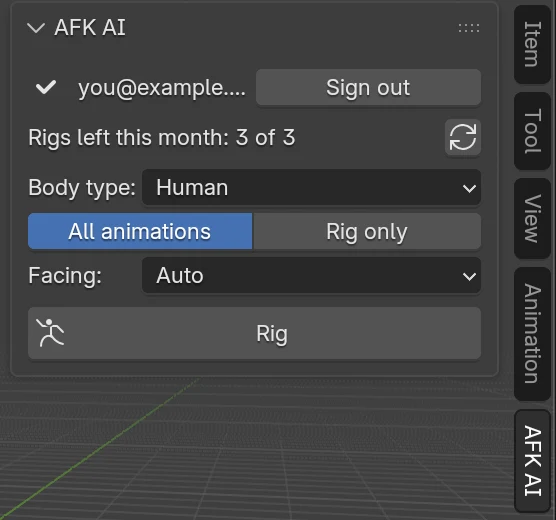
2オプションを選ぶ
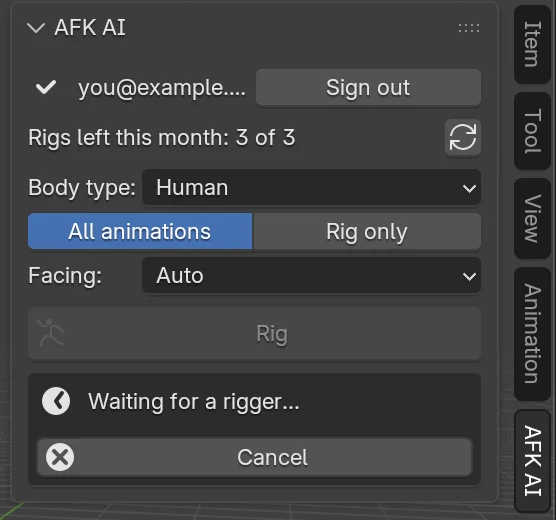
3リギング中
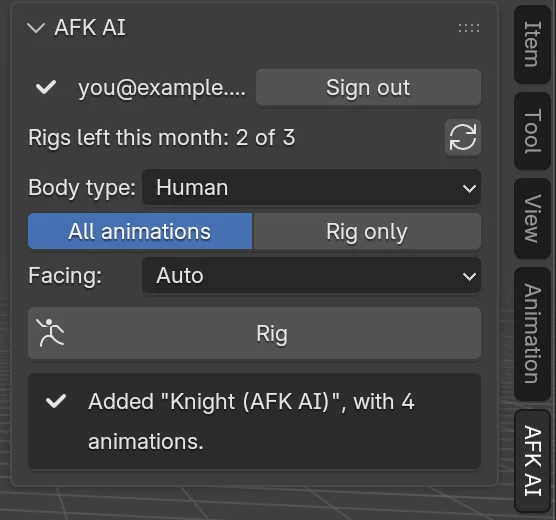
4完了
ゲームエンジン:Unity、Unreal、Godot、Cocos、Roblox
Unity
Window > AFK AIから、Projectウィンドウで選択したモデルをリギングし、その隣にHero_rigged.fbxを保存します。人はHumanoidとして読み込まれ、ほかのHumanoidキャラクターとアニメーションを共有できます。それ以外はGenericになります。アニメーションはそれぞれ1つのクリップになり、待機、歩き、走りのクリップはLoop Timeがオンになっています。エディター専用なので、ビルドには何も含まれません。Unityガイドでは、C#を使ったAnimator Controllerの例を紹介しています。
Unreal Engine
Content Browserでスタティックメッシュかスケルタルメッシュを右クリックし、Rig with AFK AIを選びます。同じフォルダーに、スケルタルメッシュ、スケルトン、物理アセット、そしてアニメーションごとのアニメーションシーケンスが作られます。スケルトンのボーン名はUnrealのマネキンに合わせてあるので、リターゲッターがほぼ自動で対応付けます。Unreal自体が実行するPythonで動くため、C++のコンパイルは不要です。Unrealガイドでは、Animation Blueprintを作成します。
Godot
AFK AIドックで、FileSystemドックで選択したファイルをリギングし、その隣にhero_rigged.glbを保存します。すべてのアニメーションはAnimationPlayerに入り、ループするものはループ設定済みです。Godot 4.2以降が必要です。Godotガイドでは、AnimationPlayerとAnimationTreeを使うGDScriptを紹介しています。
Cocos Creator
Extension > Extension Managerでzipをインストールしたら、AFK AIの横にあるEnableをクリックします。Cocos Creatorは新しい拡張機能を自動では有効にしないためです。Extension > AFK AIを開き、Assetsパネルでモデルを選んで「Rig」を押すと、リギング済みのname_rigged.glbがアニメーション付きで、元のモデルの隣のアセットに追加されます。Cocos Creator 3.8以降が必要です。待機を止めた場合も、あとからGet the resultでリギング結果を取得できます。
Roblox Studio
RobloxではStudioプラグインにできることが限られており、このプラグインの仕組みもそれに合わせています。ブラウザを開けないため、ログインリンクをコピーしてブラウザで開き、表示されたコードを貼り付けて戻します。プレイス内のものをエクスポートできないため、パソコン上のモデルファイルを選びます。さらに、ファイルの保存やStudioのインポーターの起動もできないため、リギングが終わったらダウンロードリンクをコピーしてブラウザで開き、File > Import 3Dでモデルを自分で読み込みます。その際、Rig TypeはCustomに設定します。アニメーションはAnimation Editorから読み込みます。⋯メニューでImport、From Fileの順に選びます。リンクの有効期間は24時間で、リンクを知っている人なら誰でもモデルをダウンロードできるため、他人には共有しないようにします。
 Window › AFK AI
AFK AI
Rigs and animates your model in the cloud.
Signed in as you@example.comSign out
Rigs left this month: 3 of 3
Model
Hero.fbx
Body typehuman
All animationsRig only
FacingAuto
Adding the animations...
Project › Assets/Characters- Hero.fbx
- Hero_rigged.fbxHumanoid
- └Idle_ALoop Time ✓
- └WalkLoop Time ✓
- └JogLoop Time ✓
- └SprintLoop Time ✓
- └Jump_Startonce
- └Sword_Attackonce
- └…
- └Hero_riggedAvatarAvatar
Inspector › Rig
Animation TypeHumanoid
Avatar DefinitionCreate From This Model
プラグインの選び方
使っているアプリにプラグインがあり、モデルもそのアプリの中にあるなら、プラグインを使うのがおすすめです。エクスポート、ダウンロード、インポートの手間が省けます。取り込む前に結果を確認したいときは、Webサイトを使います。
| こんな場合 | 使うもの |
|---|---|
| Blenderでモデリングやアニメーションをする | Blenderアドオン |
| Mayaまたは3ds Maxで作業する | Mayaまたは3ds Maxのプラグイン |
| ZBrush 2026でスカルプトする | ZBrushプラグイン。その後Blenderやゲームエンジンへ |
| Unity、Unreal、Godot、Cocosでゲームを作る | 各エンジンのプラグイン。そのエンジン向けにセットアップされた状態で届きます |
| Robloxで開発する | Roblox Studioプラグイン。その後Import 3Dで読み込み |
| すべてのアニメーションを見てから選びたい、またはリグを修正したい | ブラウザ上のafk.ai/rig |
| スクリプトやAIエージェントから多数のモデルをリギングする | 開発者向けAPI |
プラグイン、Webサイト、APIの比較
| プラグイン | afk.ai/rig | 開発者向けAPI | |
|---|---|---|---|
| 使う場所 | 3Dアプリやゲームエンジンの中 | ブラウザ | ターミナル、自作のコード、MCP経由のAIエージェント |
| ログイン | afk.aiアカウント(Googleでログイン) | afk.aiアカウント | ダッシュボードで発行するAPIキー |
| リギング1回の消費 | アカウントの月間リギング回数から1回 | 同じリギング回数 | 毎月の同じ無料回数、その後はAPIクレジット |
| モデル | GLB、glTF、FBX(50MBまで) | GLB、glTF、FBX、OBJ、STL、VRM、USDZなど | GLB、glTF、FBX(200MBまで) |
| アニメーション | ボディタイプのすべて、またはなし | すべてプレビューして必要なものを選択 | すべて、なし、または名前で指定 |
| リグの修正 | オプションを変えてもう一度リギング | Adjust:関節の移動、スキンの裂けの修正、腕の体へのめり込みを防止 | ローカルでafk-rig inspectとadjust |
| 受け取るもの | アプリ向けにセットアップされたモデルがシーンやプロジェクトに | GLB、FBX、USDZ、OBJ、STLでダウンロード | GLBファイル |
どの方法でも同じAIがリギングし、スケルトンもアニメーションも共通です。Unityでリギングしたキャラクターも、WebサイトやAPIでリギングしたキャラクターと同じ結果になります。コードから使う場合は、リギングAPIでできることや、Claude Codeにリギング機能を持たせる方法から始めるとよいでしょう。
プラグインでリギングできるモデル
どのプラグインも15種類のボディタイプすべてに対応しています。ボディタイプによってスケルトンとアニメーションが決まるので、生物の種類ではなく体の形で選びます。たとえば、オオカミは四足歩行の動物、シカはひづめのある動物、クジラは魚です。各カードに、そのボディタイプに付くものが表示されています。
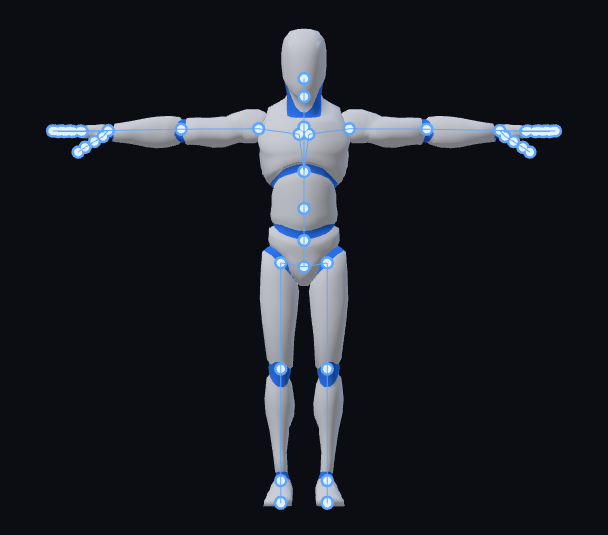
人型
593種類のアニメーション
66個の関節
Mixamoでも可
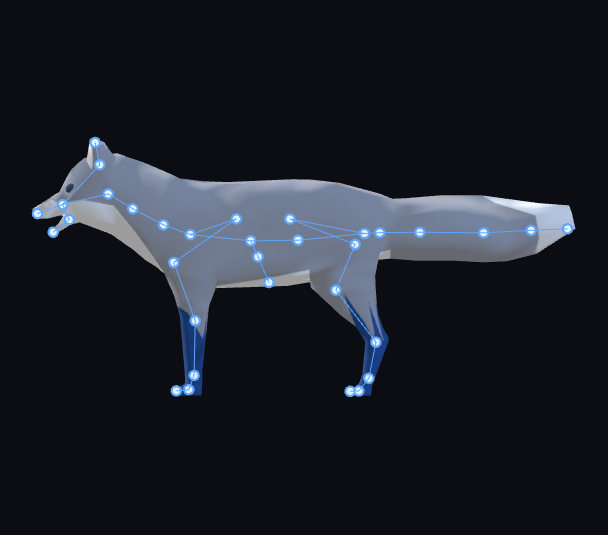
四足歩行の動物
48種類のアニメーション
2種類のスケルトン
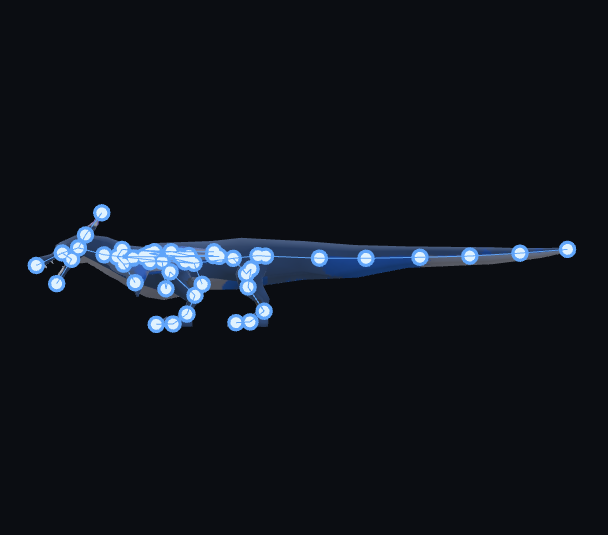
ドラゴン
19種類のアニメーション
100個の関節
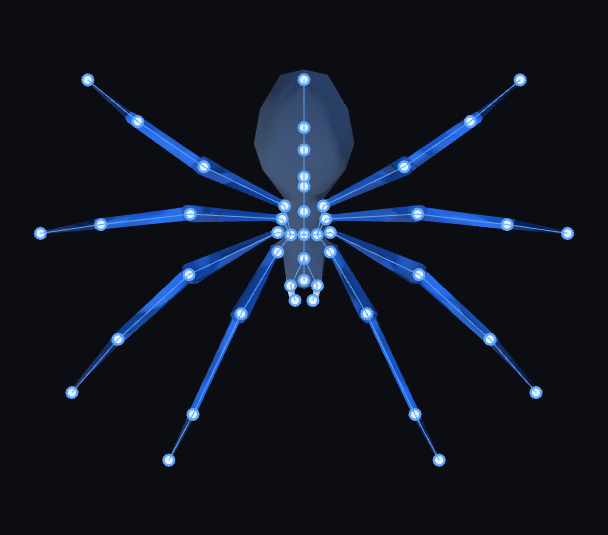
クモ・昆虫
17種類のアニメーション
56個の関節
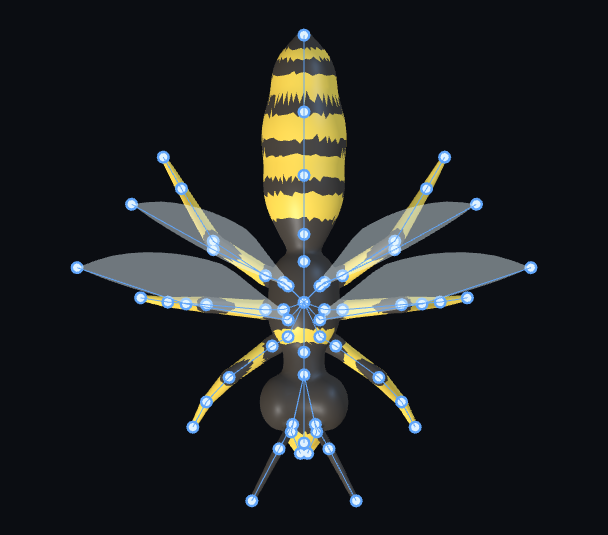
飛行昆虫
14種類のアニメーション
62個の関節
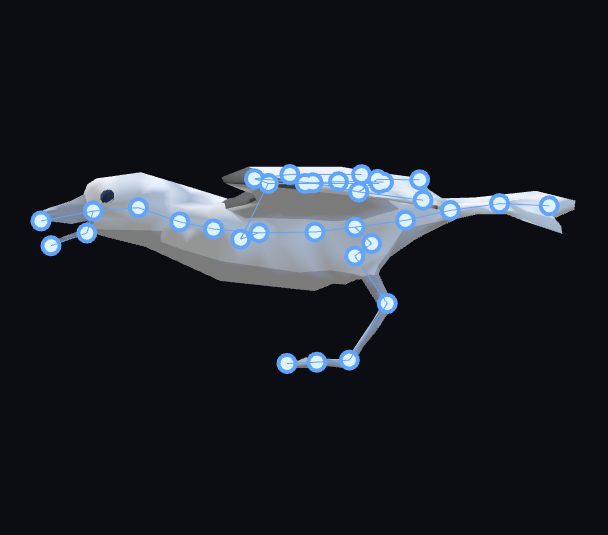
鳥
18種類のアニメーション
55個の関節
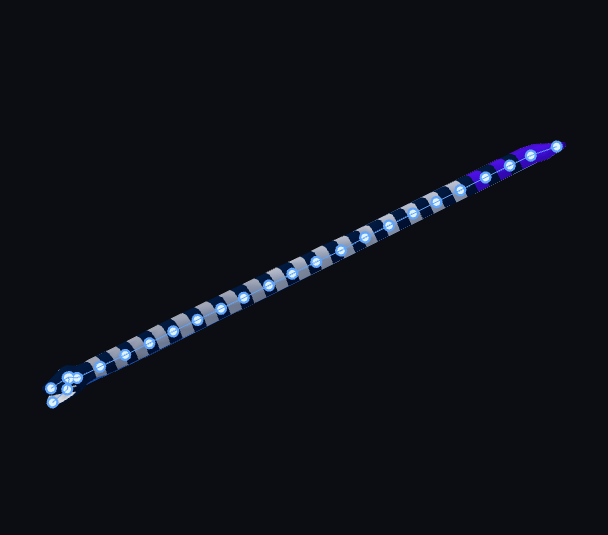
ヘビ
14種類のアニメーション
28個の関節
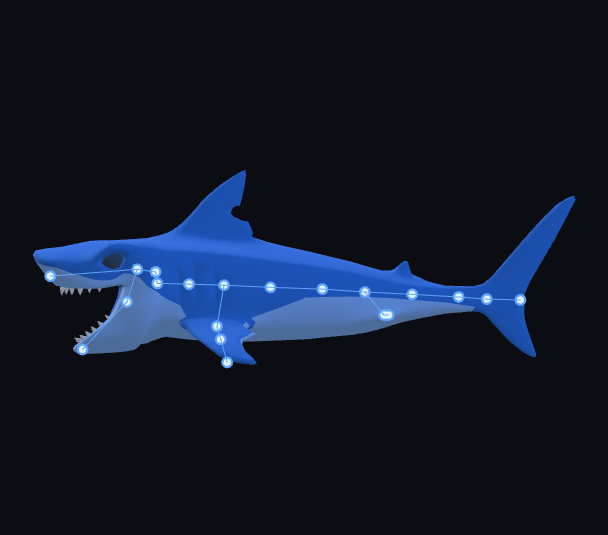
魚・サメ
15種類のアニメーション
33個の関節
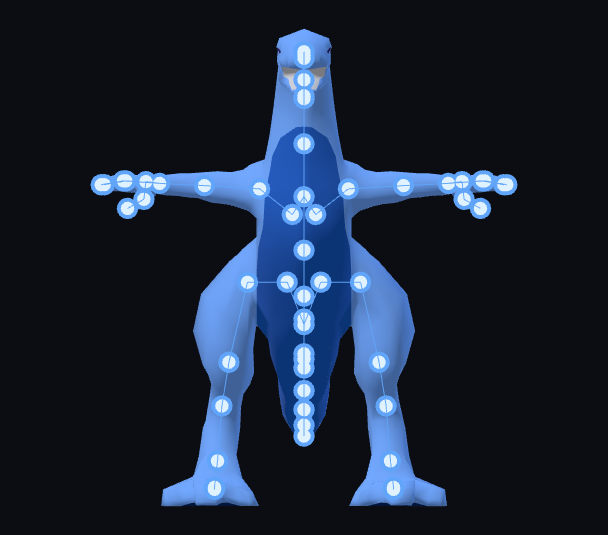
恐竜
17種類のアニメーション
58個の関節
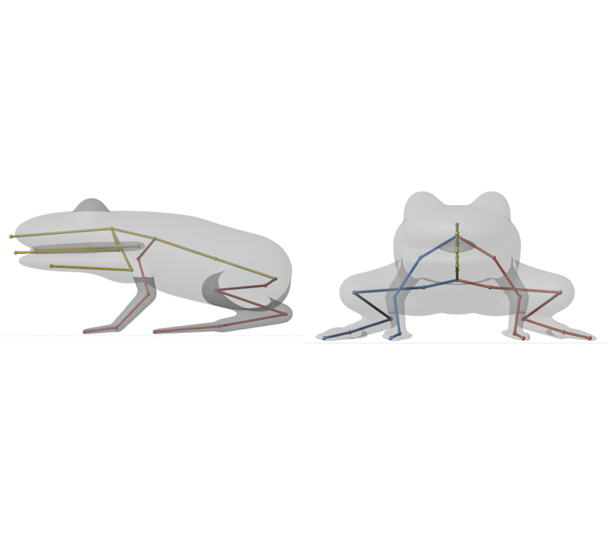
カエル
13種類のアニメーション
31個の関節
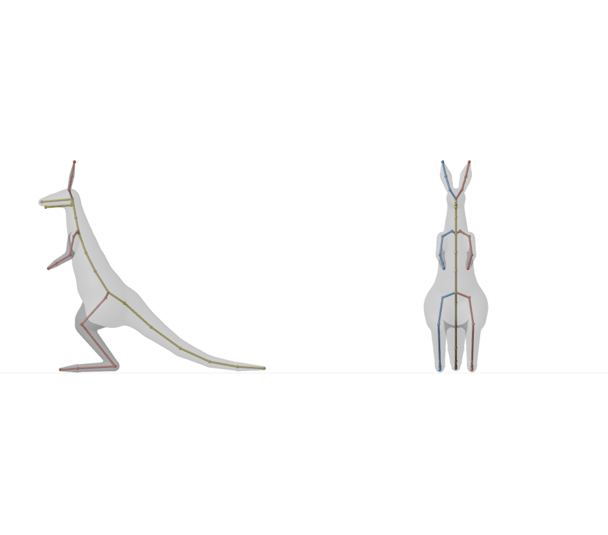
カンガルー
12種類のアニメーション
42個の関節
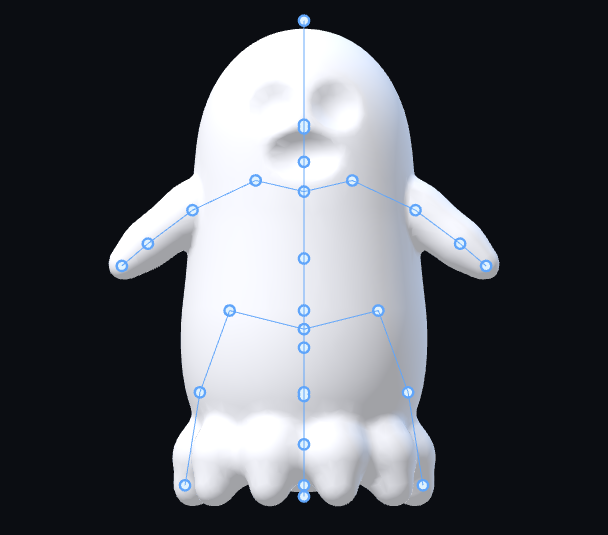
ゴースト
13種類のアニメーション
32個の関節
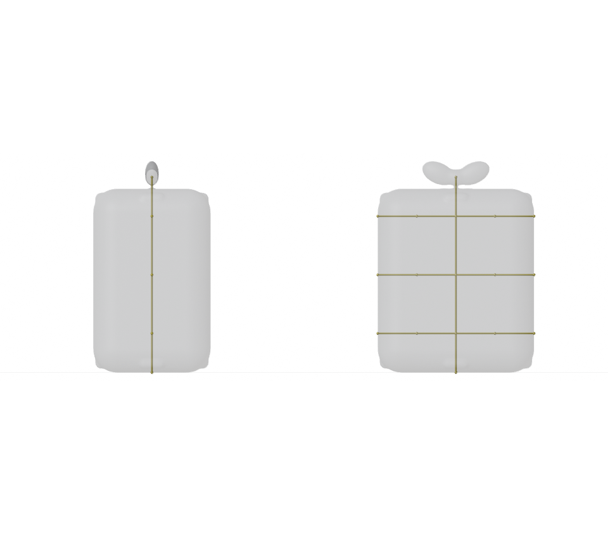
小物
18種類のアニメーション
21個の関節
知っておきたい制限
- サイズ
- モデルは50MBまで。大きなテクスチャを縮小するか、ポリゴン数を減らしておきます。
- 入力形式
- GLB、すべてを埋め込んだglTF、FBX。ゲームエンジン内のOBJは、先にこれらの形式にエクスポートする必要があります。
- アニメーション
- Mayaと3ds Maxが読み込むのは最初のアニメーションで、残りは保存されたFBXに入っています。ZBrushはその場でリギングするのではなくファイルを保存し、Roblox Studioでは結果を自分でインポートします。
- リギング回数
- AFK AIに届いたリギングは1回ごとに月間のリギング回数を1回分使い、待機を止めても戻りません。失敗したリギングはカウントされません。afk.ai/rigとすべてのプラグインで、同じ月間リギング回数を共有します。使い切るとプラグインにSee plansが表示され、afk.aiのプランを開けます。
- 結果
- リギング結果はそれぞれ24時間ダウンロードできます。Roblox Studio以外のプラグインは、準備ができ次第すぐにダウンロードします。Roblox Studioでは、その日のうちにダウンロードリンクを開いてください。
- 元のスケルトン
- プラグインは常に、ボディタイプに合わせたafk.aiのスケルトンを使います。モデル自身のボーンを残してアニメーションだけを追加したい場合は、afk.ai/rigのUse its skeletonを使います。手順はリターゲットガイドで紹介しています。
よくある質問
自動リギングプラグインとは何ですか?
作業中のアプリの中から、3Dモデルにスケルトンとウェイトを追加するプラグインです。ボーンを手作業で配置したり、ウェイトを塗ったりする必要はありません。AFK AIのプラグインは、そのスケルトン用に作られたアニメーションも追加し、リギング済みモデルをシーンやプロジェクトに戻します。
AFK AIのプラグインは無料ですか?
はい、9つすべてを無料でインストールできます。リギングにはafk.aiアカウントの月間リギング回数を使い、afk.ai/rigと同じ扱いです。無料アカウントにも一定の回数が付いており、プランに加入すると回数が増え、すべてのアニメーションを利用できます。
AFK AIのプラグインがあるアプリは?
Blender、Maya、3ds Max、ZBrush、Unity、Unreal Engine、Godot、Cocos Creator、Roblox Studioです。各プラグインのダウンロードは、afk.ai/plugins内のそれぞれのページにあります。
人だけでなく、動物やクリーチャーもリギングできますか?
15種類のボディタイプすべてに対応しています。人、四足歩行の動物、ひづめのある動物、鳥、ドラゴン、恐竜、クモ、昆虫、ヘビ、魚、カンガルー、カエル、カメ、ゴースト、小物です。それぞれに専用のスケルトンとアニメーションが用意されています。
Cinema 4D、Houdini、MetaTailor用のプラグインはありますか?
まだありません。MetaTailorにはほかのアプリから機能を追加する仕組みがないため、先にAFK AIでキャラクターをリギングし、FBXでダウンロードしてから、MetaTailorで服を着せます。そのほかのアプリでは、afk.ai/rigでリギングし、ダウンロードしたGLBかFBXをインポートします。
プラグインはオフラインでも使えますか?
いいえ。リギングはafk.aiのサーバーで行うため、リギング中はインターネット接続が必要です。
リギング済みモデルは商用利用できますか?
はい。スケルトンとアニメーションはCC0で、モデルの権利はそのままご自身に残ります。
APIキーは必要ですか?
いいえ。プラグインはafk.aiアカウントでログインします。APIキーは、自作のコードからリギングする開発者向けAPIで使うものです。
モデルをリギングして動かす
ブラウザ上でモデルをアップロードすると、AIがリギングし、数百種類のアニメーションをその場で再生できます。どのエンジンでも使えるGLBファイルにまとめてダウンロードできます。
ほかのガイド

使い方
Blenderでキャラクターを自動リギング:無料のAFK AIアドオン
モデルを選んで「Rig」を押すと、約1分後にアニメーション付きのリギング済みコピーが隣に現れます。Blender 4.2以降に対応。

使い方
Unreal Engine 5でキャラクターを自動リギング:スタティックメッシュからアニメーション付きスケルタルメッシュへ
メッシュを右クリックして「Rig with AFK AI」を選ぶと、約1分後にスケルトン、物理アセット、アニメーション付きのスケルタルメッシュが同じフォルダーに現れます。

使い方
Unityで3Dモデルを自動リギング:Humanoid対応、アニメーションクリップ付き
Projectウィンドウでモデルを選んで「Rig」を押すと、約1分後にリギング済みFBXが隣に現れます。Humanoid設定済みで、すべてのアニメーションがクリップになっています。