GuideConfronto10 min di lettura
Plugin di rigging automatico per nove app 3D e game engine: Blender, Maya, Unity, Unreal e altri
Un plugin AFK AI per ciascuna di nove app. Seleziona un modello, fai clic su Rig e dopo circa un minuto torna nella tua scena o nel tuo progetto, con rig e animazioni.





Un plugin di rigging automatico aggiunge al tuo modello scheletro, pesi di skinning e animazioni senza farti uscire dall’app in cui stai lavorando. Quelli di AFK AI lo fanno per nove app: Blender, Maya, 3ds Max e ZBrush, più i game engine Unity, Unreal Engine, Godot, Cocos Creator e Roblox Studio.
Funzionano tutti allo stesso modo. Accedi una volta con il tuo account afk.ai, seleziona un modello, scegli che tipo di corpo ha e fai clic su Rig. Il modello va allo stesso rigger IA di afk.ai/rig e dopo circa un minuto torna accanto all’originale, con rig, animazioni e già impostato come piace a quell’app. Ogni plugin si installa gratis e ogni rig conta come uno dei rig del tuo account, esattamente come un rig sul sito.
Come funziona ogni plugin
- Accedi una volta. Il plugin apre afk.ai nel browser, dove accedi con Google. Un’app che non riesce a ricevere la risposta del browser usa invece un codice di accesso. Resti connesso finché non esci, e l’accesso viene salvato nella tua cartella utente o nelle impostazioni dell’app, mai in un file di scena o di progetto.
- Seleziona un modello e fai clic su Rig. In un’app 3D, gli oggetti selezionati vengono esportati e inviati. In un game engine, viene inviato il file del modello così com’è. Può essere un GLB, un glTF con tutto incorporato o un FBX, fino a 50 MB.
- Scegli il tipo di corpo. Human, oppure uno degli altri 14: animali a quattro zampe e con zoccoli, uccelli, draghi, dinosauri, ragni, insetti, serpenti, pesci, canguri, rane, tartarughe, fantasmi e oggetti di scena. Poi scegli tutte le sue animazioni, o solo lo scheletro.
- Ricevilo indietro. Dopo circa un minuto accanto all’originale, che resta intatto, compare una copia con rig. Per un umanoide sono fino a 593 animazioni. Un account gratuito riceve quelle gratuite, e un piano aggiunge le altre.
Accedi una volta con il tuo account afk.ai (Google), nel browser
1Nella tua app
Seleziona un modello, scegli il suo tipo di corpo e fai clic su Rig.
Body typeHuman ▾
All animationsRig only
Rig
2Su afk.ai
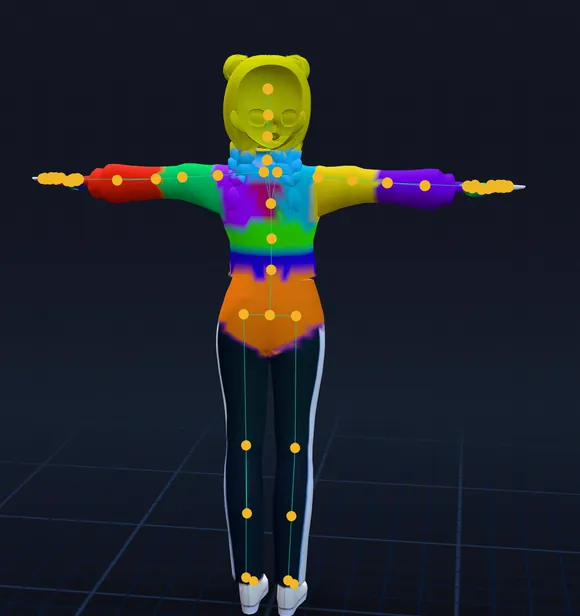
Un’IA posiziona le articolazioni e dipinge i pesi di skinning, poi aggiunge le animazioni per il suo tipo di corpo. Circa un minuto.


3Di nuovo nella tua app
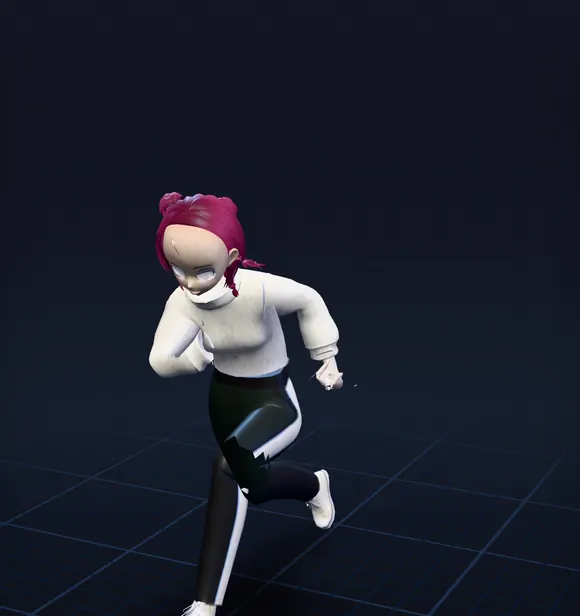
Una copia con rig e animazioni, accanto all’originale, che resta intatto.
Hero.fbx
Hero_rigged.fbx
Idle_A · Walk · Jog · Sprint …
I nove plugin in breve
| App | Funziona in | Cosa invia | Cosa ricevi | Buono a sapersi |
|---|---|---|---|---|
| Blender | 4.2 e successivi | Gli oggetti selezionati | Una nuova collection accanto all’originale, ogni animazione come action | Richiede Allow Online Access attivo |
| Maya | 2022 e successivi | Le mesh selezionate | Il modello con rig nel suo namespace | Importa la prima animazione; le altre sono nell’FBX salvato |
| 3ds Max | Dalla 2022 alla 2026 | Gli oggetti selezionati | Il modello con rig su un layer tutto suo | Importa la prima animazione; le altre sono nell’FBX salvato |
| ZBrush | 2026 e successivi | I SubTool visibili, o quello selezionato | Un file FBX o GLB con rig, con la proposta di aprirlo in Blender | ZBrush non ha scheletri e resta in attesa durante il rigging |
| Unity | 2021.3 e successivi | Il file del modello | _rigged.fbx accanto: Humanoid per una persona, una clip per animazione | Clip cicliche già in loop |
| Unreal Engine | 5.1 e successivi | Il file sorgente della mesh | Una skeletal mesh con skeleton, physics asset e animazioni | Niente da compilare |
| Godot | 4.2 e successivi | Il file del modello | _rigged.glb accanto, animazioni in un AnimationPlayer | Animazioni cicliche già in loop |
| Cocos Creator | 3.8 e successivi | Il file del modello | _rigged.glb accanto, con le sue animazioni | Va attivato nell’Extension Manager |
| Roblox Studio | Studio | Un file modello dal tuo computer | Un link per scaricare il modello con rig | Accesso con un codice; si importa con Import 3D |
App 3D: Blender, Maya, 3ds Max e ZBrush
Blender
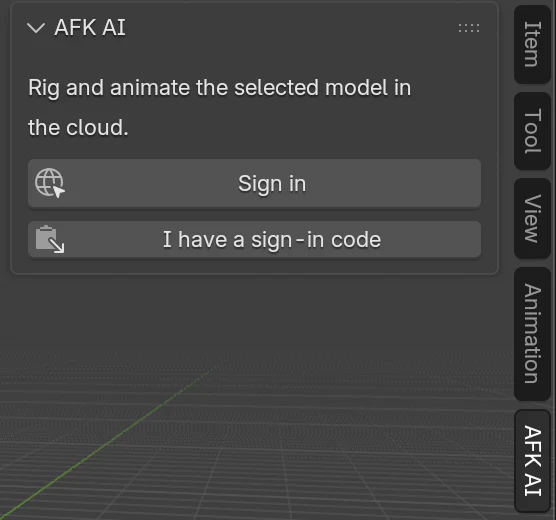
Una scheda AFK AI nella sidebar del 3D Viewport (premi N). Seleziona il modello, fai clic su Rig e alla sua destra compare una collection chiamata «Knight (AFK AI)», o con il nome del tuo modello, con ogni animazione come action sulla sua traccia nell’editor Nonlinear Animation. Richiede Blender 4.2 o successivo e Allow Online Access attivo. La guida per Blender spiega tutto passo per passo, con gli screenshot.
Maya
Si installa trascinando install.py sul viewport di Maya. Un menu AFK AI apre una finestra che puoi agganciare. Il modello con rig arriva a destra dell’originale nel suo namespace, name_rigged:, così niente entra in conflitto con la tua scena; per spostarlo, sposta il suo gruppo name_rigged:rig. Maya importa un’animazione alla volta da un FBX, quindi il plugin porta dentro la prima e ti dice quante ne ha il rig. Per averle tutte come clip, trascina il file salvato name_rigged.fbx nel Time Editor (Windows > Animation Editors > Time Editor). Invia mesh poligonali, quindi converti prima le superfici NURBS o subdivision (Modify > Convert).
3ds Max
Copia la cartella AFK_AI.bundle in %APPDATA%\Autodesk\ApplicationPlugins e avvia 3ds Max: trovi un menu AFK AI e una finestra agganciabile. Il modello con rig arriva su un layer tutto suo, appeso a un point helper con cui lo sposti. Come Maya, 3ds Max importa un’animazione alla volta da un FBX, quindi ricevi la prima. Per un’altra, importa di nuovo il file salvato (File > Import) e sceglila in Animation > Take. Tieni la cartella name_rigged.fbm accanto all’FBX: contiene le texture.
ZBrush
Richiede ZBrush 2026 o successivo, le prime versioni con Python. Una palette AFK AI invia i SubTool visibili, o solo quello selezionato, al livello di suddivisione attuale, con UV e polypaint. ZBrush non ha scheletri né animazione, quindi il modello con rig viene salvato in FBX o GLB dove scegli tu. Si apre la cartella con il file selezionato e, se Blender è installato, ZBrush propone di aprirlo lì, animazioni comprese. Lo scripting di ZBrush non può attendere in background, quindi ZBrush resta occupato per il minuto del rigging; tieni premuto il pulsante del mouse per smettere di aspettare, e Get the last rig again recupera il rig in seguito. Con ZBrush 2025 o precedenti, esporta un FBX e creane il rig su afk.ai/rig o in Blender.
1Accesso
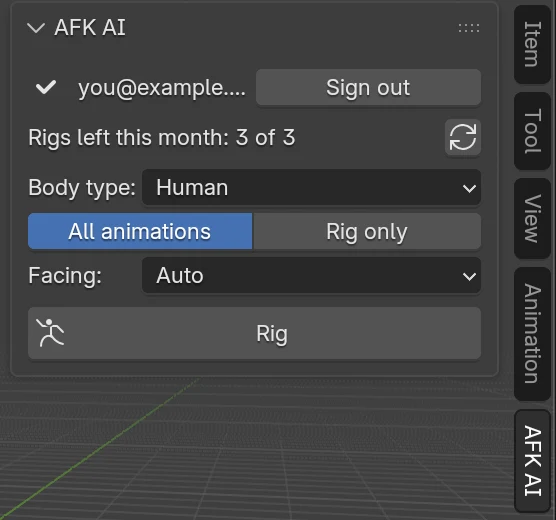
2Scelta delle opzioni
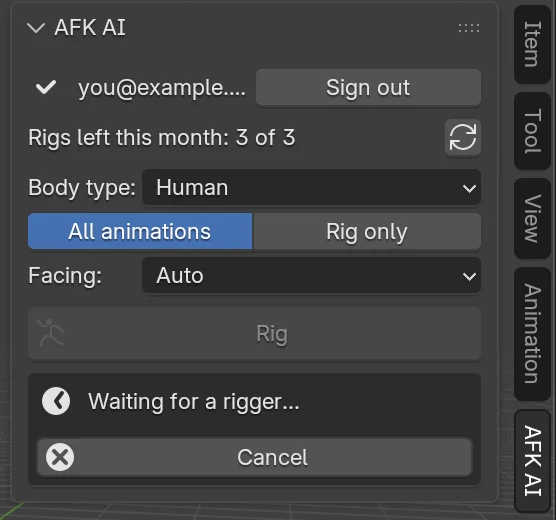
3Rigging
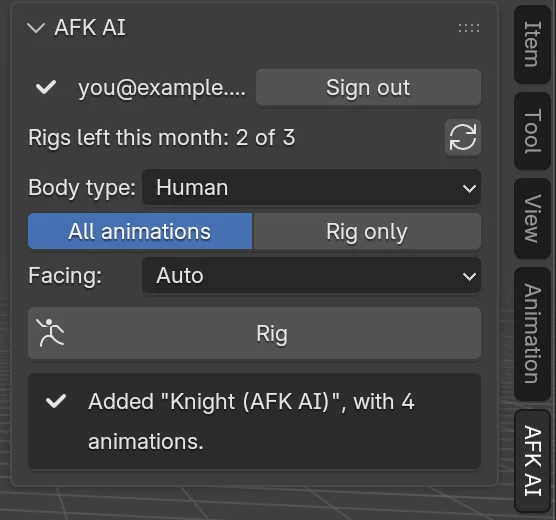
4Fatto
Game engine: Unity, Unreal, Godot, Cocos e Roblox
Unity
Window > AFK AI crea il rig del modello selezionato nella finestra Project e salva Hero_rigged.fbx accanto. Un umano arriva come Humanoid, pronto a condividere le animazioni con tutti gli altri personaggi Humanoid, e tutto il resto come Generic. Ogni animazione è una clip, e idle, camminate e corse hanno Loop Time attivo. Funziona solo nell’editor, quindi niente finisce nelle tue build. La guida per Unity include un esempio di Animator Controller in C#.
Unreal Engine
Fai clic destro su una static o skeletal mesh nel Content Browser e scegli Rig with AFK AI. Nella stessa cartella compaiono una skeletal mesh, il suo skeleton, il suo physics asset e una Animation Sequence per animazione. Le ossa dello scheletro prendono i nomi dal mannequin di Unreal, quindi il retargeter le abbina quasi da solo. È Python eseguito direttamente da Unreal, senza C++ da compilare. La guida per Unreal costruisce un Animation Blueprint.
Godot
Un dock AFK AI crea il rig del file selezionato nel dock FileSystem e salva hero_rigged.glb accanto, con tutte le animazioni nel suo AnimationPlayer e quelle cicliche già in loop. Richiede Godot 4.2 o successivo. La guida per Godot contiene il GDScript per un AnimationPlayer e un AnimationTree.
Cocos Creator
Installa lo zip da Extension > Extension Manager, poi fai clic su Enable accanto ad AFK AI: Cocos Creator non attiva da solo una nuova estensione. Apri Extension > AFK AI, seleziona un modello nel pannello Assets e fai clic su Rig. Il file con rig name_rigged.glb viene aggiunto ai tuoi asset accanto all’originale, con le sue animazioni. Richiede Cocos Creator 3.8 o successivo. Se smetti di aspettare, Get the result recupera il rig in seguito.
Roblox Studio
Roblox limita ciò che un plugin di Studio può fare, e questo plugin ne porta i segni. Non può aprire il browser, quindi copi un link di accesso e incolli un codice. Non può esportare ciò che c’è nel tuo place, quindi scegli un file modello dal tuo computer. E non può salvare file né avviare l’importer di Studio, quindi quando il rig è pronto copi un link di download, lo apri nel browser e poi importi tu il modello con File > Import 3D, con Rig Type impostato su Custom. Le animazioni arrivano tramite l’Animation Editor: nel suo menu ⋯, Import, poi From File. Il link vale 24 ore e chiunque lo abbia può scaricare il modello, quindi tienilo per te.
 Window › AFK AI
AFK AI
Rigs and animates your model in the cloud.
Signed in as you@example.comSign out
Rigs left this month: 3 of 3
Model
Hero.fbx
Body typehuman
All animationsRig only
FacingAuto
Adding the animations...
Project › Assets/Characters- Hero.fbx
- Hero_rigged.fbxHumanoid
- └Idle_ALoop Time ✓
- └WalkLoop Time ✓
- └JogLoop Time ✓
- └SprintLoop Time ✓
- └Jump_Startonce
- └Sword_Attackonce
- └…
- └Hero_riggedAvatarAvatar
Inspector › Rig
Animation TypeHumanoid
Avatar DefinitionCreate From This Model
Quale scegliere
Se la tua app ha un plugin e il modello è già lì, usa il plugin: ti risparmia esportazione, download e importazione. Usa il sito quando vuoi guardare prima di prendere qualcosa.
| Se... | Usa |
|---|---|
| Modelli e animi in Blender | L’add-on per Blender |
| Lavori in Maya o 3ds Max | Il plugin per Maya o per 3ds Max |
| Scolpisci in ZBrush 2026 | Il plugin per ZBrush, poi Blender o il tuo engine |
| Crei un gioco in Unity, Unreal, Godot o Cocos | Il plugin del tuo engine: il rig arriva già impostato per lui |
| Sviluppi su Roblox | Il plugin per Roblox Studio, poi Import 3D |
| Vuoi prima vedere ogni animazione, sceglierne alcune o correggere un rig | afk.ai/rig, nel browser |
| Vuoi creare il rig di molti modelli da uno script o da un agente IA | L’API per sviluppatori |
Plugin, sito o API
| Plugin | afk.ai/rig | API per sviluppatori | |
|---|---|---|---|
| Dove | Dentro la tua app 3D o il tuo engine | Nel browser | Il terminale, il tuo codice o un agente IA tramite MCP |
| Accesso | Il tuo account afk.ai, con Google | Il tuo account afk.ai | Una chiave API dalla dashboard |
| Cosa consuma un rig | Uno dei rig mensili del tuo account | Gli stessi rig | Gli stessi rig gratuiti al mese, poi i crediti API |
| Modelli | GLB, glTF o FBX, fino a 50 MB | GLB, glTF, FBX, OBJ, STL, VRM, USDZ e altri | GLB, glTF o FBX, fino a 200 MB |
| Animazioni | Tutte quelle del tipo di corpo, o nessuna | Le vedi tutte in anteprima e prendi quelle che vuoi | Tutte, nessuna o un elenco per nome |
| Correggere un rig | Rifai il rig con altre opzioni | Adjust: sposta le articolazioni, ripara gli strappi della pelle, tieni le braccia fuori dal corpo | afk-rig inspect e adjust, sul tuo computer |
| Cosa ottieni | Il modello nella scena o nel progetto, impostato per l’app | Un download in GLB, FBX, USDZ, OBJ o STL | Un file GLB |
La stessa IA crea il rig in tutti e tre i casi, con gli stessi scheletri e le stesse animazioni, quindi un personaggio con rig creato in Unity corrisponde a uno creato sul sito o tramite l’API. Per il codice, parti da cosa puoi costruire con l’API di rigging, oppure dai un rigger a Claude Code.
I tipi di corpo di ogni plugin
Ogni plugin ha tutti i 15 tipi di corpo. Il tipo sceglie lo scheletro e le animazioni, quindi sceglilo in base alla forma del corpo, non alla specie: un lupo è un animale a quattro zampe, un cervo è un animale con zoccoli e una balena è un pesce. Ogni scheda mostra cosa include quel tipo.
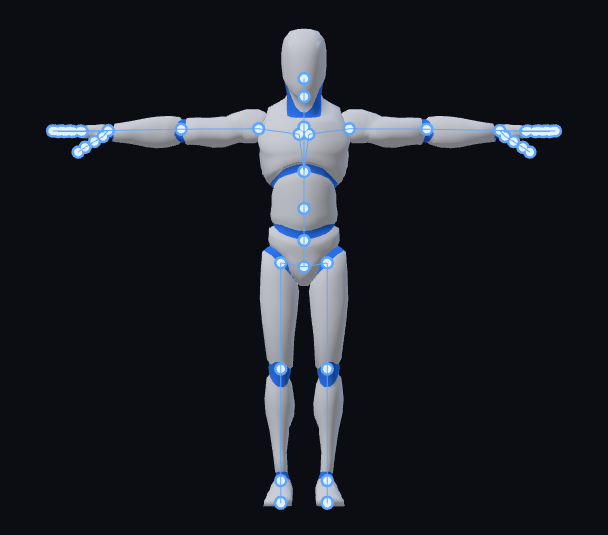
Umani
593 animazioni
66 joint
Lo fa anche Mixamo
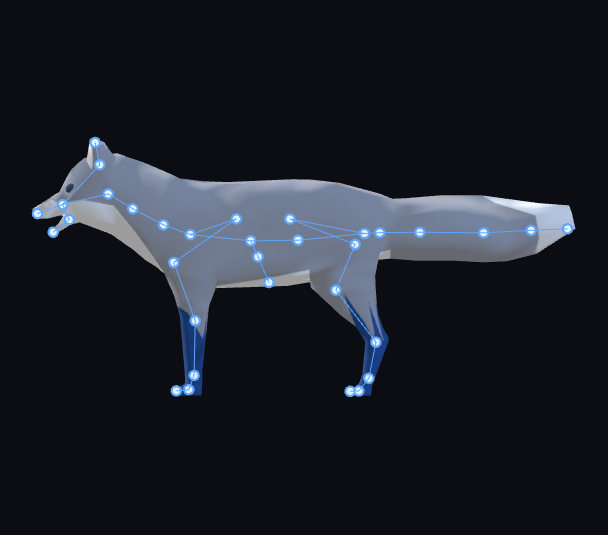
Quadrupedi
48 animazioni
2 scheletri
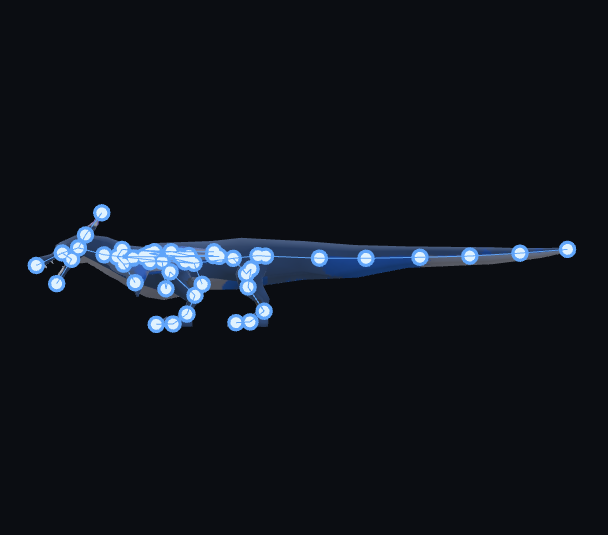
Draghi
19 animazioni
100 joint
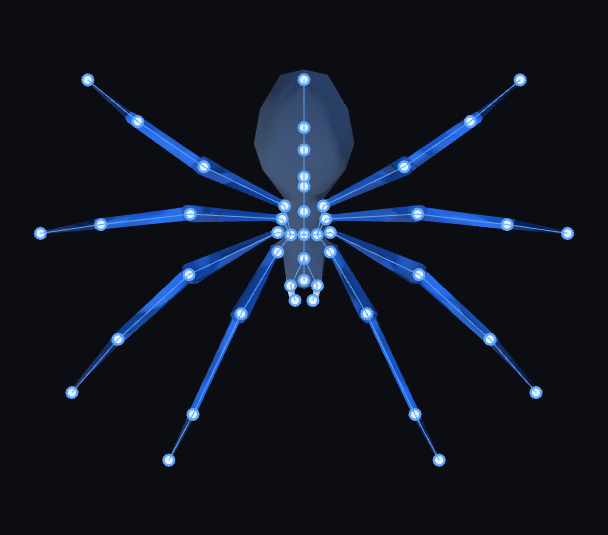
Ragni e insetti
17 animazioni
56 joint
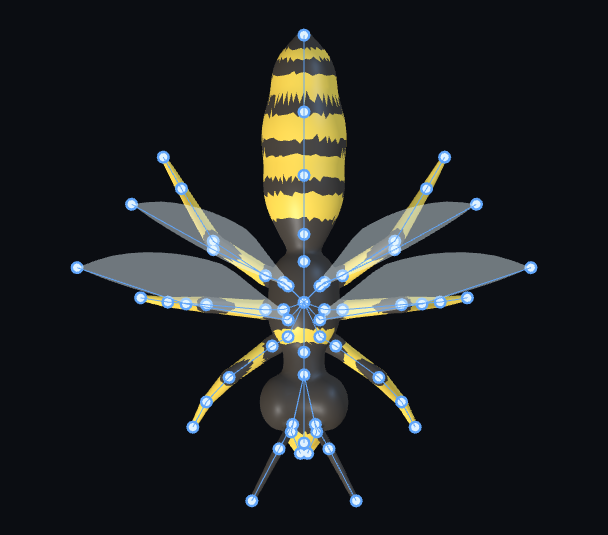
Insetti volanti
14 animazioni
62 joint
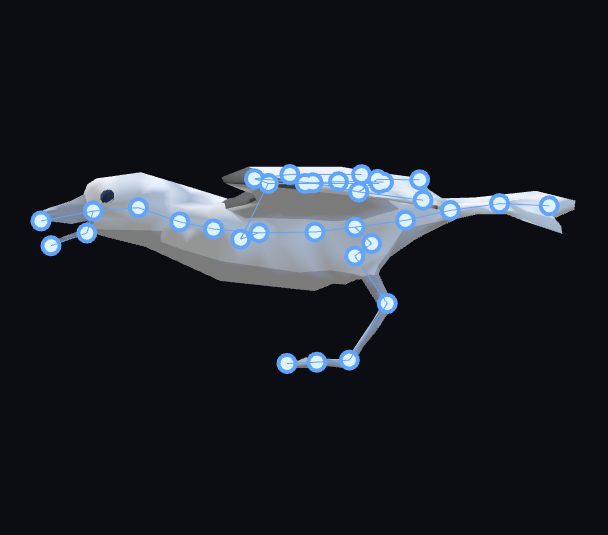
Uccelli
18 animazioni
55 joint
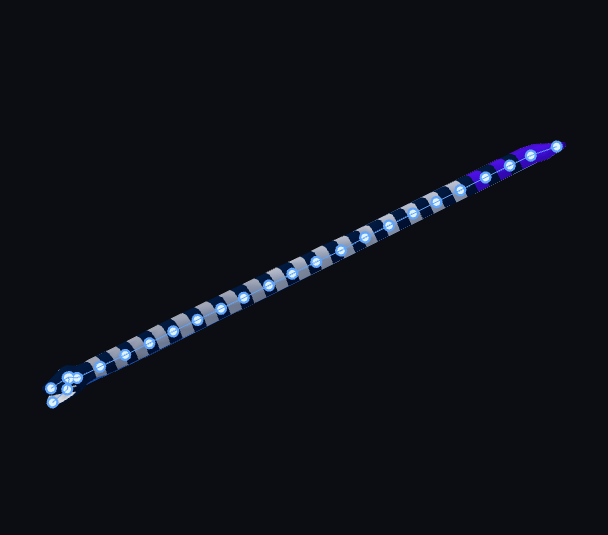
Serpenti
14 animazioni
28 joint
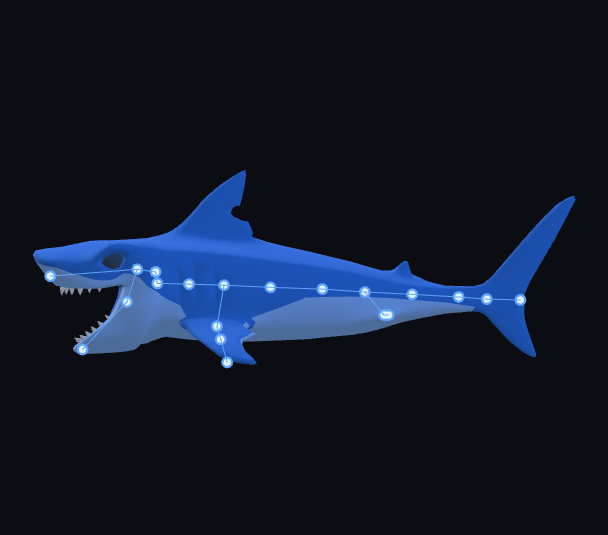
Pesci e squali
15 animazioni
33 joint
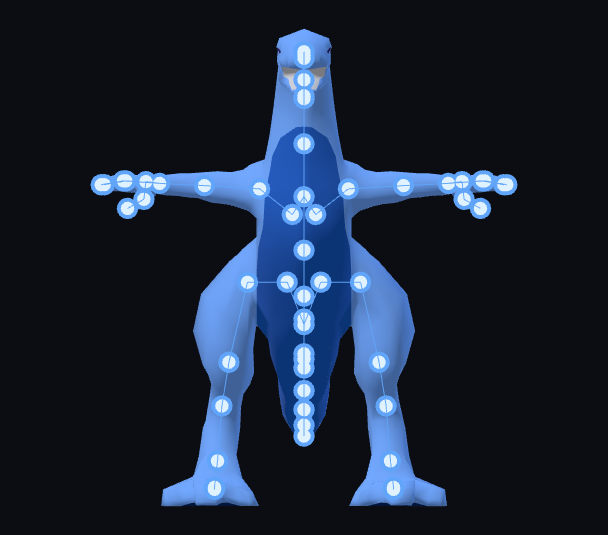
Dinosauri
17 animazioni
58 joint
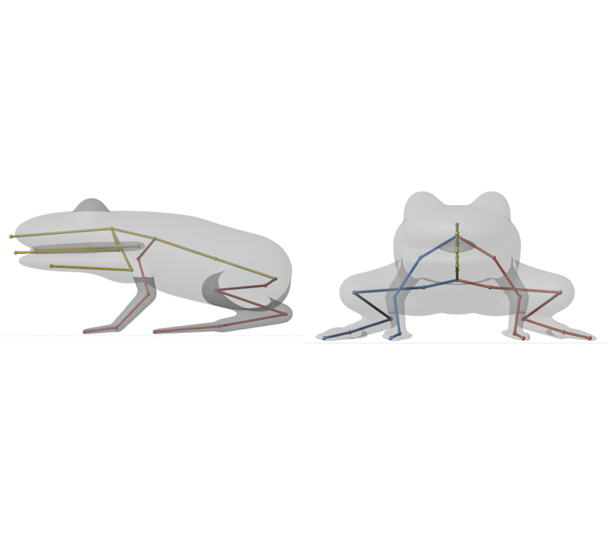
Rane e rospi
13 animazioni
31 joint
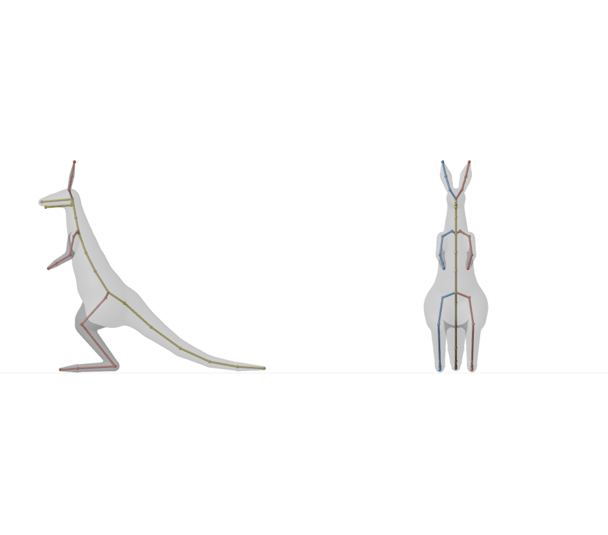
Canguri
12 animazioni
42 joint
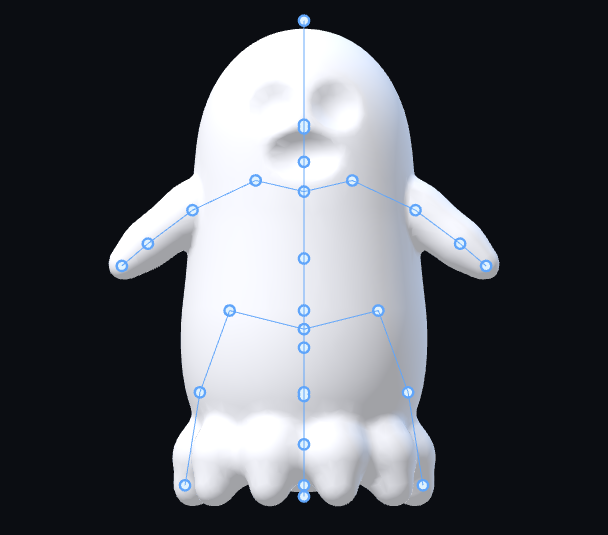
Fantasmi
13 animazioni
32 joint
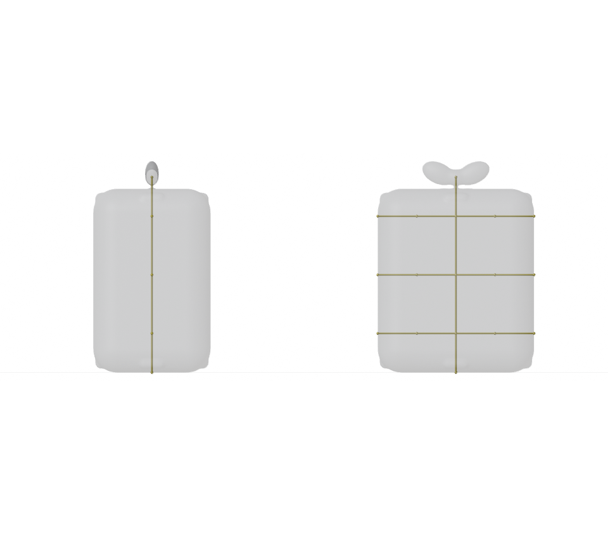
Oggetti di scena
18 animazioni
21 joint
Limiti da conoscere
- Dimensioni
- Modelli fino a 50 MB. Prima riduci le texture grandi o il numero di poligoni.
- Formati in ingresso
- GLB, glTF con tutto incorporato o FBX. Un OBJ in un game engine va prima esportato in uno di questi.
- Animazioni
- Maya e 3ds Max importano la prima animazione, e le altre sono nell’FBX salvato. ZBrush salva un file invece di creare il rig sul posto, e Roblox Studio ti fa importare il risultato da solo.
- Rig
- Ogni rig che arriva ad AFK AI consuma uno dei tuoi rig del mese, e smettere di aspettare non lo restituisce. Un rig non riuscito non viene conteggiato. I rig su afk.ai/rig e in tutti i plugin escono dagli stessi rig mensili; quando finiscono, il plugin mostra See plans, che apre i piani di afk.ai.
- Risultati
- Ognuno si può scaricare per 24 ore. Tutti i plugin tranne quello di Roblox Studio lo scaricano appena è pronto; in Roblox Studio, apri il link di download entro la giornata.
- Il tuo scheletro
- I plugin adattano sempre lo scheletro di afk.ai per il tipo di corpo. Per tenere le ossa del tuo modello e aggiungere solo le animazioni, usa Use its skeleton su afk.ai/rig, come nella guida al retargeting.
Domande frequenti
Cos’è un plugin di rigging automatico?
Un plugin che aggiunge scheletro e pesi di skinning a un modello 3D dall’interno dell’app in cui lavori, senza posizionare ossa o dipingere pesi a mano. Quelli di AFK AI aggiungono anche animazioni fatte per quello scheletro e riportano il modello con rig nella tua scena o nel tuo progetto.
I plugin AFK AI sono gratuiti?
Sì, tutti e nove si installano gratis. Il rigging consuma i rig mensili del tuo account afk.ai, come su afk.ai/rig: un account gratuito ne include alcuni, e i piani te ne danno di più, con tutte le animazioni.
Quali app hanno un plugin AFK AI?
Blender, Maya, 3ds Max, ZBrush, Unity, Unreal Engine, Godot, Cocos Creator e Roblox Studio. Il download di ciascuno è sulla sua pagina in afk.ai/plugins.
I plugin creano il rig di animali e creature, o solo di umani?
Tutti i 15 tipi di corpo: umani, animali a quattro zampe e con zoccoli, uccelli, draghi, dinosauri, ragni, insetti, serpenti, pesci, canguri, rane, tartarughe, fantasmi e oggetti di scena. Ognuno riceve uno scheletro e animazioni fatti apposta.
C’è un plugin per Cinema 4D, Houdini o MetaTailor?
Non ancora. MetaTailor non permette ad altre app di collegarsi, quindi crea prima il rig del personaggio con AFK AI, scaricalo in FBX e vestilo in MetaTailor. Per qualsiasi altra app, crea il rig su afk.ai/rig e importa il GLB o l’FBX che scarichi.
I plugin funzionano offline?
No. Il rigging avviene sui server di afk.ai, quindi l’app ha bisogno di una connessione a internet durante il rigging.
Posso usare i modelli con rig a scopo commerciale?
Sì. Scheletri e animazioni sono CC0, e il tuo modello resta tuo.
Mi serve una chiave API?
No. I plugin accedono con il tuo account afk.ai. Le chiavi API servono per l’API per sviluppatori, quando crei il rig dal tuo codice.
Rigga e anima il tuo modello
Un'AI lo rigga nel tuo browser, poi lo vedi muoversi con centinaia di animazioni. Scarica un unico GLB per qualsiasi engine.
Altre guide

Tutorial
Rigging automatico di un personaggio in Blender: l’add-on gratuito AFK AI
Seleziona il modello, fai clic su Rig e dopo circa un minuto accanto compare una copia con rig e animazioni, in Blender 4.2 e successivi.

Tutorial
Rigging automatico di un personaggio in Unreal Engine 5: da static mesh a skeletal mesh animata
Fai clic destro su una mesh, scegli Rig with AFK AI e un minuto dopo nella stessa cartella trovi una skeletal mesh con skeleton, physics asset e animazioni.

Tutorial
Rigging automatico di qualsiasi modello 3D dentro Unity: pronto come Humanoid, con le sue clip di animazione
Scegli un modello nella finestra Project e fai clic su Rig. Un minuto dopo accanto trovi un FBX con rig, impostato come Humanoid, con ogni animazione come clip.