GuidesComparatif10 min de lecture
Plugins de rigging automatique pour neuf logiciels 3D et moteurs de jeu : Blender, Maya, Unity, Unreal et plus
Un plugin AFK AI pour chacun de neuf logiciels. Sélectionnez un modèle, cliquez sur Rig et, environ une minute plus tard, il revient riggé et animé dans votre scène ou votre projet.





Un plugin de rigging automatique ajoute un squelette, des poids de skinning et des animations à votre modèle sans que vous ayez à quitter le logiciel dans lequel vous travaillez. Ceux d’AFK AI le font pour neuf logiciels : Blender, Maya, 3ds Max et ZBrush, ainsi que les moteurs de jeu Unity, Unreal Engine, Godot, Cocos Creator et Roblox Studio.
Ils fonctionnent tous de la même façon. Connectez-vous une fois avec votre compte afk.ai, sélectionnez un modèle, indiquez son type de corps et cliquez sur Rig. Votre modèle part vers le même outil de rigging IA que afk.ai/rig et, environ une minute plus tard, il revient à côté de l’original, riggé, avec ses animations et configuré comme le logiciel l’attend. Tous les plugins s’installent gratuitement, et chaque rig est décompté des rigs de votre compte, exactement comme un rig fait sur le site.
Comment fonctionnent les plugins
- Connectez-vous une fois. Le plugin ouvre afk.ai dans votre navigateur, où vous vous connectez avec Google. Un logiciel qui ne peut pas recevoir la réponse du navigateur accepte un code de connexion à la place. Vous restez connecté jusqu’à ce que vous vous déconnectiez, et votre connexion est conservée dans votre dossier utilisateur ou dans les réglages du logiciel, jamais dans un fichier de scène ou de projet.
- Sélectionnez un modèle et cliquez sur Rig. Dans un logiciel 3D, les objets sélectionnés sont exportés puis envoyés. Dans un moteur de jeu, c’est le fichier du modèle lui-même qui est envoyé, tel quel. Il peut s’agir d’un GLB, d’un glTF avec toutes ses ressources intégrées ou d’un FBX, jusqu’à 50 Mo.
- Choisissez le type de corps. Humain, ou l’un des 14 autres : quadrupèdes et animaux à sabots, oiseaux, dragons, dinosaures, araignées, insectes, serpents, poissons, kangourous, grenouilles, tortues, fantômes et props. Choisissez ensuite toutes ses animations, ou le squelette seul.
- Récupérez-le. Environ une minute plus tard, une copie riggée apparaît à côté de l’original, qui n’est pas modifié. Pour un humanoïde, cela représente jusqu’à 593 animations. Un compte gratuit reçoit les animations gratuites, et une formule ajoute toutes les autres.
Connectez-vous une fois avec votre compte afk.ai (Google), dans votre navigateur
1Dans votre logiciel
Sélectionnez un modèle, choisissez son type de corps et cliquez sur Rig.
Body typeHuman ▾
All animationsRig only
Rig
2Sur afk.ai
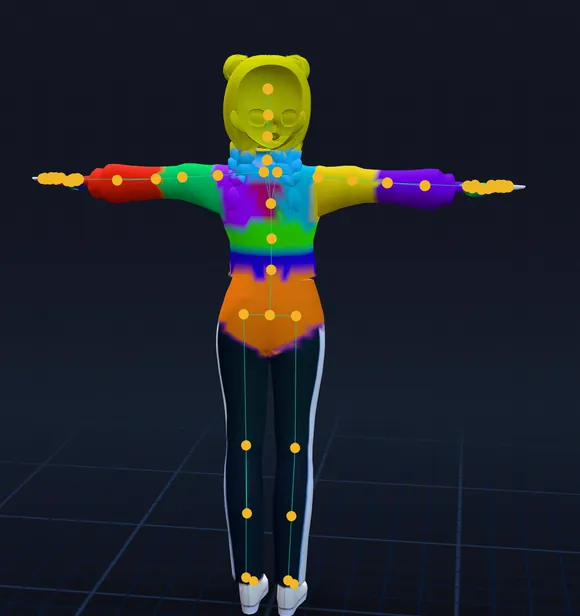
Une IA place les articulations et peint les poids de skinning, puis ajoute les animations de son type de corps. Environ une minute.


3De retour dans votre logiciel
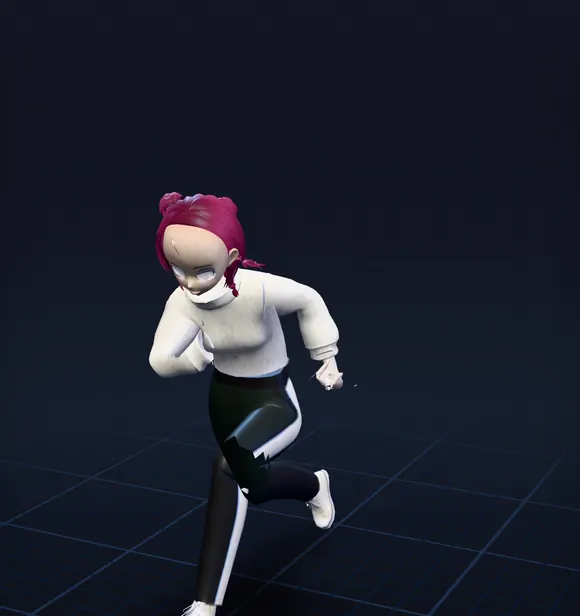
Une copie riggée avec ses animations, à côté de l’original, qui reste inchangé.
Hero.fbx
Hero_rigged.fbx
Idle_A · Walk · Jog · Sprint …
Les neuf plugins en un coup d’œil
| Logiciel | Compatible avec | Ce qui est envoyé | Ce qui revient | Bon à savoir |
|---|---|---|---|---|
| Blender | 4.2 et plus récent | Les objets sélectionnés | Une nouvelle collection à côté de l’original, chaque animation sous forme d’action | Nécessite Allow Online Access activé |
| Maya | 2022 et plus récent | Les meshes sélectionnés | Le modèle riggé dans son propre namespace | Importe la première animation ; les autres sont dans le FBX enregistré |
| 3ds Max | 2022 à 2026 | Les objets sélectionnés | Le modèle riggé sur son propre calque | Importe la première animation ; les autres sont dans le FBX enregistré |
| ZBrush | 2026 et plus récent | Les SubTools visibles, ou celui qui est sélectionné | Un fichier FBX ou GLB riggé, avec la proposition de l’ouvrir dans Blender | ZBrush ne gère pas les squelettes et reste bloqué pendant le rigging |
| Unity | 2021.3 et plus récent | Le fichier du modèle | _rigged.fbx à côté : Humanoid pour un humain, un clip par animation | Les clips qui se répètent sont réglés en boucle |
| Unreal Engine | 5.1 et plus récent | Le fichier source du mesh | Un skeletal mesh avec son squelette, son physics asset et ses animations | Rien à compiler |
| Godot | 4.2 et plus récent | Le fichier du modèle | _rigged.glb à côté, les animations dans un AnimationPlayer | Les animations qui se répètent sont réglées en boucle |
| Cocos Creator | 3.8 et plus récent | Le fichier du modèle | _rigged.glb à côté, avec ses animations | À activer dans l’Extension Manager |
| Roblox Studio | Studio | Un fichier de modèle depuis votre ordinateur | Un lien de téléchargement du modèle riggé | Connexion par code ; import avec Import 3D |
Logiciels 3D : Blender, Maya, 3ds Max et ZBrush
Blender
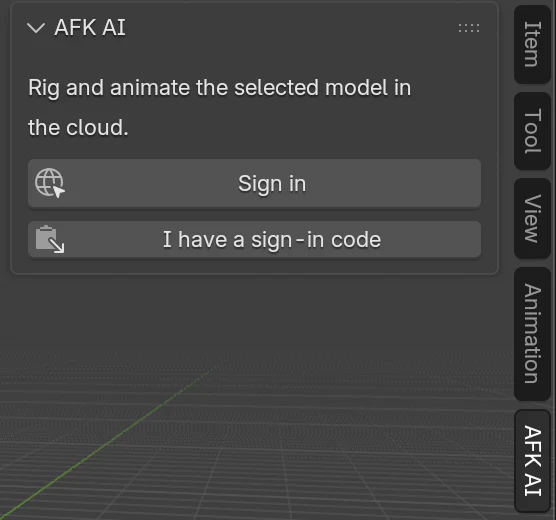
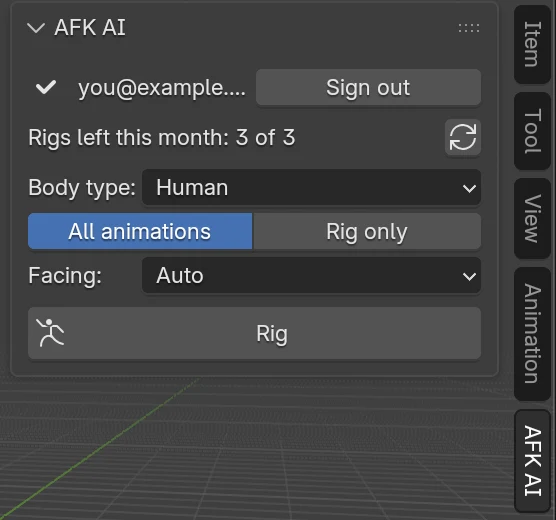
Un onglet AFK AI dans la barre latérale du 3D Viewport (touche N). Sélectionnez le modèle, cliquez sur Rig, et une collection nommée « Knight (AFK AI) », ou d’après le nom de votre modèle, apparaît à sa droite, avec chaque animation sous forme d’action sur sa propre piste dans l’éditeur Nonlinear Animation. Il faut Blender 4.2 ou plus récent et l’option Allow Online Access activée. Le guide Blender détaille chaque étape, captures d’écran à l’appui.
Maya
Installez-le en faisant glisser install.py dans le viewport de Maya. Un menu AFK AI ouvre une fenêtre que vous pouvez ancrer. Le modèle riggé arrive à droite de l’original dans son propre namespace, name_rigged:, pour que rien n’entre en conflit avec votre scène ; pour le déplacer, déplacez son groupe name_rigged:rig. Maya importe une seule animation à la fois depuis un FBX : le plugin importe donc la première et indique combien le rig en contient. Pour les avoir toutes sous forme de clips, faites glisser le name_rigged.fbx enregistré dans le Time Editor (Windows > Animation Editors > Time Editor). Le plugin envoie des meshes polygonaux : convertissez d’abord les surfaces NURBS ou de subdivision (Modify > Convert).
3ds Max
Copiez le dossier AFK_AI.bundle dans %APPDATA%\Autodesk\ApplicationPlugins et lancez 3ds Max : vous y trouverez un menu AFK AI et une fenêtre ancrable. Le modèle riggé arrive sur son propre calque, rattaché à un point helper qui sert à le déplacer. Comme Maya, 3ds Max importe une seule animation à la fois depuis un FBX : vous obtenez donc la première. Pour en utiliser une autre, importez à nouveau le fichier enregistré (File > Import) et choisissez-la sous Animation > Take. Gardez le dossier name_rigged.fbm à côté du FBX : il contient les textures.
ZBrush
Il nécessite ZBrush 2026 ou plus récent, les premières versions dotées de Python. Une palette AFK AI envoie les SubTools visibles, ou seulement celui qui est sélectionné, à leur niveau de subdivision actuel, avec leurs UV et leur polypaint. ZBrush ne gère ni les squelettes ni l’animation : le modèle riggé est donc enregistré en FBX ou en GLB à l’emplacement de votre choix. Le dossier s’ouvre avec le fichier sélectionné et, si Blender est installé, ZBrush propose de l’y ouvrir, animations comprises. Le système de scripts de ZBrush ne sait pas attendre en arrière-plan, si bien que ZBrush reste bloqué pendant la minute du rigging ; maintenez le bouton de la souris enfoncé pour arrêter d’attendre, et Get the last rig again récupérera le rig plus tard. Avec ZBrush 2025 ou une version plus ancienne, exportez un FBX et riggez-le sur afk.ai/rig ou dans Blender.
1Connexion
2Choix des options
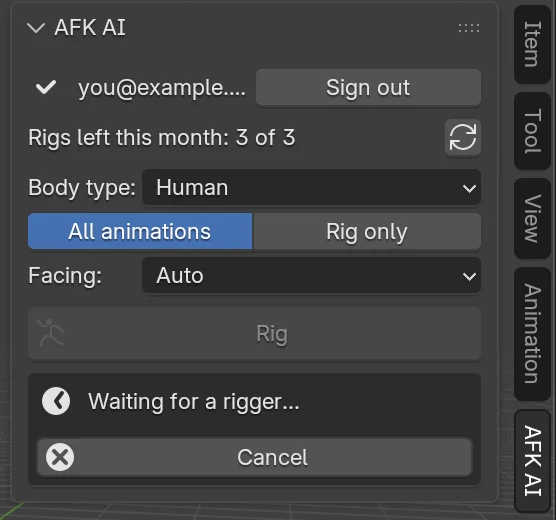
3Rigging
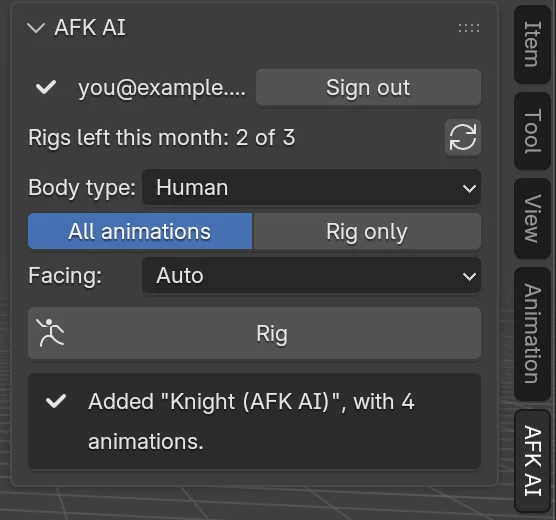
4Terminé
Moteurs de jeu : Unity, Unreal, Godot, Cocos et Roblox
Unity
Window > AFK AI rigge le modèle sélectionné dans la fenêtre Project et enregistre Hero_rigged.fbx à côté. Un humain est importé en Humanoid, prêt à partager ses animations avec tous vos autres personnages Humanoid, et tout le reste en Generic. Chaque animation est un clip, et les animations d’attente, de marche et de course ont Loop Time activé. Le package ne sert que dans l’éditeur : rien n’est inclus dans vos builds. Le guide Unity propose un exemple d’Animator Controller en C#.
Unreal Engine
Faites un clic droit sur un static mesh ou un skeletal mesh dans le Content Browser et choisissez Rig with AFK AI. Un skeletal mesh, son squelette, son physics asset et une Animation Sequence par animation apparaissent dans le même dossier. Les os du squelette portent les noms de ceux du mannequin d’Unreal : son retargeter les fait donc correspondre presque sans aide. C’est du Python qu’Unreal exécute lui-même, sans C++ à compiler. Le guide Unreal construit un Animation Blueprint.
Godot
Un dock AFK AI rigge le fichier sélectionné dans le dock FileSystem et enregistre hero_rigged.glb à côté, avec toutes les animations dans son AnimationPlayer et celles qui se répètent déjà réglées en boucle. Il nécessite Godot 4.2 ou plus récent. Le guide Godot fournit du GDScript pour un AnimationPlayer et un AnimationTree.
Cocos Creator
Installez le zip dans Extension > Extension Manager, puis cliquez sur Enable à côté d’AFK AI : Cocos Creator n’active pas une nouvelle extension de lui-même. Ouvrez Extension > AFK AI, sélectionnez un modèle dans le panneau Assets et cliquez sur Rig. Le name_rigged.glb riggé est ajouté à vos assets, à côté de l’original, avec ses animations. Il nécessite Cocos Creator 3.8 ou plus récent. Si vous arrêtez d’attendre, Get the result récupère le rig plus tard.
Roblox Studio
Roblox limite ce qu’un plugin Studio peut faire, et cela détermine le fonctionnement de celui-ci. Il ne peut pas ouvrir votre navigateur : vous copiez donc un lien de connexion et collez un code en retour. Il ne peut pas exporter ce qui se trouve dans votre place : vous choisissez donc un fichier de modèle sur votre ordinateur. Enfin, il ne peut ni enregistrer de fichier ni lancer l’outil d’import de Studio : une fois le rig terminé, vous copiez un lien de téléchargement, l’ouvrez dans votre navigateur, puis importez vous-même le modèle avec File > Import 3D, en réglant Rig Type sur Custom. Ses animations s’importent via l'Animation Editor : dans son menu ⋯, Import, puis From File. Le lien est valable 24 heures, et toute personne qui l’a peut télécharger le modèle : gardez-le pour vous.
 Window › AFK AI
AFK AI
Rigs and animates your model in the cloud.
Signed in as you@example.comSign out
Rigs left this month: 3 of 3
Model
Hero.fbx
Body typehuman
All animationsRig only
FacingAuto
Adding the animations...
Project › Assets/Characters- Hero.fbx
- Hero_rigged.fbxHumanoid
- └Idle_ALoop Time ✓
- └WalkLoop Time ✓
- └JogLoop Time ✓
- └SprintLoop Time ✓
- └Jump_Startonce
- └Sword_Attackonce
- └…
- └Hero_riggedAvatarAvatar
Inspector › Rig
Animation TypeHumanoid
Avatar DefinitionCreate From This Model
Lequel choisir
Si votre logiciel a un plugin et que le modèle s’y trouve, utilisez le plugin : il vous épargne l’export, le téléchargement et l’import. Passez par le site quand vous voulez voir le résultat avant de le récupérer.
| Si vous… | Utilisez |
|---|---|
| Modélisez et animez dans Blender | L'add-on Blender |
| Travaillez dans Maya ou 3ds Max | Le plugin Maya ou 3ds Max |
| Sculptez dans ZBrush 2026 | Le plugin ZBrush, puis Blender ou votre moteur |
| Créez un jeu dans Unity, Unreal, Godot ou Cocos | Le plugin de ce moteur : le rig arrive configuré pour lui |
| Créez sur Roblox | Le plugin Roblox Studio, puis Import 3D |
| Voulez d’abord voir chaque animation, en choisir quelques-unes ou corriger un rig | afk.ai/rig, dans votre navigateur |
| Riggez de nombreux modèles depuis un script ou un agent IA | L'API développeur |
Plugins, site web ou API
| Plugins | afk.ai/rig | API développeur | |
|---|---|---|---|
| Où | Dans votre logiciel 3D ou votre moteur | Dans votre navigateur | Votre terminal, votre code, ou un agent IA via MCP |
| Connexion | Votre compte afk.ai, avec Google | Votre compte afk.ai | Une clé API créée dans le tableau de bord |
| Ce que consomme un rig | Un des rigs du mois de votre compte | Les mêmes rigs | Les mêmes rigs gratuits chaque mois, puis des crédits API |
| Modèles | GLB, glTF ou FBX, jusqu’à 50 Mo | GLB, glTF, FBX, OBJ, STL, VRM, USDZ et plus | GLB, glTF ou FBX, jusqu’à 200 Mo |
| Animations | Toutes celles du type de corps, ou aucune | Prévisualisez-les toutes, gardez celles que vous voulez | Toutes, aucune, ou une liste par nom |
| Corriger un rig | Relancer le rig avec d’autres options | Adjust : déplacer les articulations, réparer les déchirures du skinning, écarter les bras du corps | afk-rig inspect et adjust, sur votre ordinateur |
| Ce que vous obtenez | Le modèle dans votre scène ou votre projet, configuré pour le logiciel | Un téléchargement en GLB, FBX, USDZ, OBJ ou STL | Un fichier GLB |
C’est la même IA qui rigge dans tous les cas, avec les mêmes squelettes et les mêmes animations : un personnage riggé dans Unity correspond donc à un personnage riggé sur le site ou via l’API. Côté code, commencez par ce que vous pouvez créer avec l’API de rigging, ou donnez un outil de rigging à Claude Code.
Ce que chaque plugin peut rigger
Tous les plugins proposent les 15 types de corps. Le type détermine le squelette et les animations : choisissez-le donc d’après la forme du corps, pas d’après l’espèce. Un loup est un quadrupède, un cerf est un animal à sabots et une baleine est un poisson. Chaque carte montre ce que comprend ce type.
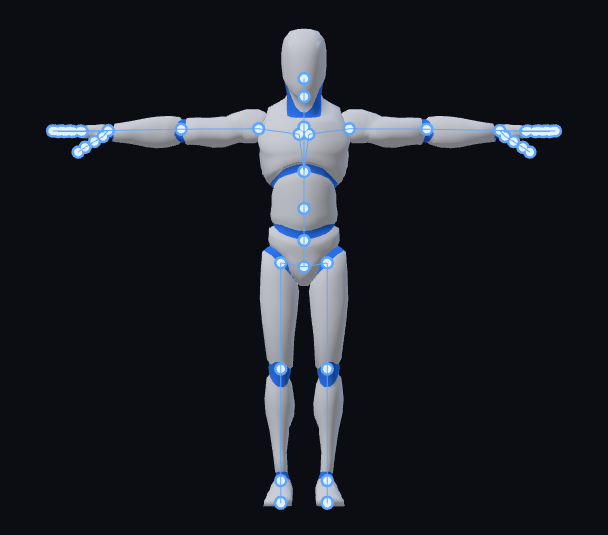
Humains
593 animations
66 articulations
Mixamo aussi
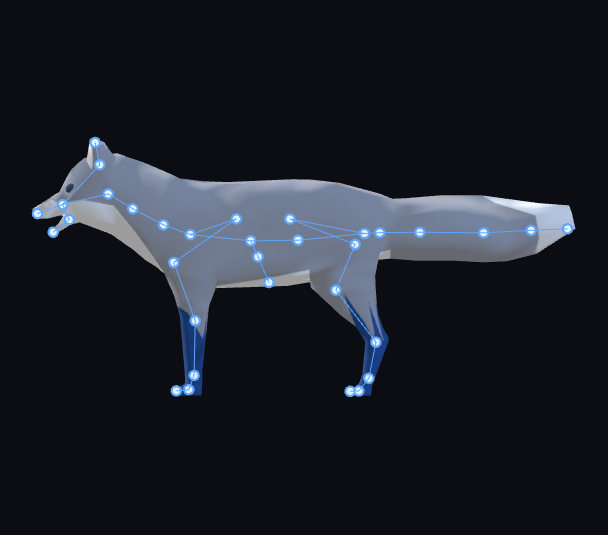
Quadrupèdes
48 animations
2 squelettes
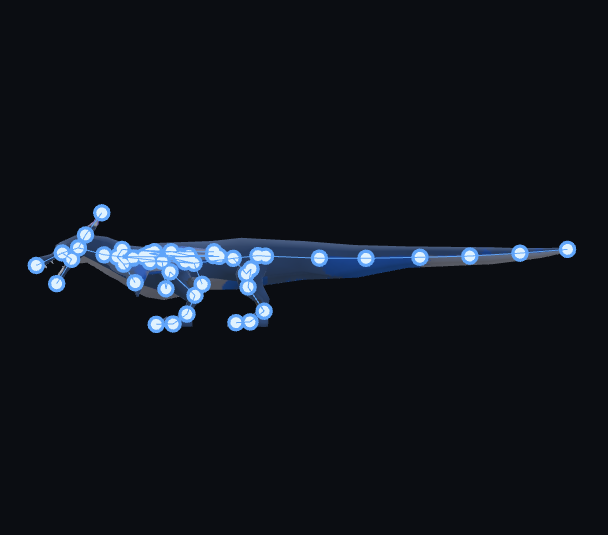
Dragons
19 animations
100 articulations
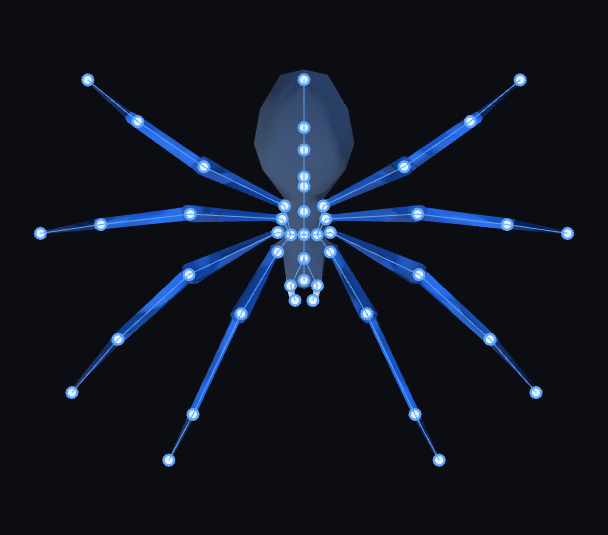
Araignées et insectes
17 animations
56 articulations
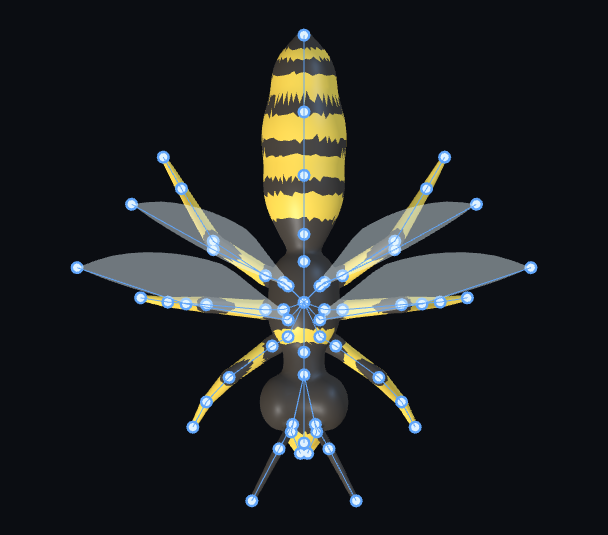
Insectes volants
14 animations
62 articulations
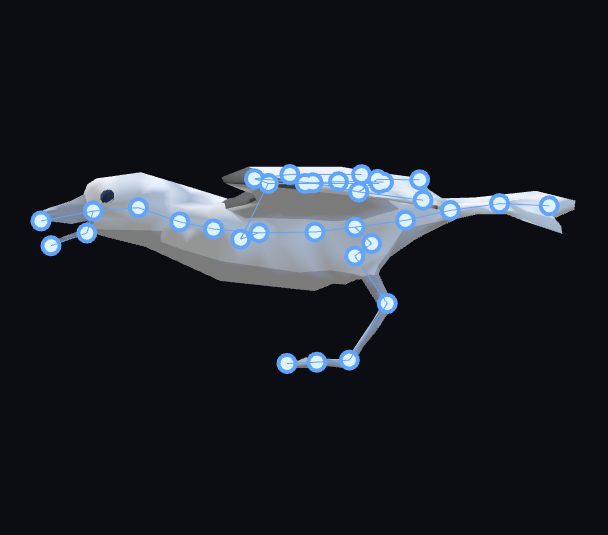
Oiseaux
18 animations
55 articulations
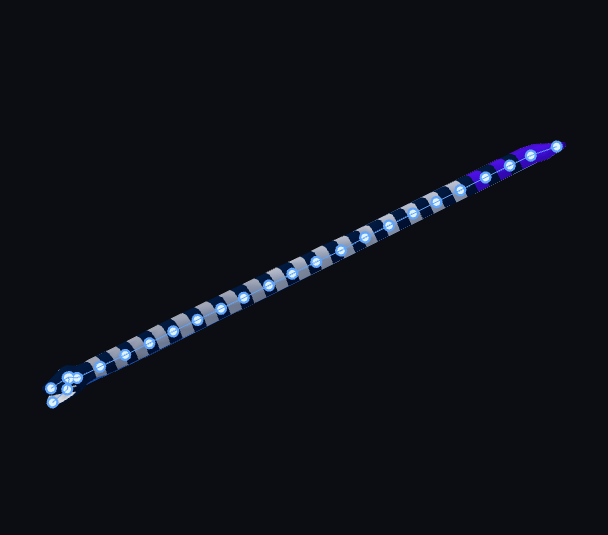
Serpents
14 animations
28 articulations
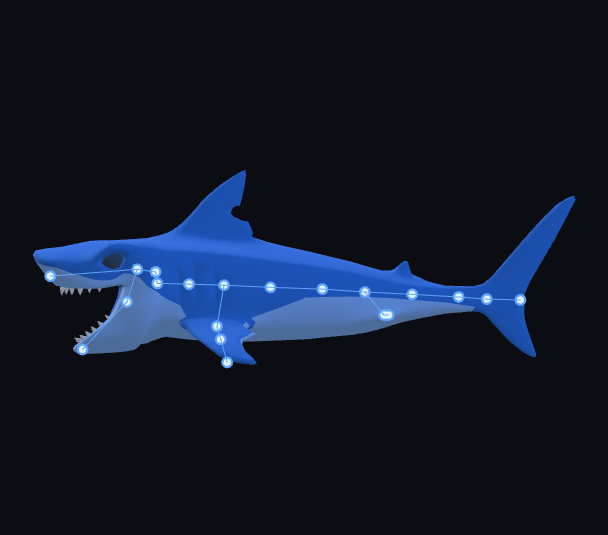
Poissons et requins
15 animations
33 articulations
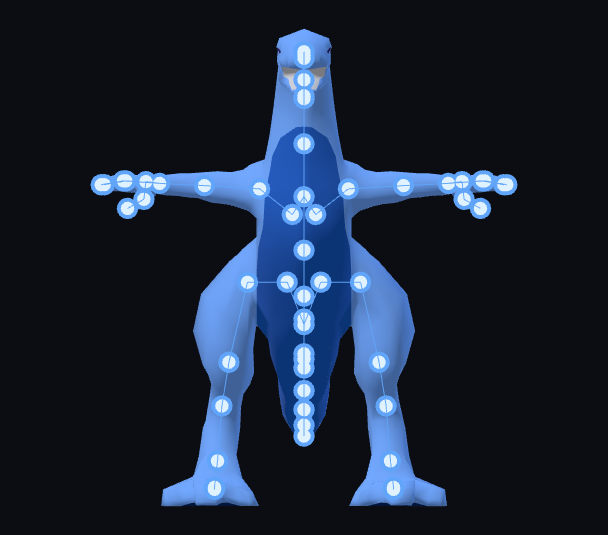
Dinosaures
17 animations
58 articulations
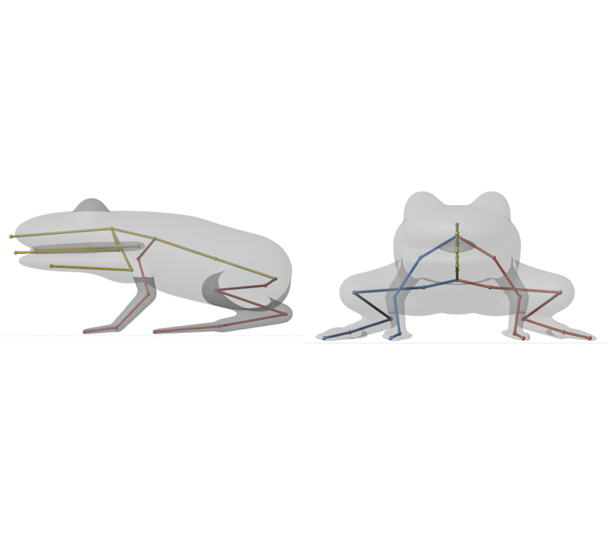
Grenouilles et crapauds
13 animations
31 articulations
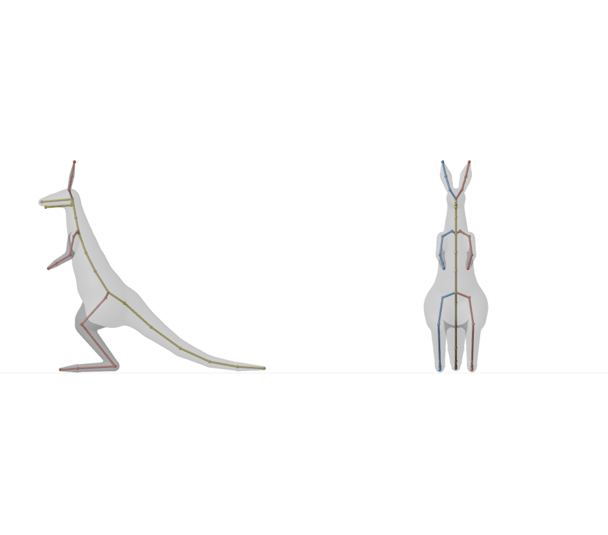
Kangourous
12 animations
42 articulations
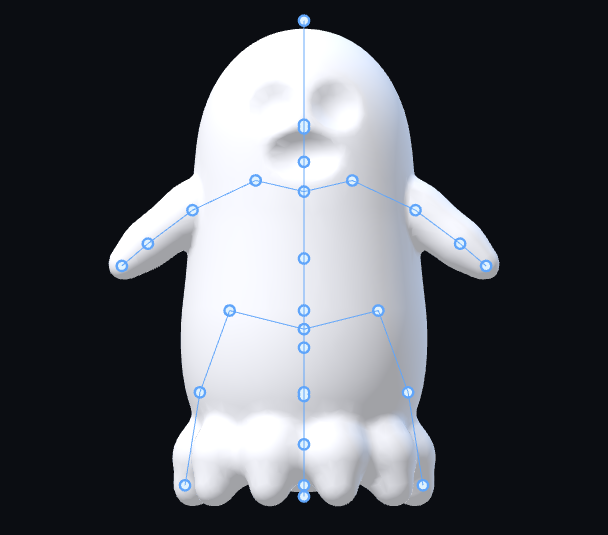
Fantômes
13 animations
32 articulations
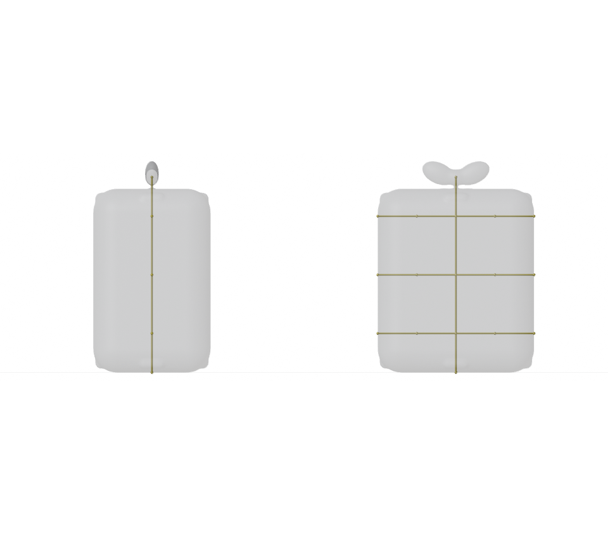
Props
18 animations
21 articulations
Limites à connaître
- Taille
- Modèles jusqu’à 50 Mo. Réduisez d’abord les grandes textures ou le nombre de polygones.
- Formats acceptés
- GLB, glTF avec toutes ses ressources intégrées, ou FBX. Dans un moteur de jeu, un OBJ doit d’abord être exporté dans l’un de ces formats.
- Animations
- Maya et 3ds Max importent la première animation, et les autres sont dans le FBX enregistré. ZBrush enregistre un fichier au lieu de rigger sur place, et dans Roblox Studio, c’est vous qui importez le résultat.
- Rigs
- Chaque rig qui atteint AFK AI consomme un de vos rigs du mois, et arrêter l’attente ne vous le rend pas. Un rig qui échoue n’est pas décompté. Les rigs faits sur afk.ai/rig et dans chaque plugin puisent dans les mêmes rigs mensuels ; quand il n’en reste plus, le plugin affiche See plans, qui ouvre les formules d’afk.ai.
- Résultats
- Chacun peut être téléchargé pendant 24 heures. Tous les plugins sauf celui de Roblox Studio le téléchargent dès qu’il est prêt ; dans Roblox Studio, ouvrez le lien de téléchargement dans la journée.
- Votre propre squelette
- Les plugins ajustent toujours le squelette d’afk.ai propre au type de corps. Pour garder les os de votre modèle et simplement ajouter des animations, utilisez Use its skeleton sur afk.ai/rig, comme dans le guide du retargeting.
Questions fréquentes
Qu’est-ce qu’un plugin de rigging automatique ?
Un plugin qui ajoute un squelette et des poids de skinning à un modèle 3D depuis le logiciel dans lequel vous travaillez, sans placer d’os ni peindre de poids à la main. Ceux d’AFK AI ajoutent aussi des animations conçues pour ce squelette, et ramènent le modèle riggé dans votre scène ou votre projet.
Les plugins AFK AI sont-ils gratuits ?
Oui, les neuf s’installent gratuitement. Le rigging consomme les rigs du mois de votre compte afk.ai, comme sur afk.ai/rig : un compte gratuit en inclut quelques-uns, et les formules vous en donnent davantage, avec toutes les animations.
Quels logiciels ont un plugin AFK AI ?
Blender, Maya, 3ds Max, ZBrush, Unity, Unreal Engine, Godot, Cocos Creator et Roblox Studio. Le téléchargement de chacun se trouve sur sa page, dans afk.ai/plugins.
Les plugins peuvent-ils rigger des animaux et des créatures, ou seulement des humains ?
Les 15 types de corps : humains, quadrupèdes et animaux à sabots, oiseaux, dragons, dinosaures, araignées, insectes, serpents, poissons, kangourous, grenouilles, tortues, fantômes et props. Chacun reçoit un squelette et des animations conçus pour lui.
Existe-t-il un plugin pour Cinema 4D, Houdini ou MetaTailor ?
Pas encore. MetaTailor ne permet pas aux autres logiciels de s’y brancher : riggez donc d’abord le personnage avec AFK AI, téléchargez-le en FBX, puis habillez-le dans MetaTailor. Pour tout autre logiciel, riggez sur afk.ai/rig et importez le GLB ou le FBX téléchargé.
Les plugins fonctionnent-ils hors ligne ?
Non. Le rigging se fait sur les serveurs d’afk.ai : le logiciel a donc besoin d’une connexion Internet pendant le rigging.
Puis-je utiliser les modèles riggés à des fins commerciales ?
Oui. Les squelettes et les animations sont sous licence CC0, et votre modèle reste le vôtre.
Ai-je besoin d’une clé API ?
Non. Les plugins se connectent avec votre compte afk.ai. Les clés API servent à l'API développeur, quand vous riggez depuis votre propre code.
Riggez et animez votre modèle
L’IA le rigge dans votre navigateur. Vous pouvez ensuite jouer des centaines d’animations sur votre modèle. Téléchargez le tout dans un seul GLB, à importer dans le moteur de votre choix.
Autres guides

Tuto
Rigger automatiquement un personnage dans Blender : l’add-on gratuit AFK AI
Sélectionnez votre modèle, cliquez sur Rig et, environ une minute plus tard, une copie riggée avec ses animations se tient à côté, dans Blender 4.2 et plus récent.

Tuto
Rigger automatiquement un personnage dans Unreal Engine 5 : d’un static mesh à un skeletal mesh animé
Clic droit sur un mesh, Rig with AFK AI et, une minute plus tard, un skeletal mesh avec son squelette, son physics asset et ses animations se trouve dans le même dossier.

Tuto
Rigger n’importe quel modèle 3D dans Unity : prêt pour Humanoid, avec ses clips d’animation
Choisissez un modèle dans la fenêtre Project et cliquez sur Rig. Une minute plus tard, un FBX riggé se trouve à côté, configuré en Humanoid, avec chaque animation sous forme de clip.