プラグインGodot
Godot版AFK AI: 自動リギングアドオン
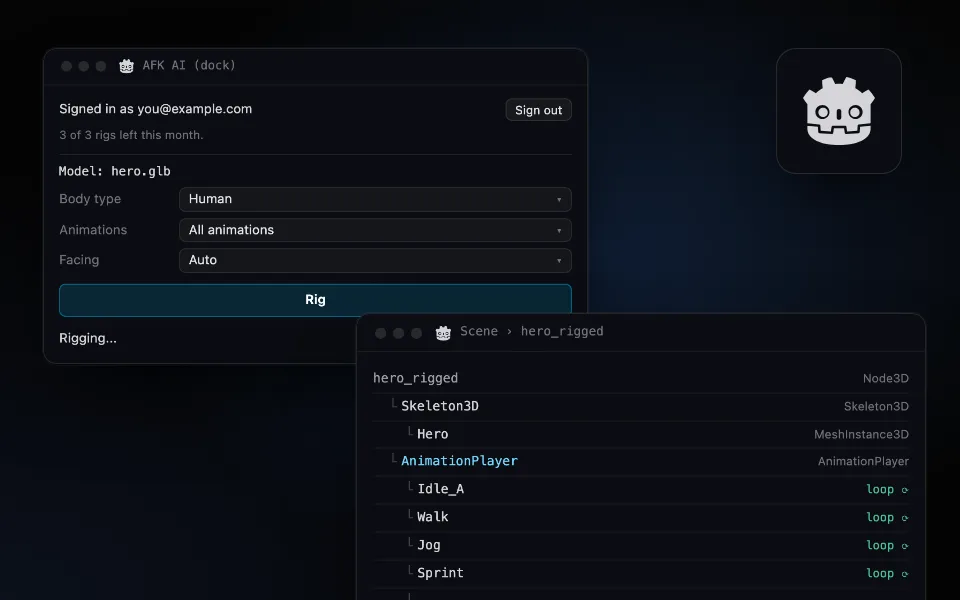
Godotを離れずに3Dモデルをリギングできます。プロジェクト内のモデルファイルを選んでRigをクリックすると、1分ほどで待機、歩き、走りなどのアニメーション付きのリギング済みコピーが隣に追加され、すぐシーンに配置できます。
バージョン0.1.0 · 16.1 KBafk-ai-godot-0.1.0.zip
対応OS:Windows、macOS、Linux
res://characters
AFK AISign out
you@example.com · 2 rigs left this month
Body typeDone: hero_rigged.glb
Godotの中で3ステップ
- Godot
res://characters
hero.pnghero.glb1モデルファイルを選ぶ
FileSystemドックの.glb、.gltf、.fbxを選びます。
- Godot
AFK AISign out
you@example.com · 2 rigs left this month
Body typeHuman▾All animationsRig onlyFacingAuto ▾RigRigging: adding the animations…
2Rigをクリック
Inspectorの隣にあるAFK AIドックでボディタイプを選び、Rigをクリックします。リギング中も作業を続けられます。
- Godot
res://characters
hero.pnghero.glbhero_rigged.glbIdle_A⟳Walk⟳Sprint⟳Jump_Start3プロジェクトに追加される
リギング済みの.glbが元のファイルの隣に追加されます。アニメーションはAnimationPlayerに入り、繰り返すものはループに設定済みです。
インストール
- afk-ai-godot-0.1.0.zipをダウンロードして解凍します。
addons/afk_aiフォルダーを、プロジェクトのaddonsフォルダーにコピーします。addonsフォルダーがなければ作成します。- 有効にします。Project > Project Settings > Pluginsで、AFK AIの横のEnableにチェックを入れると、右側のInspectorの隣にAFK AIドックが表示されます。
- ファイル
- afk-ai-godot-0.1.0.zip
- バージョン
- 0.1.0
- サイズ
- 16.1 KB
- 対応OS
- Windows、macOS、Linux
- SHA-256
- 852ab7dfe787fe061748ad7d238b3eeeefa35b33e1b21bb4ee9a7bdfb32a15c4
動作環境
- Godot 4.2以降(Windows、macOS、Linux)
- afk.aiのアカウント(Googleでログイン)。無料アカウントでは月3回までリギングできます。
- インターネット接続(リギングはAFK AIのサーバーで行います)。
使い方
- AFK AIドックでSign inをクリックします。ブラウザでafk.aiが開くので、Googleでログインします。ドックにメールアドレスと今月の残りリギング回数が表示されます。
- FileSystemドックで、モデルのファイル(
.glb、.gltf、.fbx)をクリックします。 - Body typeを選びます。人や人型キャラクターならHuman、動物ならそれぞれのタイプ、クリーチャーでないものならObjectです。続いてAll animationsかRig onlyを選び、FacingはAutoのままにします。
- Rigをクリックします。ドックに進行状況(アップロード、待機、リギング、ダウンロード)が表示されます。
ブラウザにGodotへ戻れなかったと表示された場合は、代わりにログインコードが表示されます。コードをコピーしてドックのI have a sign-in codeに貼り付け、Useをクリックしてください。コードの有効期限は1時間です。
リギング1回ごとに、afk.ai/rigと同じくアカウントのリギング回数を1回使います。無料アカウントでは月3回まで、無料のアニメーション付きでリギングできます。プランならリギング回数が増え、すべてのアニメーションが使えます。失敗したリギングはカウントされません。
リギング結果
- 場所
hero.glbの隣にhero_rigged.glbが追加され、選択された状態になります。もう一度リギングするとhero_rigged_2.glbになり、上書きはされません。- アニメーション
- AnimationPlayerに入っています。待機、歩き、走りなど繰り返すものはループに設定済みです。変更はファイルのImport設定で行います。
- 使い方
- 新しいファイルをシーンにドラッグします。
- 送信されるもの
- 選んだファイルだけを、プロジェクト内にある状態のまま送ります。プロジェクトのそれ以外のデータがパソコンの外に出ることはありません。
知っておきたい制限
.gltfはすべてを1つのファイルにまとめたものに限ります。.binやテクスチャが別ファイルになっている場合は、.glbでエクスポートし直してください(BlenderならFile > Export > glTF 2.0で、形式はglTF Binary)。- モデルは50MBまでです。
- Cancelで止まるのは待機だけで、リギングは止まらず、1回としてカウントされます。
よくある質問
Godot 3で使えますか?
いいえ。Godot 4.2以降が必要です。
アニメーションはどこにありますか?
リギング済みモデルのAnimationPlayerに入っています。_rigged.glbをシーンにドラッグし、AnimationPlayerやスクリプトから再生します。
.gltfが送信できないのはなぜですか?
AFK AIが受け付ける.gltfは、すべてを1つのファイルにまとめたものだけです。代わりにモデルを.glb(glTF Binary)でエクスポートし、そちらを選んでください。
Godot版AFK AIは無料ですか?
ダウンロードは無料です。リギングするたびに、afk.ai/rigと同じくafk.aiアカウントのリギング回数を1回使います。無料アカウントでは月3回まで、無料のアニメーション付きでリギングできます。プランならリギング回数が増え、すべてのアニメーションが使えます。失敗したリギングはカウントされません。
ログイン情報がファイルに保存されることはありますか?
いいえ。ログイン情報はパソコン内のユーザー設定に保存され、シーンやプロジェクトのファイルには含まれません。作業データを共有したりコミットしたりしても、アカウントが共有されることはありません。Sign outでログイン情報は消去されます。
リギング結果を商用ゲームに使えますか?
はい。アニメーションはCC0(パブリックドメイン)で、モデルの権利はそのままご自身のものです。
ほかのアプリ用のAFK AI
すべてのプラグイン →- Blenderアニメーション付きのリギング済みコピーが、モデルの隣に追加されます。Blender 4.2以降。プラグインを入手 →
- MayaAFK AIメニューから選択中のモデルをリギング。リギング済みコピーには専用のネームスペースが付きます。Maya 2022以降。プラグインを入手 →
- 3ds MaxAFK AIメニューから選択中のモデルをリギング。リギング済みコピーは専用のレイヤーに入ります。3ds Max 2022〜2026。プラグインを入手 →
- ZBrushスカルプトをリギングしてFBXかGLBで保存。そのままBlenderで開けます。ZBrush 2026以降。プラグインを入手 →
- Unityリギング済みFBXがモデルの隣に。人型はHumanoidで、クリップのループも設定済み。Unity 2021.3以降。プラグインを入手 →
- Unreal Engineメッシュを右クリックするだけで、アニメーション付きのスケルタルメッシュに。Unreal Engine 5.1以降、コンパイル不要。プラグインを入手 →
- Cocos Creatorリギングとアニメーションを済ませたGLBが、元のモデルの隣にアセットとして追加されます。Cocos Creator 3.8以降。プラグインを入手 →
- Roblox Studioモデルファイルをリギングし、StudioのImport 3Dで取り込み。ボーンもアニメーションもそのまま入ります。プラグインを入手 →


ブラウザでリギングするなら
afk.ai/rigでも同じようにリギングでき、プレビューや修正、すべてのダウンロード形式が使えます。