教學比較閱讀約 10 分鐘
九款 3D 軟體與遊戲引擎的自動骨架綁定外掛程式: Blender、Maya、Unity、Unreal 等
九款軟體,各有一個 AFK AI 外掛程式。選取模型、按下 Rig,大約一分鐘後,模型就會帶著骨架和動畫回到你的場景或專案中。





自動骨架綁定外掛程式能幫模型加上骨架、蒙皮權重和動畫,你完全不用離開正在使用的軟體。AFK AI 的外掛程式支援九款軟體:Blender、Maya、3ds Max 和 ZBrush,以及 Unity、Unreal Engine、Godot、Cocos Creator 和 Roblox Studio 這幾款遊戲引擎。
它們的用法都一樣。先用 afk.ai 帳號登入一次,選取模型,選擇模型類型,然後按下 Rig。模型會送到和 afk.ai/rig 相同的 AI 骨架綁定引擎,大約一分鐘後,綁好骨架、帶著動畫的模型就會出現在原始模型旁邊,而且已經依照該軟體習慣的方式設定好。每個外掛程式都可以免費安裝,每次綁定都會用掉帳號的一次綁定次數,和在網站上綁定一樣。
每個外掛程式的運作方式
- 登入一次。 外掛程式會在瀏覽器中開啟 afk.ai,你在那裡用 Google 帳號登入。如果軟體收不到瀏覽器傳回的登入結果,就改用登入代碼。登入狀態會一直保留到你登出為止,登入資訊存放在你的使用者資料夾或軟體本身的設定中,絕不會寫進場景或專案檔案。
- 選取模型,按下 Rig。 在 3D 軟體中,選取的物件會先匯出再傳送;在遊戲引擎中,則直接傳送模型原本的檔案。可以是 GLB、內嵌所有資料的 glTF 或 FBX,最大 50 MB。
- 選擇模型類型。 Human(人形),或其他 14 種之一:四足與有蹄類動物、鳥類、龍、恐龍、蜘蛛、昆蟲、蛇、魚、袋鼠、青蛙、烏龜、幽靈和道具。接著選擇要全部動畫,還是只要骨架。
- 拿回模型。 大約一分鐘後,原始模型旁邊會出現一份已綁定骨架的副本,原始模型則不會有任何變動。人形角色最多可以拿到 593 種動畫。免費帳號可以使用免費動畫,付費方案則能解鎖其餘全部。
在瀏覽器中用你的 afk.ai 帳號(Google)登入一次
1在你的軟體中
選取模型,選擇模型類型,按下 Rig。
Body typeHuman ▾
All animationsRig only
Rig
2在 afk.ai 上
AI 放置關節、繪製蒙皮權重,再加入該模型類型的動畫。大約一分鐘。


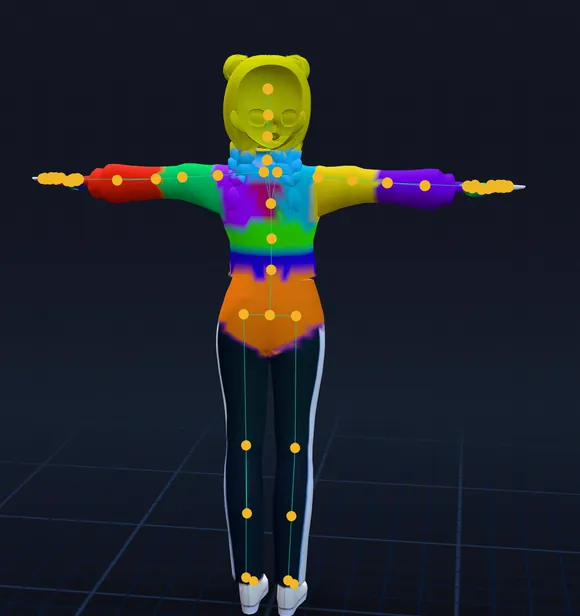
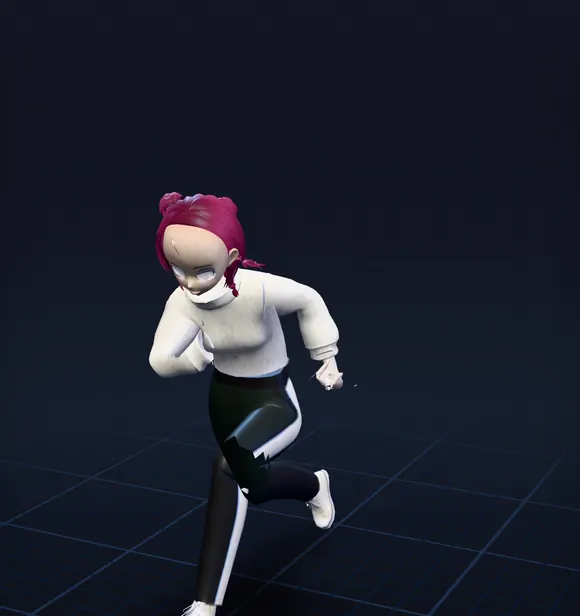
3回到你的軟體
已綁定骨架、附帶動畫的複本,放在原始模型旁邊,原始模型不會變動。
Hero.fbx
Hero_rigged.fbx
Idle_A · Walk · Jog · Sprint …
九款外掛程式一覽
| 軟體 | 支援版本 | 傳送的內容 | 傳回的結果 | 須知 |
|---|---|---|---|---|
| Blender | 4.2 以上 | 選取的物件 | 原始模型旁新增一個集合,每個動畫都是一個 action | 需開啟 Allow Online Access |
| Maya | 2022 以上 | 選取的網格 | 位於獨立命名空間中的已綁定骨架模型 | 只匯入第一個動畫,其餘在儲存的 FBX 中 |
| 3ds Max | 2022~2026 | 選取的物件 | 位於獨立圖層上的已綁定骨架模型 | 只匯入第一個動畫,其餘在儲存的 FBX 中 |
| ZBrush | 2026 以上 | 可見的 SubTool,或選取的那一個 | 已綁定骨架的 FBX 或 GLB 檔案,並可選擇用 Blender 開啟 | ZBrush 沒有骨架功能,綁定期間會停下來等待 |
| Unity | 2021.3 以上 | 模型檔案 | 旁邊的 _rigged.fbx:人物設為 Humanoid,每個動畫一個片段 | 循環片段已設為循環播放 |
| Unreal Engine | 5.1 以上 | 網格的原始來源檔案 | 骨架網格,含骨架、物理資產和動畫 | 不需要編譯 |
| Godot | 4.2 以上 | 模型檔案 | 旁邊的 _rigged.glb,動畫放在 AnimationPlayer 中 | 循環動畫已設為循環播放 |
| Cocos Creator | 3.8 以上 | 模型檔案 | 旁邊的 _rigged.glb,含動畫 | 需在 Extension Manager 中啟用 |
| Roblox Studio | Studio | 電腦中的模型檔案 | 已綁定骨架模型的下載連結 | 用代碼登入;用 Import 3D 匯入 |
3D 軟體:Blender、Maya、3ds Max 和 ZBrush
Blender
外掛程式是 3D Viewport 側邊欄(按 N 開啟)裡的一個 AFK AI 分頁。選取模型、按下 Rig,模型右邊就會出現一個名為「Knight (AFK AI)」的集合(名稱依你的模型而定),每個動畫都是一個 action,在 Nonlinear Animation 編輯器中各占一條軌道。需要 Blender 4.2 以上版本,並開啟 Allow Online Access。Blender 教學附有截圖,一步步帶你完成。
Maya
把 install.py 拖到 Maya 的視埠上就能安裝。AFK AI 選單會開啟一個可以停駐的視窗。已綁定骨架的模型會出現在原始模型右邊,位於獨立的命名空間 name_rigged: 中,所以不會和場景裡的東西衝突;要移動它,就移動它的 name_rigged:rig 群組。Maya 從 FBX 一次只能匯入一個動畫,所以外掛程式會匯入第一個,並告訴你這次綁定共有幾個動畫。想把全部動畫都變成片段,就把儲存的 name_rigged.fbx 拖進 Time Editor(Windows > Animation Editors > Time Editor)。外掛程式只傳送多邊形網格,所以 NURBS 或細分曲面要先轉換(Modify > Convert)。
3ds Max
把 AFK_AI.bundle 資料夾複製到 %APPDATA%\Autodesk\ApplicationPlugins,再啟動 3ds Max,就會看到 AFK AI 選單和一個可以停駐的視窗。已綁定骨架的模型會放在獨立的圖層上,掛在一個 point helper 底下,移動這個 helper 就能移動模型。和 Maya 一樣,3ds Max 從 FBX 一次只能匯入一個動畫,所以你會先拿到第一個。想用其他動畫,就再匯入一次儲存的檔案(File > Import),在 Animation > Take 中選擇。記得把 name_rigged.fbm 資料夾留在 FBX 旁邊:貼圖都在裡面。
ZBrush
需要 ZBrush 2026 以上版本,這是最早內建 Python 的版本。AFK AI 面板(palette)會傳送所有可見的 SubTool,或只傳送選取的那一個,以目前的細分層級傳送,並包含 UV 和 polypaint。ZBrush 沒有骨架和動畫功能,所以已綁定骨架的模型會存成 FBX 或 GLB,放在你指定的位置。存好後會自動開啟資料夾並選取該檔案;如果有安裝 Blender,ZBrush 還會提議直接用 Blender 開啟,連同動畫一起。ZBrush 的腳本無法在背景等待,所以綁定的那一分鐘裡 ZBrush 會處於忙碌狀態;按住滑鼠按鍵就能停止等待,之後再用 Get the last rig again 取回結果。如果是 ZBrush 2025 或更舊的版本,就匯出 FBX,到 afk.ai/rig 或在 Blender 中綁定骨架。
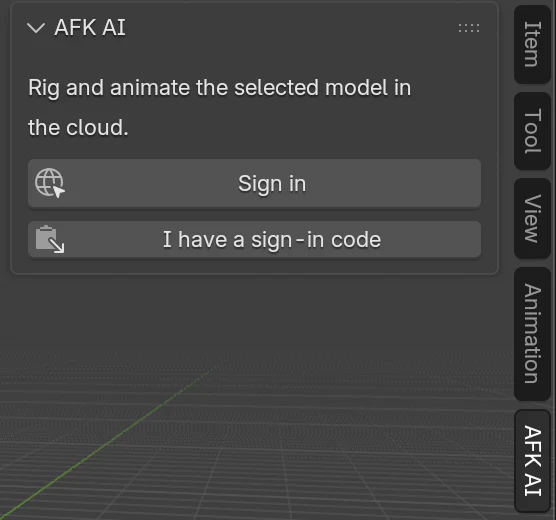
1登入
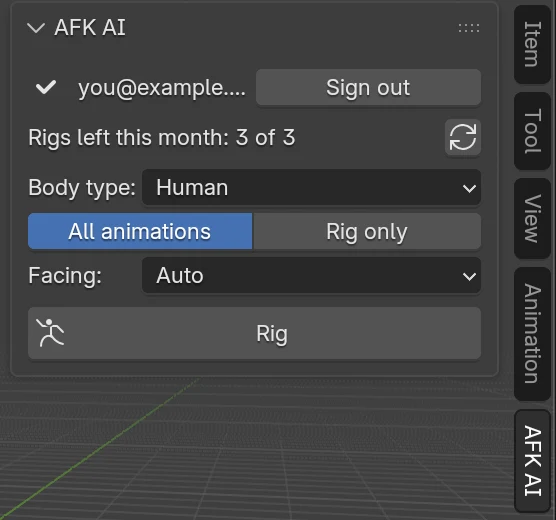
2選擇選項
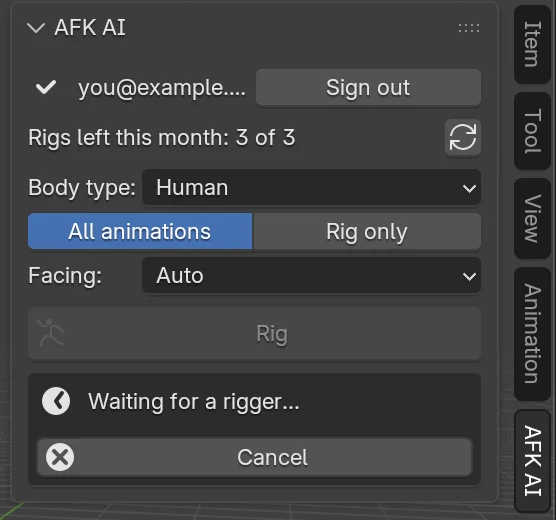
3綁定骨架中
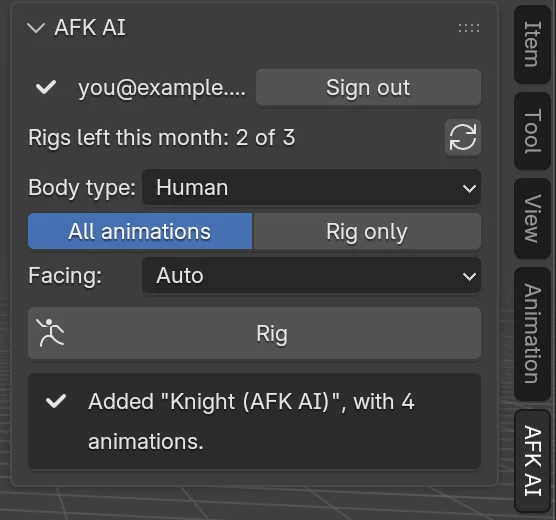
4完成
遊戲引擎:Unity、Unreal、Godot、Cocos 和 Roblox
Unity
Window > AFK AI 會幫 Project 視窗中選取的模型綁定骨架,並在旁邊儲存 Hero_rigged.fbx。人物會以 Humanoid 匯入,可以和其他所有 Humanoid 角色共用動畫;其他類型則以 Generic 匯入。每個動畫都是一個片段,待機、走路和跑步動畫都已開啟 Loop Time。它只在編輯器中執行,所以不會有任何東西進入你的建置版本。Unity 教學附有用 C# 寫的 Animator Controller 範例。
Unreal Engine
在 Content Browser 中對靜態網格或骨架網格按右鍵,選擇 Rig with AFK AI。同一個資料夾中就會出現骨架網格、它的骨架、物理資產,以及每個動畫各一個 Animation Sequence。骨骼依照 Unreal 內建的 Mannequin 命名,所以 Unreal 的重定向工具幾乎不用調整就能對應。外掛程式是 Unreal 自己執行的 Python,不需要編譯任何 C++。Unreal 教學會帶你建立 Animation Blueprint。
Godot
AFK AI 面板會幫 FileSystem 面板中選取的檔案綁定骨架,並在旁邊儲存 hero_rigged.glb,所有動畫都放在 AnimationPlayer 中,需要循環的動畫也已設為循環播放。需要 Godot 4.2 以上版本。Godot 教學附有 AnimationPlayer 和 AnimationTree 的 GDScript 範例。
Cocos Creator
在 Extension > Extension Manager 中安裝 zip 檔,然後按下 AFK AI 旁的 Enable:Cocos Creator 不會自動啟用新的擴充功能。開啟 Extension > AFK AI,在 Assets 面板中選取模型,再按下 Rig。綁定好的 name_rigged.glb 會加入你的資源,放在原始模型旁邊,並附帶動畫。需要 Cocos Creator 3.8 以上版本。如果你中途停止等待,之後可以用 Get the result 取回結果。
Roblox Studio
Roblox 限制了 Studio 外掛程式能做的事,這個外掛程式的用法也因此有所不同。它無法開啟你的瀏覽器,所以要由你複製登入連結,再把代碼貼回來。它無法匯出你 place 中的內容,所以要從電腦中挑選模型檔案。它也無法儲存檔案或啟動 Studio 的匯入工具,所以綁定完成後,你要複製下載連結、在瀏覽器中開啟,再用 File > Import 3D 自己把模型匯入,並把 Rig Type 設為 Custom。動畫則透過 Animation Editor 匯入:在它的 ⋯ 選單中選 Import,再選 From File。連結 24 小時內有效,任何拿到連結的人都能下載模型,所以別把它交給別人。
 Window › AFK AI
AFK AI
Rigs and animates your model in the cloud.
Signed in as you@example.comSign out
Rigs left this month: 3 of 3
Model
Hero.fbx
Body typehuman
All animationsRig only
FacingAuto
Adding the animations...
Project › Assets/Characters- Hero.fbx
- Hero_rigged.fbxHumanoid
- └Idle_ALoop Time ✓
- └WalkLoop Time ✓
- └JogLoop Time ✓
- └SprintLoop Time ✓
- └Jump_Startonce
- └Sword_Attackonce
- └…
- └Hero_riggedAvatarAvatar
Inspector › Rig
Animation TypeHumanoid
Avatar DefinitionCreate From This Model
該選哪一個
如果你的軟體有外掛程式,模型也就在軟體裡,那就用外掛程式:它幫你省去匯出、下載和匯入的步驟。如果你想先看看結果再決定要不要,就用網站。
| 如果你… | 使用 |
|---|---|
| 在 Blender 中建模和製作動畫 | Blender 附加元件 |
| 使用 Maya 或 3ds Max | Maya 或 3ds Max 外掛程式 |
| 用 ZBrush 2026 雕刻 | ZBrush 外掛程式,再交給 Blender 或你的引擎 |
| 用 Unity、Unreal、Godot 或 Cocos 開發遊戲 | 該引擎的外掛程式:綁好的模型會依引擎設定好 |
| 在 Roblox 上開發 | Roblox Studio 外掛程式,再用 Import 3D 匯入 |
| 想先看過每個動畫、只挑幾個,或修正骨架綁定 | 在瀏覽器中使用 afk.ai/rig |
| 想用腳本或 AI 代理綁定大量模型 | 開發者 API |
外掛程式、網站,還是 API
| 外掛程式 | afk.ai/rig | 開發者 API | |
|---|---|---|---|
| 在哪裡使用 | 在你的 3D 軟體或引擎中 | 在瀏覽器中 | 終端機、你的程式碼,或透過 MCP 使用的 AI 代理 |
| 登入 | 你的 afk.ai 帳號,以 Google 登入 | 你的 afk.ai 帳號 | 從儀表板取得的 API 金鑰 |
| 每次綁定使用 | 帳號當月的一次綁定次數 | 同一份綁定次數 | 同樣的每月免費綁定次數,用完後使用 API 額度 |
| 模型 | GLB、glTF 或 FBX,最大 50 MB | GLB、glTF、FBX、OBJ、STL、VRM、USDZ 等 | GLB、glTF 或 FBX,最大 200 MB |
| 動畫 | 該模型類型的全部動畫,或完全不要 | 逐一預覽,只拿你要的 | 全部、不要,或依名稱指定清單 |
| 修正骨架綁定 | 換個選項重新綁定 | 調整(Adjust):移動關節、修補蒙皮撕裂、讓手臂不穿進身體 | 在你的電腦上用 afk-rig inspect 和 adjust |
| 你會拿到 | 放進場景或專案的模型,已依軟體設定好 | 下載 GLB、FBX、USDZ、OBJ 或 STL | 一個 GLB 檔案 |
這三種方式都由同一個 AI 綁定骨架,使用相同的骨架和動畫,所以在 Unity 中綁定的角色,和在網站上或透過 API 綁定的角色完全一致。如果要寫程式,可以先看看骨架綁定 API 能做些什麼,或是讓 Claude Code 也能綁定骨架。
每個外掛程式都能綁定的模型類型
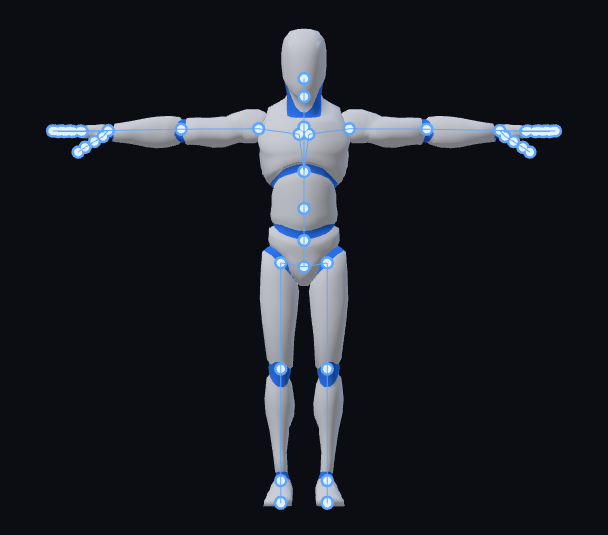
每個外掛程式都支援全部 15 種模型類型。模型類型決定了骨架和動畫,所以要依身體的形狀來選,而不是依物種:狼屬於四足動物,鹿屬於有蹄類,鯨魚則選魚。每張卡片都列出該類型附帶的內容。
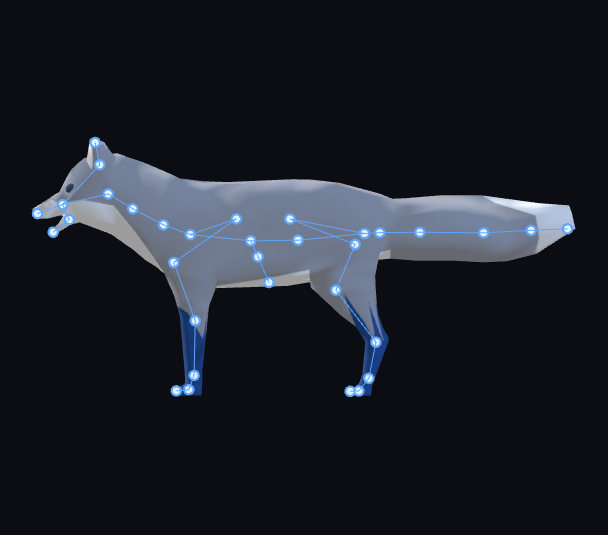
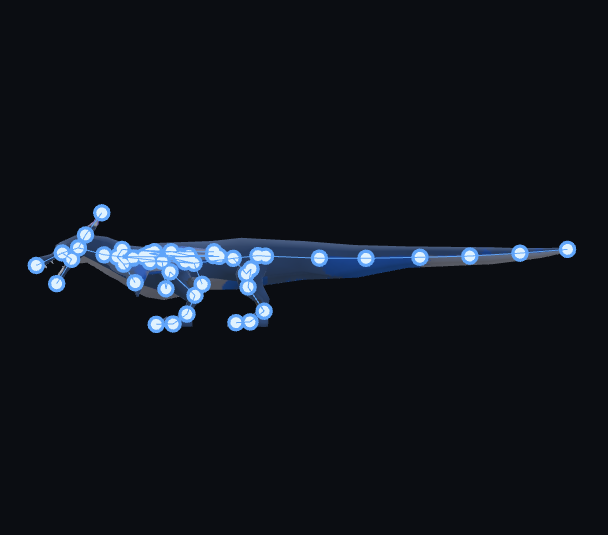
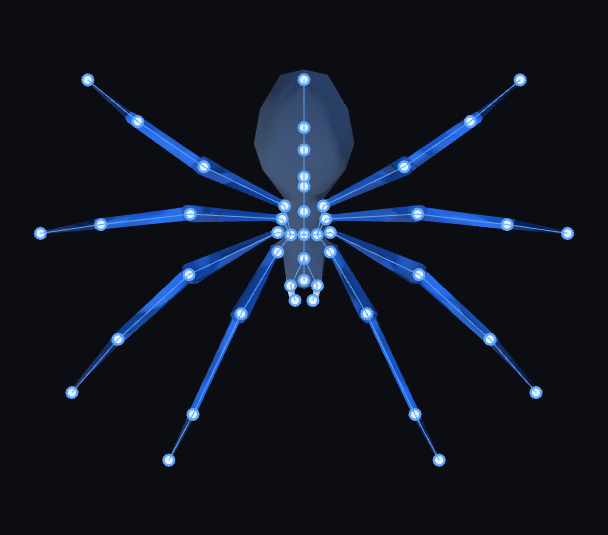
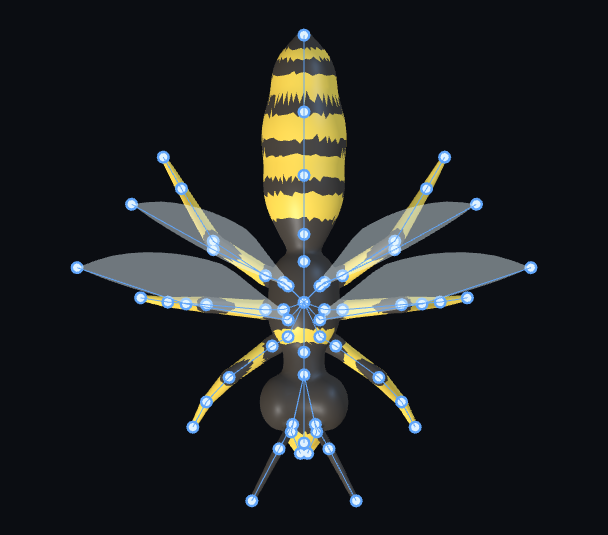
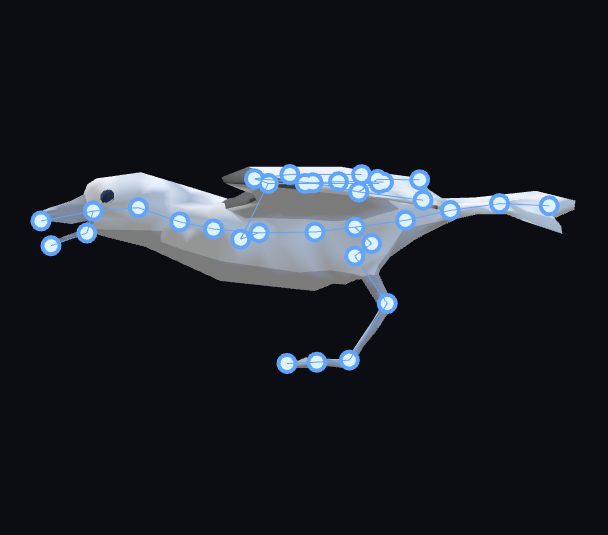
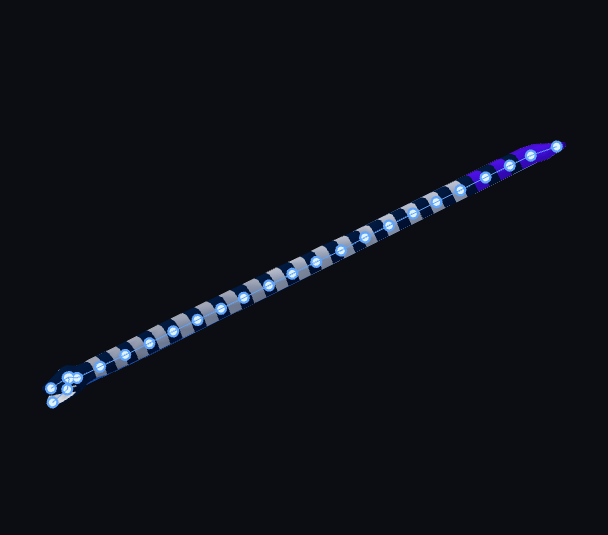
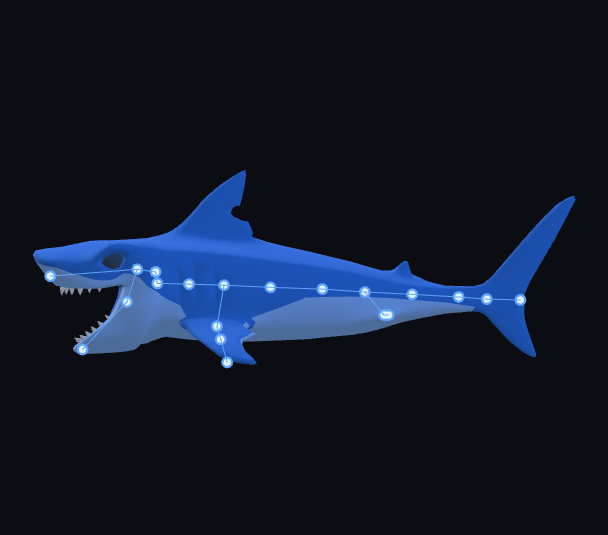
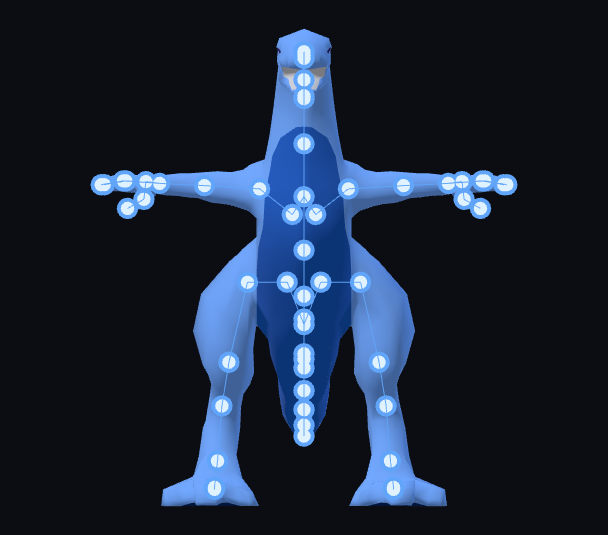
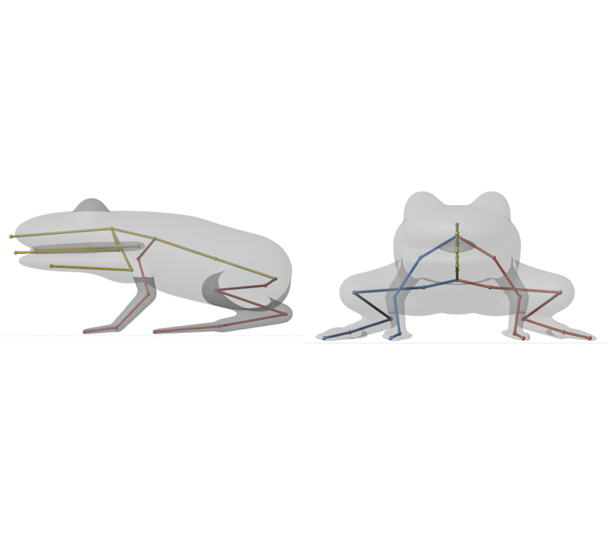
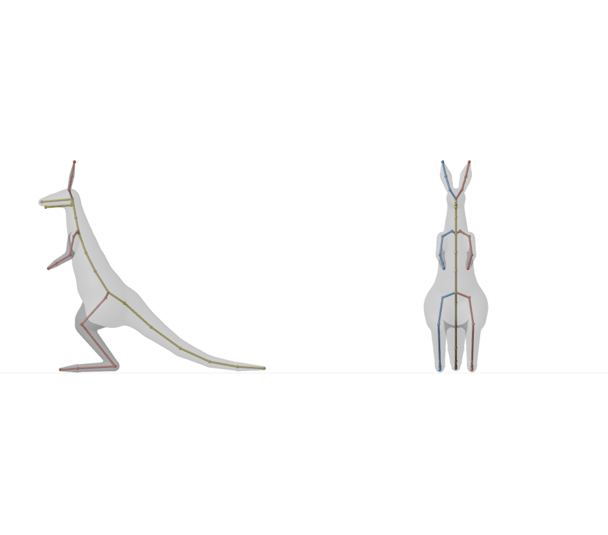
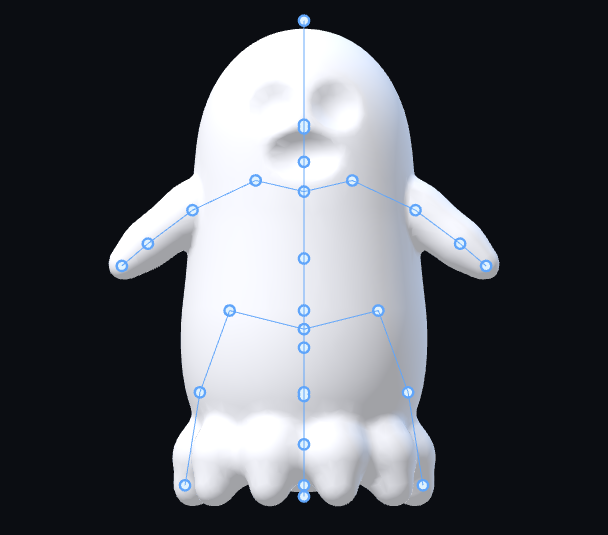
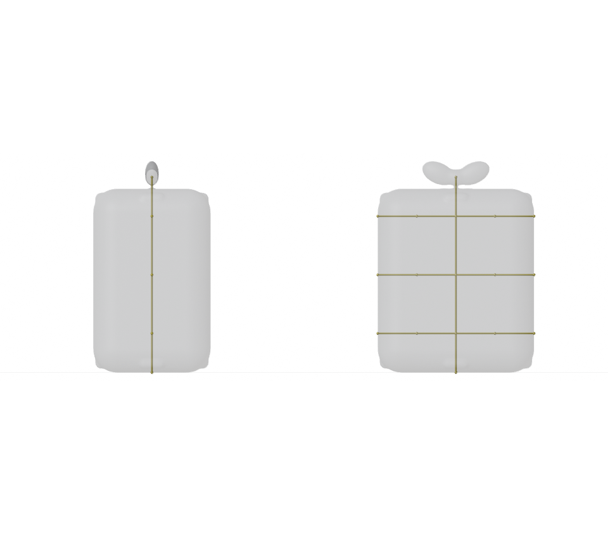
值得注意的限制
- 大小
- 模型最大 50 MB。先縮小大型貼圖,或降低多邊形數量。
- 支援的輸入格式
- GLB、內嵌所有資料的 glTF,或 FBX。遊戲引擎中的 OBJ 需要先匯出成其中一種格式。
- 動畫
- Maya 和 3ds Max 只會匯入第一個動畫,其餘都在儲存的 FBX 中。ZBrush 會存成檔案,而不是直接在軟體裡綁定;Roblox Studio 則要你自己匯入結果。
- 綁定次數
- 每次送達 AFK AI 的綁定都會用掉當月的一次綁定次數,停止等待也不會退回。失敗的綁定不計次。在 afk.ai/rig 和各個外掛程式中的綁定,都共用同一份每月次數;用完時,外掛程式會顯示 See plans,點下去會開啟 afk.ai 的方案。
- 結果
- 每個結果可在 24 小時內下載。除了 Roblox Studio 以外,每個外掛程式都會在結果完成時立即下載;在 Roblox Studio 中,記得在當天內開啟下載連結。
- 使用自己的骨架
- 外掛程式一律套用 afk.ai 為該模型類型準備的骨架。如果想保留模型原有的骨骼、只加上動畫,就在 afk.ai/rig 上使用 Use its skeleton,做法請參閱動畫重定向教學。
常見問題
什麼是自動骨架綁定外掛程式?
一種能在你使用的軟體中直接幫 3D 模型加上骨架和蒙皮權重的外掛程式,不必手動擺放骨骼或繪製權重。AFK AI 的外掛程式還會加上專為該骨架製作的動畫,並把已綁定骨架的模型帶回你的場景或專案中。
AFK AI 外掛程式免費嗎?
是的,九款外掛程式都可以免費安裝。綁定骨架會使用你 afk.ai 帳號當月的綁定次數,和在 afk.ai/rig 上一樣:免費帳號每月附有一些次數,付費方案則提供更多次數和全部動畫。
哪些軟體有 AFK AI 外掛程式?
Blender、Maya、3ds Max、ZBrush、Unity、Unreal Engine、Godot、Cocos Creator 和 Roblox Studio。各自的下載都在 afk.ai/plugins 底下的頁面中。
外掛程式能綁定動物和生物,還是只能綁定人物?
全部 15 種模型類型都可以:人物、四足與有蹄類動物、鳥類、龍、恐龍、蜘蛛、昆蟲、蛇、魚、袋鼠、青蛙、烏龜、幽靈和道具。每一種都有專屬的骨架和動畫。
有 Cinema 4D、Houdini 或 MetaTailor 的外掛程式嗎?
目前還沒有。MetaTailor 沒有開放其他軟體外掛的方式,所以先用 AFK AI 幫角色綁定骨架、下載成 FBX,再到 MetaTailor 中換裝。其他軟體則可以在 afk.ai/rig 上綁定骨架,再匯入下載的 GLB 或 FBX。
外掛程式可以離線使用嗎?
不行。骨架綁定是在 afk.ai 的伺服器上進行,所以綁定期間軟體需要連上網路。
已綁定骨架的模型可以商用嗎?
可以。骨架和動畫都是 CC0,你的模型仍然屬於你。
需要 API 金鑰嗎?
不需要。外掛程式用你的 afk.ai 帳號登入。API 金鑰是給開發者 API 用的,適合從你自己的程式碼綁定骨架時使用。
幫你的模型綁骨、製作動畫
AI 在你的瀏覽器中為它綁骨,然後數百個動畫就能在它身上播放。下載一個 GLB,任何引擎都能用。
更多教學

教學
在 Blender 中自動綁定角色骨架:免費的 AFK AI 附加元件
選取模型、按下 Rig,大約一分鐘後,旁邊就會出現一份已綁定骨架並帶有動畫的副本。適用 Blender 4.2 以上版本。

教學
在 Unreal Engine 5 中自動綁定角色骨架:從靜態網格到有動畫的骨架網格
對網格按右鍵,選擇 Rig with AFK AI,一分鐘後同一個資料夾中就會出現帶有骨架、物理資產和動畫的骨架網格。

教學
在 Unity 中幫任何 3D 模型自動綁定骨架:直接設為 Humanoid,附帶動畫片段
在 Project 視窗中選取模型並按下 Rig。一分鐘後,旁邊就會出現一個已綁定骨架的 FBX,設為 Humanoid,每個動畫都是一個片段。